Zum Inhalt springen

Allgäu-Urlaub Fotovergleich 1: Wieskirche

Im September dieses Jahres waren wir in einem Kurzurlaub im Allgäu und mir ist im Vorfeld die Idee gekommen, dass ich doch mal wieder eine meiner alten analogen Fotokameras mitnehmen könnte. Meine Wahl fiel auf die Lomo LC-A, die ich nach meiner Erinnerung irgendwann in den 1990gern gekauft hatte. Nachdem ich in den Apparat neue Knopfzellen-Batterien eingelegt hatte (für den Belichtungsmesser), macht die Kamera auf mich den Eindruck, dass sie noch funktionieren sollte. Im „DM“ habe ich mich dann anschliessend mal wieder im Fotobereich umgesehen und war tatsächlich einigermassen überrascht, dass dort noch Rollenfilme usw. parat standen – auch eine s/w-Variante war dort noch zu finden. Meine Wahl fiel auf einen 200er Kodak Kleinbildfilm, da ich von „früher“ noch mich erinnerte, dass dies so eine Allround-Empfindlichkeit sei. Und natürlich habe ich auch einen s/w-Film mitgenommen, da konnte ich einfach nicht widerstehen – allerdings habe ich davon noch keine Fotos, weil sich noch nicht die passende Gelegenheit dafür ergeben hat.

LC-A (Lomo Kompakt Automat) ist der Name einer Kleinbild-Sucherkamera der Firma Lomo. Sie wurde 1984 vorgestellt und basiert auf dem Modell CX-2 der japanischen Firma Cosina. Einen großen Bekanntheitsgrad erlangte diese Kamera dadurch, dass sie als Namensgeber für die fotografische Stilrichtung Lomografie gilt.

Quelle: https://de.wikipedia.org/wiki/Lomo_LC-A

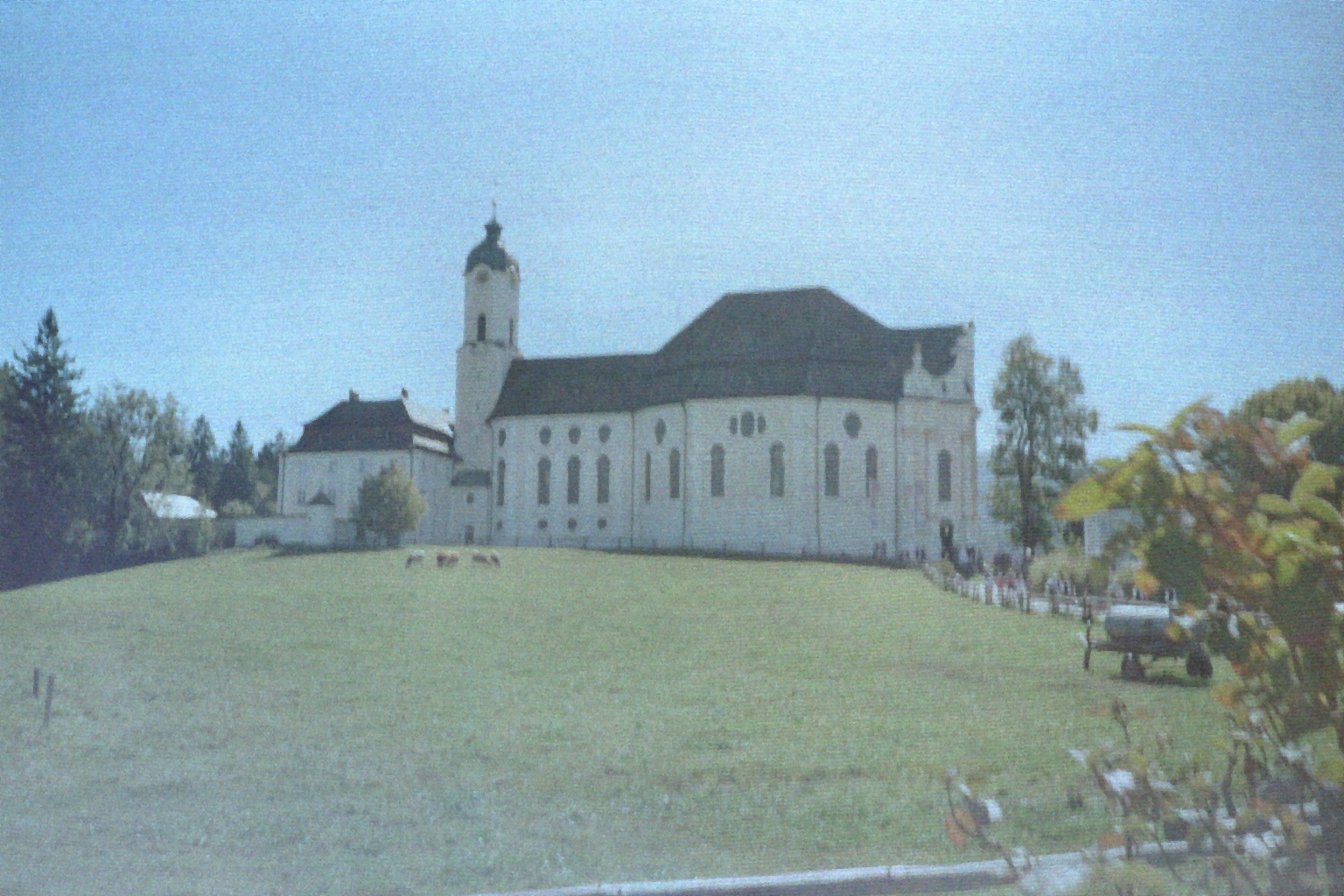
Wieskirche, offiziell Wallfahrtskirche zum Gegeißelten Heiland auf der Wies

Ich hab – soweit ich dran gedacht habe und die Situation es erlaubte – versucht, dass immer wenn ich ein Fotos mit der Lomo gemacht habe, parallel dazu auch ein Bild mit meinem Smartphone geschossen habe. Aktuell habe ich ein iPhone 13 mini. Zum Vergleich habe ich euch die beiden Fotos vom „gleichen Motiv“ oben eingefügt. Das „analoge Bild“ habe ich über den Download-Service vom DM bekommen und da ist die Qualität tatsächlich nicht so berauschend, die Abzügen schauen besser aus.

Hier waren wir bei der Anreise auf einen kurzen Zwischenstopp bei der Wieskirche bei Steingarten. Da zum Zeitpunkt der Aufnahme das Wetter wirklich gut war, kommt mir das Lomo-Foto etwas überbelichtet und dadurch flau vor.

Die Wieskirche, offiziell Wallfahrtskirche zum Gegeißelten Heiland auf der Wies, ist eine römisch-katholische Wallfahrtskirche im namensgebenden Ortsteil Wies der bayerischen Gemeinde Steingaden. Der herausragende, 1754 fertiggestellte Sakralbau im Rokokostil ist das Hauptwerk der Brüder Johann Baptist und Dominikus Zimmermann und gehört seit 1983 zum UNESCO-Weltkulturerbe. Patron der im Bistum Augsburg gelegenen Kirche ist der Heilige Josef.

Quelle: https://de.wikipedia.org/wiki/Wieskirche

Ich hab im Nachgang noch ein weiteres „analoges Bild“ gefunden, welches von der Perspektive besser zum digitalen Foto passt und das wollte ich euch nicht vorenthalten.

Battery-Toolkit für macOS Tahoe 26.x

Im März 2024 habe ich euch hier auf dem Blog die App „Battery“ vorgestellt, mit welche man den Ladestand des Akkus bei Apple Notebooks beschränken kann. So habe seit dieser Zeit ein Ladelimit von 80 Prozent bei meinem MacBook Pro eingestellt und das war soweit alles fein. Dann ist mir aufgefallen, dass seit dem Update auf macOS 26 aka Tahoe diese App nicht mehr funktioniert und bei mir die Batterie seitdem sehr oft auf 100% geladen wurde, was ja nicht so gut für die Batteriegesundheit ist. Nachdem ich nun einige Woche abgewartet und mit diesem Umstand gelebt habe, und es für die Battery-App kein Update gab, habe ich mich nun nach einer Alternative für diese App umgeschaut.

Fündig geworden bin ich bei „Battery-Toolkit“, welche ihr bei Github downloaden könnt. Diese App funktioniert wieder tadellos unter der aktuellsten Mac-Version und kann sogar noch etwas mehr als meine alte App. So kann man nicht nur ein oberes Ladelimit festlegen, sondern auch ein unteres – allerdings habe ich noch nicht ganz genau verstanden, für was das genau gut ist. Auch kann man per Menü-Eintrag sagen, dass man jetzt den Akku komplett aufladen möchte – praktisch, wenn man im Vorhinein weiß, dass man länger keine Steckdose nutzen kann. Alles in Allem gefällt mir die App sehr gut und ich bin froh, dass ich jetzt wieder so eine „Batteriewächter-App“ habe.

iOS 26.0.1 – Problem mit Kamera-Start auf iPhone 13 mini

Auf meinem iPhone 13 mini habe ich gerade iOS 26.0.1 am Laufen und bin im Großen und Ganzen auch recht zufrieden damit. Nur eine Sache nervt mich leider sehr regelmässig: Und zwar wenn ich die Kamera-App aus dem Sperrbildschirm aus öffne, dass macht es den Eindruck, als würde die App auch starten, aber dann habe ich nur einen schwarzen Bildschirm vor mir und kann hier nicht machen, als dann auf den Homescreen zurück wechseln und die Kamera erneut zu starten – was dann in den aller meisten Fällen dann auch klappt. Nur hin und wieder kommt es eben vor, dass man schnell einen Schnappschuss machen möchte und beim „zweiten Anlauf“ ist dann evtl. die Situation schon vorbei.

Und was mir auch noch aufgefallen ist: Das kommt jetzt nicht jedes Mal vor, aber doch halbwegs oft – wenn ich die Kamera-App dann im Hochformat geöffnet habe und dann das Telefon quer drehe, dann kommt bei mir die Fotogalerie hoch. Und dann habe ich wieder das Problem, dass ich aus der Fotogalerie auf den Homescreen wechseln muss, dann die Kamera wieder starten muss und dann hoffe, dass beim Drehen des Telefon nicht wieder das selbe passiert. Ich hatte es tatsächlich schon 2-3 Mal hinter einander, dass ich dieses Phänomen beobachten konnte.

Meine Hoffnung liegt nun auf iOS 26.1 und das damit einige Kinderkrankheit – darunter hoffentlich auch mein Kamera-Problem – gefixt werden.

Nachtrag vom 4. November 2025:
Seit gestern Abend gibt es unter anderem auch iOS 26.1, welches ich heute dann installiert habe. Ich kann nicht genau sagen, was dieses Update alles fixed, aber mein konkretes Problem mit der Kamera-App wurde auf den ersten Blick behoben.

macOS: Gelöschtes und erneut importiertes Zertifikat wird nicht im Schlüsselbund angezeigt

Bei der VPN-Einrichtung unter macOS hatte ich heute einige Probleme, weil sich das VPN einfach nicht aufbauen wollte. Irgendwann bin ich dann auf die (fatale) Idee gekommen, dass ich das bereits importierte PEM-Zertifikat aus dem Mac-Schlüsselbund lösche und anschliessend versuche dieses erneut zu importieren (ich hatte so die Vermutung, dass evtl. beim ersten Zertifikat-Import was schief gelaufen wäre). Das Löschen des Certs war noch einfach und als ich dann das Zertifikat erneut importiert habe, wurde es mir in der Übersichtsliste nicht angezeigt. Auch als ich nach dem Zertifikatsnamen suchen liess, wurde es nicht gefunden.

Ich habe dann im Laufe der nächsten 45 Minuten (!) diverse Versuche unternommen, dass Zertifikate wieder in die Keychain zu bekommen, leider ohne Erfolg. Meine Internet-Recherche ergab dann, dass einige User von diesem Problem berichten und es drängte sich mir der Verdacht auf, dass es sich vielleicht um einen Bug des macOS Schlüsselbundes handeln könnte. Verschiedenste Versuche den Schlüsselbund-Cache zu löschen oder über irgendwelche Terminal-Befehle das Zertifikat doch noch irgendwie zu importieren, schlugen leider alle fehl bzw. haben nicht zur Lösung meiner Problems beigetragen.

Um die Geschichte etwas abzukürzen und zur Lösung des Problems zukommen, möchte ich euch mitteilen, was bei mir dann geholfen hat.
Ich habe in meinem eigentlichen Haupt-Schlüsselbund einen neuen (weiteren, Unter-)Schlüsselbund angelegt und dort besagtes Zertifikat nochmals importiert – und schon war es bei mir zu sehen!

Alte Geräte mit altem Mac konfigurieren

Kennt ihr das auch, dass ihr hin und wieder alte Gerätschaften nochmal konfigurieren oder vielleicht etwas am Setup ändern müsst? Alles gut, wenn man auf die Konfigurations-Oberfläche mit einem halbwegs aktuellen Browser drauf kommt. Doch was tun, wenn das Gerät so alt ist, dass alle aktuellen Browser den Zugriff verweigern?

ERR_SSL_VERSION_OR_CIPHER_MISMATCH
Nicht unterstütztes Protokoll!
Client und Server unterstützen keine gemeinsame SSL-Protokollversion oder Verschlüsselungssammlung.

Fehlermeldung aus dem Google Chrome Browser

Obige Fehlermeldung habe ich heute erhalten, als ich mit meinem M2 MacBook Pro mit macOS Tahoe 26.0.1 auf einen alten Avaya Dect-Sender (Modell IPBS1) drauf wollte. Ich wusste noch von „damals“, dass man dafür einen Internet Explorer 8 benötigt hat und dessen Zeit sind nun schon seit sehr geraumer Zeit (zum Glück) vorbei.

Ich hab dann alle mir zur Verfügung stehende Browser ausprobiert, wobei mir schon klar war, dass ich da nicht viel Erfolg haben würde. In einer virtuellen Umgebung hatte ich tatsächlich noch einen alten Microsoft Windows 2012 Server und dort war auch noch ein IE8 vorhanden und daher wusste ich auch, dass ich damit auf diese Geräte drauf komme. Nur leider musste ich diesen Dect-Sender resetten und musste mich im Anschluss direkt mit dem Sender verbinden und brauchte somit einen kompatiblen Browser auf einem Computer.

Eine kurze Recherche hat mit zu „Pale Moon“ gebracht und ich habe diesen Kurzerhand bei mir auf einem alten Linux-Laptop installiert.

Welcome to Pale Moon – Your Browser, Your Way™

Pale Moon is an Open Source, Goanna-based web browser available for various operating systems including Microsoft Windows, Mac OS and Linux (with contributed other operating system support), focusing on efficiency and customization. Make sure to get the most out of your browser!

Pale Moon offers you a browsing experience in a browser completely built from its own, independently developed source that has been forked off from Firefox/Mozilla code a number of years ago, with carefully selected features and optimizations to improve the browser’s stability and user experience, while offering full customization and a growing collection of powerful extensions and themes to make the browser truly your own.

The Pale Moon Project Homepage

Damit kam ich dann schon etwas weiter und mir wurde die „Startseite“ des Dect-Senders angezeigt. Ich war schon ganz happy, weil ich dachte, dass ich jetzt weitermachen könnte, doch als ich mich am Sender authentifizieren musste, zeigte mir der PaleMoon-Browser nicht die Eingabefelder für Benutzername und Passwort an. All meine Versuche an der Browser-Config etwas zu ändern, damit die Anmeldeseite angezeigt wird, schon leider fehlt.

Irgendwann ist mir dann die Idee gekommen, dass ich doch noch einen alten 21″ iMac rumstehen haben. Diesen aus dem „Lager“ geholt angesteckt und eingeschaltet. Und obwohl das Gerät nun bestimmt schon seit 5 Jahren nur rumstand, startete dieser problemlos und ich wusste sogar noch meine Anmeldedaten. Nur kurz notiert: Wir reden hier von einem iMac aus dem Jahr 2011 und das installierte Betriebssystem war macOS 10.14.6 aka Mojave!

Jetzt noch schnell die Ethernet-Konfiguration angepasst (Static 192.168.0.xxx / 255.255.255.0) und schon funktionierte ein PING an den zurückgesetzten Dect-Sender (192.168.0.1). Mit den Standard-Anmeldedaten (admin & changeme) konnte ich mich dann auch tatsächlich an dem Gerät anmelden und meine Einstellungen vornehmen.

Ich hab dann noch etwas nachgeforscht und unter „Mojave“ läuft der Safari-Browser in der Version 14.1 – was somit für mich bedeutet, dass man mit einem Safari in der Version 14.x scheinbar Webseiten anzeigen lassen kann, die damals für den Internet Explorer 8 gemacht waren. Wieder was gelernt.

Mint to Mac – Cinnamon Customization (Linux Mint)

Wir ihr vielleicht schon mitbekommen habt, beschäftige ich mich in den letzten Monaten vermehrt mit Linux Mint und habe dieses auch bereits schon auf einigen meiner älteren Geräte installiert und konnte ihnen so neues Leben einhauchen.

Neulich hab ich die Linux Installation auf einem über 10 Jahre alten MacBook Pro 13″ ausprobiert und auch hier läuft Mint sehr gut. Nun bin ich über folgendes Video gestolpert und möchte bei nächster Gelegenheit mal ausprobieren, wie dieser neue „Mac-Look“ zu dem Linux auf dem Apple Gerät passt. Damit ich das Video wieder finde und ihr es evtl. schon vorab ausprobieren könnt, hab ich es hier mal festgehalten. Viel Spaß.

Quelle: https://www.youtube.com/watch?v=onQ1ouhvCRo

Auszug aus der Video-Beschreibung:
Download Links:
Space Theme (dark and light): https://www.gnome-look.org/p/2131750
Hatter Icons: https://www.gnome-look.org/p/2146096
MacTahoe Icons: https://www.gnome-look.org/p/2299216

macOS: Größe „aller“ Ordner berechnen / anzeigen

Ich hatte das „Problem“, dass ich einen sehr großen Ordner (ca. 40 GB) hatte, der wiederum eine Vielzahl von Unterordner enthielt und ich wissen musste, wo sich darum die großen Dateien befinden. Hin und wieder habe ich diesen Anwendungsfall und in der Vergangenheit habe ich dafür irgendwelche Speicher-Analysetools verwendet (aka TreeSize für Windows oder DaisyDisk für macOS).

Nachdem ich mich heute wieder einmal auf die Suche auf so ein Tool gemacht habe, hat mir die Google KI vorgeschlagen, dass ich dies auch direkt mit mac-Bordmittel machen könnten. Wir war nicht bewusst, dass dies jetzt geht und da ihr vielleicht diese Funktion auch noch nicht mitbekommen habt, wollte ich euch diese hiermit mitteilen bzw. hoffe, dass ich selber wieder über diesen Artikel stolpere, wenn ich wieder einmal in eine solche Situation kommen.

Wir verwenden dafür eine integrierte Finder-Funktion, was nach meiner Ansicht die schnelle Variante ist und mach keine zusätzliche Software benötigt. Dafür gehen wir wie folgt vor:

  1. Öffnen Sie ein Finder-Fenster.
  2. Wechseln Sie zur Listenansicht.
  3. Klicken Sie auf das Menü Darstellung → Darstellungsoptionen einblenden.
  4. Aktivieren Sie die Option „Alle Größen berechnen“.
  5. Die Größen der einzelnen Ordner werden nun im Finder angezeigt.

Soweit ich dies im ersten Versuch testen konnte, bezieht sich die vorgenommene Einstellung „Alle Größen berechnen“ nur auf den aktuellen Ordner. Möchte man, dass die Größen für alle Ordner angezeigt werden, dann kann man in den „Darstellungsoptionen“ (Apfel+J) noch den Punkt „Als Standard verwenden“ aktivieren.

Internet-Datentraffic einer FritzBox in Home Assistant anzeigen lassen

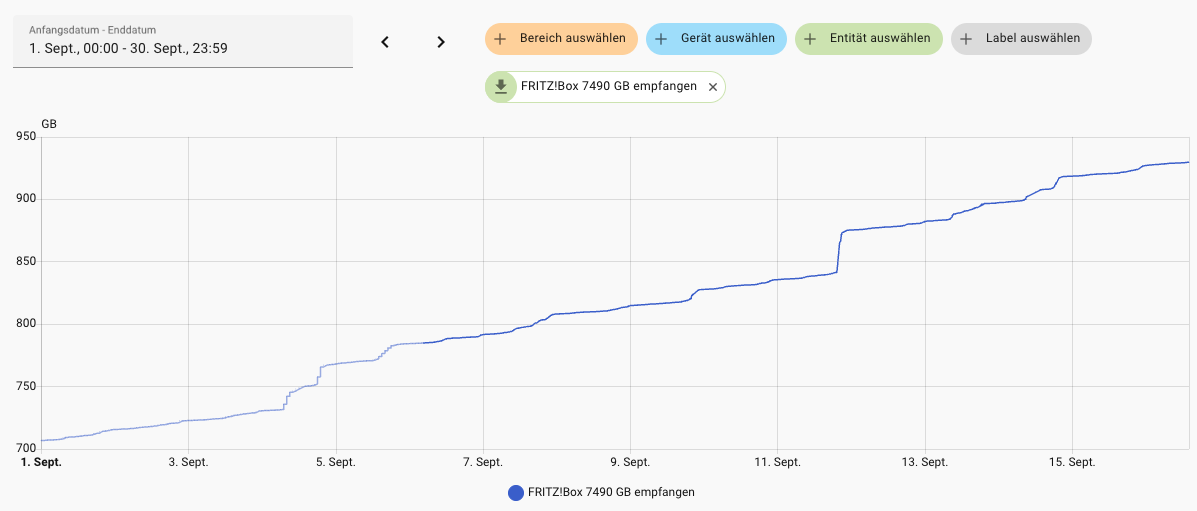
Neulich sind wir in einem Gespräch über das Thema „Mobilfunk und wieviele GBs braucht man“, auch auf das Thema gekommen, dass es jetzt so Mobilfunk-WLAN-Hotspots von verschiedenen Anbietern gibt, die zum Beispiel bei einem Anbieter 150 GB im kleinen, und 300 GB im großen Tarif (für ca. 30 Euro/Monat) einem zur Verfügung stellen. Dabei stellte ich mir die Frage, wie viel Datenmenge läuft denn eigentlich bei mir zuhause über die VDSL-Leitung. Da ich hierfür keinerlei Ahnung und auch kein Gespür hatte, habe ich nach eine Möglichkeit gesucht um hierfür einen Wert zu bekommen.

Da ich schon seit längerer Zeit einen Raspberry Pi mit Home Assistant betreibe, war mein Ansatz dort zu suchen. Es gibt für Home Assistant die „FritzBox Tools“ und wenn man diese mit seiner Fritzbox verbindet, so bekommt man darüber auch eine Vielzahl von Daten. Und dort gibt es dann auch eine Entität, die sich „GB empfangen“ nennt.

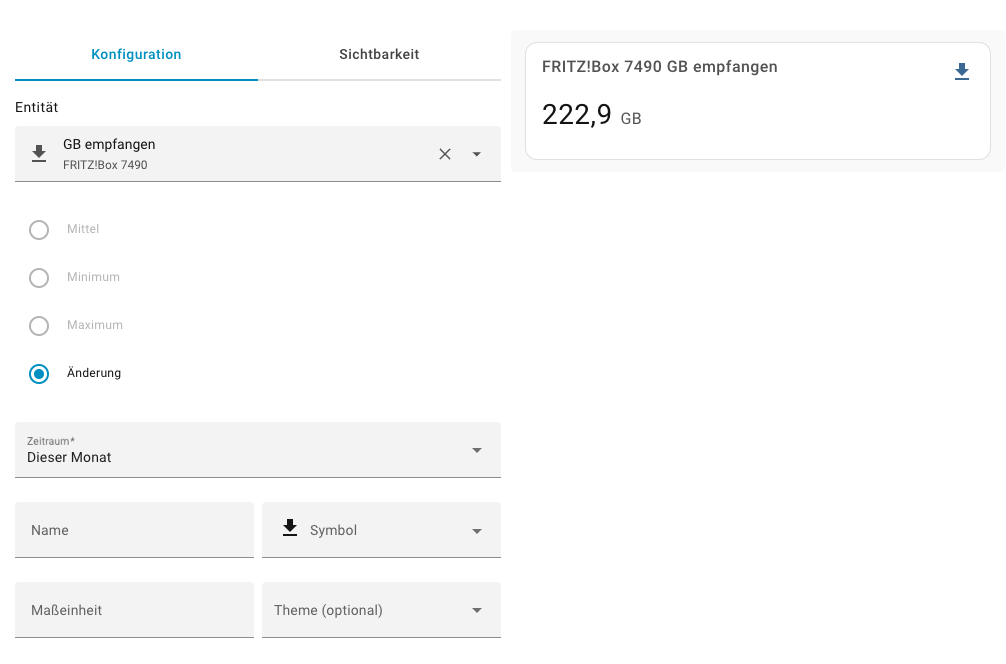
Screenshot aus meinem Home Assistant, wo ich gerade eine „Kachel“ für mein HA-Dashboard zusammenstelle.

In dem obigen Screenshot sieht man, wie ich mir eine „Kachel“ (Windows 8 läßt grüssen) für mein Haupt-Dashboard zusammenbastle, welche mir dann den „Datenverbrauch“ für das aktuelle Monat anzeigt. Zur Vollständigkeit: Es gäbe auch einen Wert (Entität) für „GB gesendet“. Dieser interessiert mich aber aktuelle nicht wirklich, wobei ich sagen muss, dass ich von dessen Datenmenge schon auch überrascht war.

Home Assistant Screenshot vom meinen Internet-Datenverbrauch im aktuellen Monat (Sept. 2025)

RIP Robert Redford

Heute ist Charles Robert Redford, Jr., besser bekannt unter dem Namen „Robert Redfort“, im Alter von 89 Jahren gestorben.

Quelle: https://de.wikipedia.org/wiki/Robert_Redford#/media/Datei:Robert_Redford_(cropped).jpg

Es gab einige Filme von und/oder mit ihm, die mir gut gefallen haben und weshalb ich auch seine Arbeit sehr geschätzt habe.
Nicht nur seine bekanntesten Filme wie „Zwei Banditen“, „Der Clou“, die „Die unbestechlichen“ oder „Jenseits von Afrika“ möchte ich hier erwähnen, sondern auch: „Der große Gatsby“, „Die drei Tage des Condor“, „Die Brücke von Arnheim“, „Sneakers – Die Lautlosen“ sowie „Spy Game – der finale Countdown“.
Quelle: https://de.wikipedia.org/wiki/Robert_Redford

Quelle: https://www.youtube.com/watch?v=k0246AFQzFA

BAW 212 T01: Diesel-Geländewagen aus China | Wrangler-Format für unter 40.000 Euro | Review | 2025

Quelle: https://www.youtube.com/watch?v=PqU_rll_3hs

Aus der Videobeschreibung:
„Beijing Jeep“ in Neuauflage: Der 212 T01 von Hersteller BAW kommt mit Dieselmotor jetzt auch zu uns! Ich konnte mir den Geländewagen mit zuschaltbarem Allradantrieb, Leiterrahmen und Differenzialsperren bereits ansehen und zur Sitzprobe starten – einen Test holen wir nach! Steigst Du auch jetzt schon mit ein?

BAW 212 – (technische) Eckdaten

Wir ist aufgefallen, dass ein Post vom 22. August 2025 über den „BAW 212“ sehr viele Aufrufe verursacht hat – was mich gewundert hat, weil ich das Fahrzeug bislang nicht kannte und somit auch nicht auf dem Schirm hatte. Ergänzend zum letzten Post hier noch ein paar (technische) Eckdaten zu dem Fahrzeug.

Der BAW 212 ist ein chinesischer Geländewagen, der eine Neuauflage des kultigen Beijing Jeep ist und nun in Deutschland verkauft wird. Er zeichnet sich durch seinen Retro-Look aus, kombiniert mit moderner Technik wie einem 166 PS starken Dieselmotor, einer Achtstufen-Automatik und zuschaltbarem Allradantrieb. Das Fahrzeug soll mit seiner robusten Leiterrahmen-Konstruktion und Offroad-Fähigkeiten punkten und wurde auf der IAA Mobility 2025 in München präsentiert. 

Das ist der BAW 212:

  • Kultiges Design: Der 212 ist eine moderne Neuauflage des seit 1965 produzierten „Beijing Jeep“, der in China Kultstatus genießt. 
  • Moderne Technik: Unter der Haube befindet sich ein 2,0-Liter-Vierzylinder-Dieselmotor mit 166 PS. Gekoppelt ist dieser an eine Achtstufen-Automatik. 
  • Offroad-tauglich: Das Fahrzeug verfügt über einen zuschaltbaren Allradantrieb, Differenzialsperren, eine Geländeuntersetzung und Bergabfahrkontrolle, was ihn für den Offroad-Einsatz prädestiniert. 
  • Maße: Der Fünftürer ist 4,70 Meter lang, 1,90 Meter breit und 1,93 Meter hoch. 
  • Markteinführung in Deutschland: Die Indimo Automotive GmbH hat den BAW 212 zusammen mit Beijing Automobile Works nach Deutschland gebracht, mit dem Marktstart parallel zur IAA Mobility 2025. 
  • Komfort und Ausstattung: Zur Serienausstattung gehören unter anderem eine Seilwinde vorne, eine Zweizonen-Klimaautomatik und elektrisch verstellbare, beheizbare Vordersitze. 
  • Innenraum: Das Cockpit weist einen modernen Touch auf, mit einem volldigitalen Instrumentencluster und einem zentralen Infotainment-Display. 

Hinweis: Die Infos wurden von Google Gemini zusammen gestellt.

Das Fahrzeug erschien 1965 als Nachfolger des Beijing BJ210. Es gibt eine Ähnlichkeit zum sowjetischen UAZ-469. Hersteller war zunächst Beijing Automobile Works. Dieses Unternehmen betrieb ab 1983 zusammen mit der American Motors Corporation die Beijing Jeep Corporation. Laut einer Quelle setzte dieses Gemeinschaftsunternehmen die Produktion fort. Eine Quelle gibt an, dass die Modellbezeichnung 1989 aufgegeben wurde, und das gleiche Modell unter zwei neuen Modellcodes erschien.

Quelle: https://de.wikipedia.org/wiki/Beijing_BJ212

Linux Mint „Zara“ nochmals installiert

Letzten Freitag – also genau vor einer Woche – habe ich an einem weiteren Laptop Linux Mint 22.2 aka „Zara“ installiert. Wir erinnern uns, bereits am Donnerstag habe ich auf einem alten MacBook Pro das gleich Update gemacht und war wirklich überrascht, dass es in ca. 6-7 Minuten durch und erledigt war. Seltsam war, dass bei meinem zweiten Updateversuch auf einem Lenovo ThinkPad E490 besagtes Update „ewig“ gedauert hat (ca. 4 Stunden) und während dieser Zeit auch einiger Fehler brachte.

Mir hat das keine Ruhe gelassen, weil ich immer irgendwie den Gedanken hatte, dass sich das letzte Linux nicht sauber installiert habe und evtl. nicht rund läuft. Wobei ich auch sagen möchte, dass ich bei meinen Testläufen keine Auffälligkeiten erkennen konnte.
Jedenfalls ist mir dann die Idee gekommen, dass ich mittels der Linux-Bordmittel „TimeShift“ auf einen alten Snapshot zurück gehen könnte (also bevor ich das Update angestossen hatte) und dann einfach die Updates nochmals installieren könnte. Tatsächlich hatte ich einen Snapshot zu einem passenden Zeitpunkt und habe das System auf diesen zurückstellen lassen. By the way: Ich habe diese Funktion noch nie ausprobiert oder benötigt, aber es funktionierte und der Laptop hab dafür ca. 10 Minuten gebraucht, in den in guten Linux-Manier viele Zeilen Text über den Bildschirm gelaufen sind. Schlussendlich war ich aber dann mit dem System an einen Stand einen Tag bevor ich das Update (das solange gebraucht hat) war und von dort habe ich einen neuen Anlauf unternommen – also quasi „Zurück in die Zukunft“.

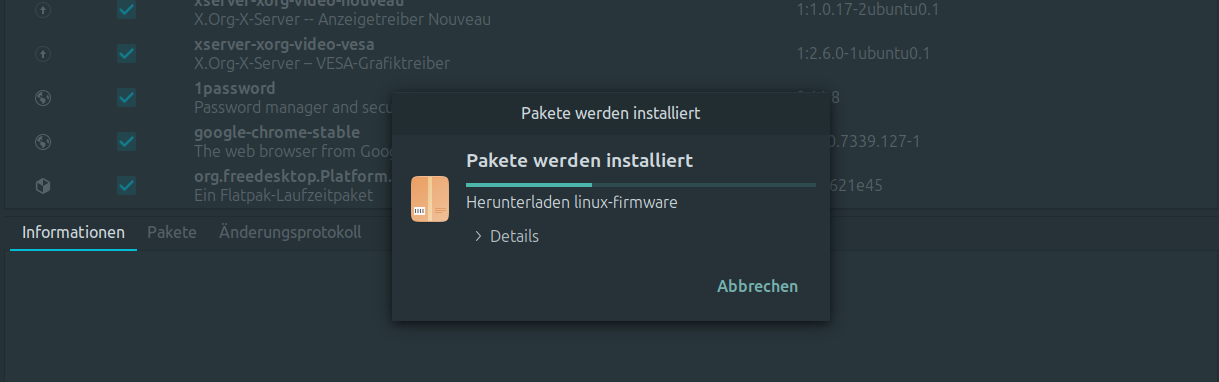
Ich habe dann erstmal über die „Aktualisierungsverwaltung“ alle „normalen Paketupdates“ installiert, bis ich wieder an dem Punkt war, an dem ich die „Aktualisierungsverwaltung“ selbst updaten möchte.

Screenshot Linux Mint (noch auf 21.1), Update der „Aktualisierungsverwaltung“.

Die Updates liefen bislang „gewohnt schnell und flüssig“ durch, so wie ich es eigentlich gewohnt war und erwartet hätte. Was genau an dem Update von vergangenen Freitag schief gelaufen ist, kann ich nicht konkret sagen. Meine Vermutung wäre aber, dass irgendwas an dem genutzten Internetanschluss war.

Nachdem sich auch dieses Paket aktualisiert hatte, hab ich das Update auf Linux Mint 22.2 angestossen und abgewartet.

Screenshot von der Aktualisierung auf Linux Mint 22.2

Auch bis hier her verlief noch alles reibungslos und ich sah mich bestätigt, dass „meine Probleme“ beim ersten Update-Versuch nicht von diesem Laptop herrührten, sondern an etwas anderem gelegen haben.

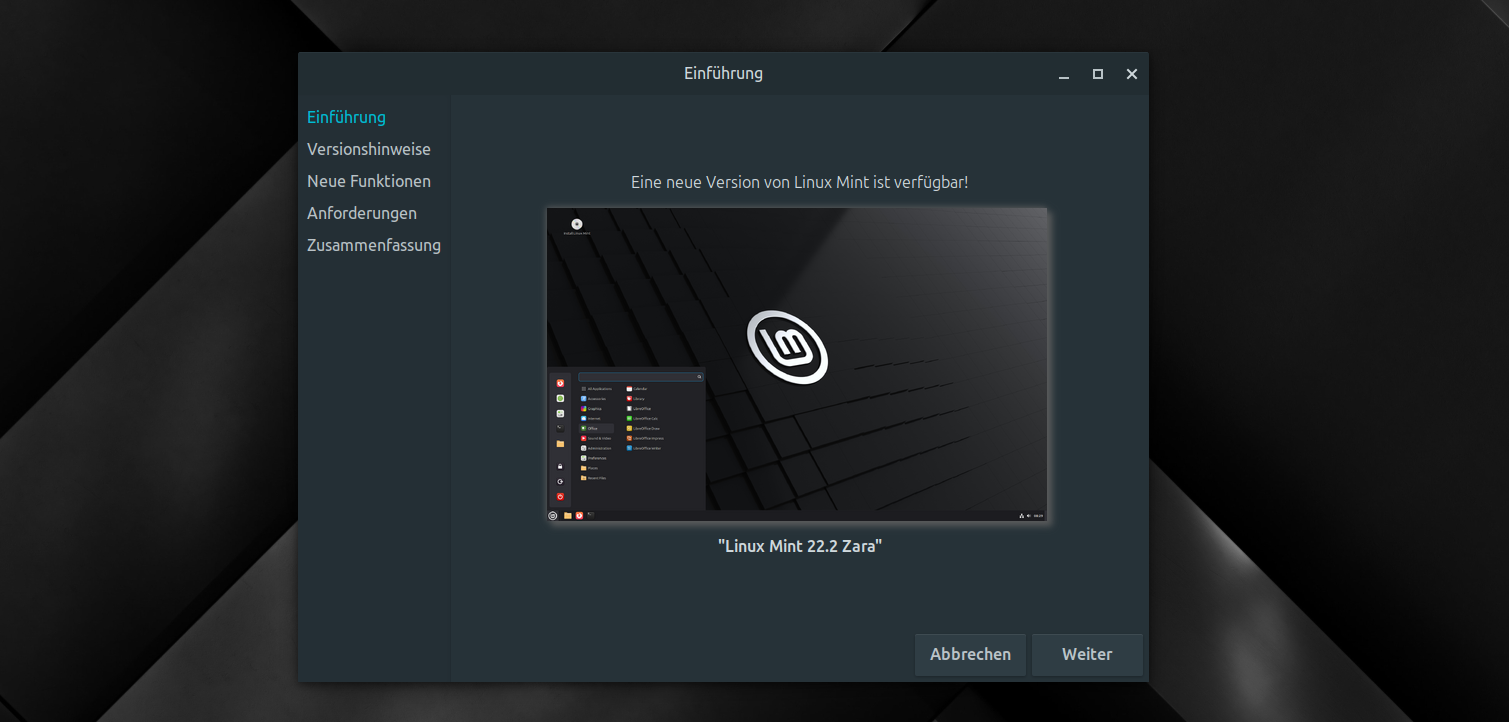
Screenshot von Linux Mint: Jetzt wurde mir das Update auf 22.2 wieder angeboten.

Mir wurde im Anschluss wieder das Update auf die Version 22.2 angeboten, ich sollte hier vielleicht noch erwähnen, dass ich davor „sicherheitshalber“ einen Neustart des System durchgeführt hatte. Und jetzt lief auch dieses „große Update“ auf die neue Linux-Version problemlos durch und war (wie erwartet) in ca. 7-8 Minuten durch. Ein Reboot wurde nicht gefordert, welchen ich aber trotzdem gemacht habe. Anschliessend das System getestet und keine Auffälligkeiten festgestellt.

Leider jedoch findet die neuen Funktion „Fingerabdrücke“ (fingwit) den Fingerabdruckleser des Lenovo ThinkPad E490 nicht. Scheinbar ist dieser nicht kompatiblem mit denen, die das System unterstützt. Schade, weil gerade auf diese Funktion hätte ich mich gefreut.

Schlussendlich möchte ich aber festhalten (auch weil ich das für mich gelernt habe), dass man über den Umweg über „TimeShift“ das Zara-Update nochmals durchführen kann. Mir ist aktuell nämlich kein anderer Weg bekannt, wie ich so eine Art „Reparaturinstallation“ von Linux Mint auslösen könnte. Für meinen Fall hat das jetzt wunderbar geklappt und ich habe mit der erneuten Installation des Update ein besseres Gefühl.