
IOS App Relook – Schon ziemlich krass, was man damit alles machen kann.
Dazu sei auch noch der Artikel von Alex Olma erwähnt:
- ‚Relook‘ retuschiert Porträtfotos
http://www.iphoneblog.de/2015/06/06/relook-retuschiert-portraetfotos/?utm_source=feedburner&utm_medium=feed&utm_campaign=Feed%3A+iphoneblog+%28iphoneblog%29
Googles neue Fotos-App für iOS ausprobiert und eine Geschichte erzählt
 Seit einigen Tagen gibt es für iOS Googles neue Foto-App, die ich mir primär installiert habe, um eine Art Sicherungen meiner Fotos und Videos von meinem iPhone zu haben. Wenn man nämlich die Fotos nicht in Original-Auflösung sondern nur in „hoher Auflösung“ zu Google schiebt, dann hat man dafür „unbegrenzten Speicherplatz“, was schon mal eine sehr verlockende Aussage ist. Ok, jetzt muss jeder für sich entscheiden, ob er Google seine Foto-Bibliothek (und damit sind dann alle (!) Bilder des Telefons gemeint!) anvertrauen möchte oder nicht. Andererseits gibts da auch noch den Dienst von Apple, der aber ziemlich schnell etwas kostet, da die 5 GB Inkl-Speicherplatz nicht lange reichen.
Ich habe jetzt mal im ersten Schritt zu Google ca. 160 Bilder und 10 Videos gepumpt und der Upload der Fotos ging sehr zügig von der Hand – auch bei meiner relativ langsamen DSL Leitung (3000). Das mit den Videos konnte ich über diese Leitung nicht mehr wirklich gut durchführen, da habe ich mir einen schnelleren Uplink suchen müssen.
Nun gibt es in der Fotos-App von Google auch einige Assistenten, die einem dabei helfen „Geschichten“ zu erzählen bzw. Alben anzulegen. Ich hab jetzt mal eine „Geschichte“ von ACDC-Konzert in München angelegt und das Ergebnis könnt ihr unter folgender URL einsehen.
System47-Screensaver geht unter Mac OS X 10.10.4 nicht mehr
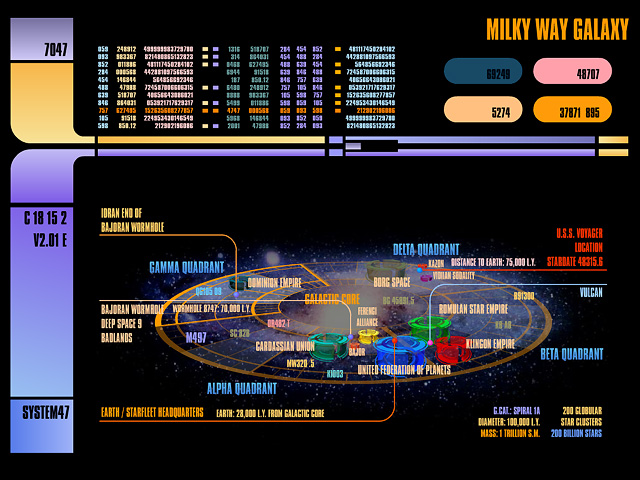 Ich mache im Public-Beta-Programm von Apple für die kommende Mac OS Version mit und habe in diesem Zuge die Version 10.10.4 derzeit bei mir installiert. Abgesehen davon läuft diese Beta-Version sehr stabil, aber nun bin ich auf dein Problem gestossen, welches mein bevorzugter Bildschirmschoner scheinbar damit hat. Wie hier schon mehrfach erwähnt, habe ich den Star-Trek-Sceensaver „System 47“ seit Jahren im Einsatz.
Dieser hat mit obig genannter Mac-OS-Version scheinbar ein Problem, weil nach dem Deaktivieren des Bildschirmschoners mein Bildschirm komplett schwarz bleibt und nicht mehr den Schreibtisch bzw. den Finder anzeigt. Bis jetzt habe ich noch keine wirkliche Lösung für das Problem gefunden und so blieb mir derzeit nur übrig einen anderen Bildschirmschoner einzustellen.
Ältere Artikel zu dem Bildschirmschoner meiner Wahl findet ihr hier:
-
STAR TREK BILDSCHIRMSCHONER FÜR MAC UND PC
https://ostermeier.net/wordpress/2013/07/star-trek-bildschirmschoner-fur-mac-und-pc/ -
(PROBLEM GELÖST) SYSTEM47: STAR TREK SCREENSAVER LÄUFT UNTER MAVERICKS NICHT MEHR
https://ostermeier.net/wordpress/2013/10/system47-star-trek-screensaver-laeuft-unter-mavericks-nicht-mehr/
Sollte jemand von euch bereits eine Lösung oder einen Tipp für mich haben, dann bitte in die Kommentare damit. Ansonsten werde ich hier wieder schreiben, sollte ich selber eine Lösung finden.

Otto Waalkes – In der Kneipe / Körpersprache
https://www.youtube.com/watch?v=xbotLIlwHLo&feature=youtu.be


Synology NAS, Office 2011 für Mac und der Home-Ordner
 Heute hatte ich bei einem Bekannten ein wirklich seltsames Problem. Mein bekannter beklagte, dass es keine Office-Dokumente vom Mac aus vom Synology-NAS öffnen könne. Er bekäme immer eine Fehlermeldung, dass die Dateien schreibgeschützt wären.
Nachdem ich einiges ausprobiert hatte, war auch ich mit meinem Latein am ende und versuchte ein Glück über Google. Und wie sich dort herausstellte, hat das Office für den Mac in der Version 2011 ein Problem, wenn es Office-Dokumente für der (standard-) Freigabe „home“ öffnen soll. Derzeit gibt es auch noch keine wirkliche Lösung für dieses Problem, aber einen Workaround.
Der sieht so aus, dass man die home-Freigabe einfach nicht mehr verwendet. Toll nicht. Also einen neuen freigegebenen Ordner anlegen, die Daten rüberkopieren und dann klappt’s auch mit dem 2011er Mac-Office. ;-)
Den Hinweis auf den Synology Supportseiten findet ihr im übrigen hier:
-
Warum kann Office für Mac nicht auf die Dateien im freigegebenen Ordner „home“ auf meinem Synology NAS zugreifen?
https://www.synology.com/de-de/knowledgebase/faq/561

