
Internet-Logbuch vom 22. November 2016- Jony Ive´s Weihnachtsbaum, TV-Kauf Tipps, TB3 Enabler, Amazon Drive 4.0 App, AutoMute für Mac, Simbabwe schränkt die Internetfreiheit weiter ein
- Jony Ive and Marc Newson Create Room-Size Christmas Tree for Claridge’s
https://www.dezeen.com/2016/11/21/jony-ive-marc-newson-immersive-christmas-tree-claridges-hotel-london/ … - Augen auf beim TV-Kauf: Darauf solltet ihr bei Ultra-HD-Angeboten achten
http://feedproxy.google.com/~r/stadt-bremerhaven/dqXM/~3/Y2_vHbIvTd4/ … - TB3 enabler: Nicht unterstützte Thunderbolt 3 Geräte mit dem neuen MacBook Pro nutzen
http://www.aptgetupdate.de/2016/11/21/tb3-enabler-nicht-untersttzte-thunderbolt-3-gerte-mit-den-neuen-macbook-pro-nutzen/ … - Amazon Drive: Version 4.0 für Windows & macOS bringt Auto-Synchronisation
http://tracking.feedpress.it/link/2250/4833393 … - AutoMute: Lautstärke eures Mac nach dem Schlafmodus oder bei Trennung von Kopfhörern automatisch stummschalten
http://tracking.feedpress.it/link/2250/4837504 … - Simbabwe schränkt Internetfreiheit weiter ein
https://netzpolitik.org/2016/simbabwe-schraenkt-internetfreiheit-weiter-ein/ …
Internet-Logbuch vom 21. November 2016 – iPhone 7 Wartungszustand, Panasonics Babelfish-Megafon, iPhone 6s Akkutausch-Programm, Amazon Cloud Drive und die selektive Syncronisation, Emilia Clarke in neuem Star Wars Film, WLAN-Calls im Ausland, Tim Cook und der iPod classic, Craig Federighi bestätigt AppleScript und Automator, Stephen Hawkings 1000-Jahre-Prognose, InFuse 5 für iOS und Apple TV
- So versetzen Sie das iPhone 7 in den Wartungszustand
http://www.maclife.de/ratgeber/versetzen-iphone-7-wartungszustand-10085535.html … - Übersetzer: Panasonic stellt Babelfisch-Megafon vor
http://www.golem.de/news/uebersetzer-panasonic-stellt-babelfisch-megafon-vor-1611-124595-rss.html … - Apple iPhone 6s und plötzliches Ausschalten: Apple tauscht Akku
http://feedproxy.google.com/~r/stadt-bremerhaven/dqXM/~3/XqhkbUYzgLA/ … - Amazon Cloud Drive: Selektive Synchronisation möglich
http://feedproxy.google.com/~r/stadt-bremerhaven/dqXM/~3/I5TM7CdjTdY/ … - Microsoft ist das neue Apple?!
https://appsncoffee.de/blog/microsoft-ist-das-neue-apple … - Wokabulary [Sponsor]
https://www.iphoneblog.de/2016/11/21/wokabulary-sponsor/ … - Von „GoT“ in neue Galaxie: Emilia Clarke ergattert „Star Wars“-Rolle
http://www.n-tv.de/leute/Emilia-Clarke-ergattert-Star-Wars-Rolle-article19131026.html … - Bitte beachten! WLAN-Call im Ausland
http://www.mactomster.de/2016/11/19/bitte-beachten-wlan-call-im-ausland/ … - Tim Cook on iPod Classic and Mac Pro (2014)
https://hetzel.net/2016-11-17/tim-cook-on-ipod-classic-and-mac-pro-2014/ … - Craig Federighi: Apple Script und Automator bleiben bestehen
http://www.maclife.de/news/craig-federighi-apple-script-automator-bleiben-bestehen-10085505.html … - Stephen Hawking: In 1.000 Jahren ist Schluss!
http://www.tech.de/news/stephen-hawking-1000-jahren-schluss-10092231.html … - Media Center: Infuse 5 für iPhone, iPad und Apple TV ist da
http://tracking.feedpress.it/link/2250/4831574 …
Windows 10: Netzwerk / DCHP funktioniert nicht mehr
 Heute hatte ich einen Windows 10 Laptop bei mir, bei dem das „Netzwerk“ nicht mehr funktionierte. Und das komische war, dass sowohl WLAN, als auch LAN (Ethernet) davon betroffen war. In der Praxis sah das Problem dann so aus, dass der Rechner keine DHCP IP Nummer mehr bekam. Wenn ich jedoch mich mit dem iPhone ins WLAN einklinkte, dann funktionierte dies auf Anhieb. Ebenso war ich mir sicher, dass das Netzwerkkabel funktionierte. Also konnte ich relativ schnell den Laptop als Fehlerquelle eingrenzen.
Es sei hier noch erwähnt, dass ich den Tipp für die Lösung unter nachstehender, englischsprachigen Webseite gefunden habe: http://www.sysprobs.com/fixed-windows-10-limited-connectivity-not-getting-ip-from-dhcp )
Wenn man es mal weiß, dann ist die Lösung relativ einfach. Folgende Schritte muss man durchführen:
- „Eingabeaufforderung“ als „Administrator starten„
- Folgende Befehl eintippen: netsh winsock reset catalog
(Setzt die Winsock Einträge auf Werkseinstellung zurück.) - Und noch den nächsten Befehl: netsh int ipv4 reset reset.log
(Setzt den IPv4 TCP/IP Stack auf den Installationswert zurück.) - Dann den Rechner rebooten
Anschliessend muss man sich wieder mit dem WLAN verbinden (also das Kennwort eingeben) und dann hat bei mir wieder alles funktioniert. ;-)
Highland Park – A short introduction
https://www.youtube.com/watch?v=ZiYVjvtC_yQ
Das ist die Whisky-Destillerie, die Guy bei seinem Alaska-Trip unterstützte.
(Eine Büroklammer in Alaska, Ankerherz-Verlag – www.ankerherz.de)
An introduction to Orkney and the world’s northern most distillery – Highland Park.
www.highlandpark.co.uk
Highland Park Whisky 101 – How to do a Tasting
Luminar von MacPhun – günstige All-in-One Fotobearbeitungs-Software (Review und Videos)
 MacPhun (https://macphun.com/de) ist für Mac-User schon länger ein Begriff, da sie immer wieder neue und nützliche Software bringen. Seit kurzem gibt es nun von MacPhun „Luminar“(https://macphun.com/de/luminar), was sich als einfacher Fotobearbeitungs-Editor positionieren möchte.
Momentan kostet die Software 59,00 EUR und ich konnte bei meinen Test herausfinden, dass man keine sonderlichen technischen oder bildbearbeitungs Kenntnisse haben muss, um mehr aus seinen Fotos heraus zu holen. Und das ist durchaus auf der Ansatz, den MacPhun mit Limunar verfolgt. Es soll ein einfacher Foto-Editor sein, dann „Jedermann“ benutzen kann.
 Es gibt dort zum Beispiel eine Vielzahl von Filter, die sich erst Mal in grobe Kategorien aufteilen. So gibt es beispielsweise „Basic“, „Outdoor“, „Travel“, „Street“, „Portrait“ und „Dramativ“. Diese Filterkategorien sind standardmässig dabei, weitere können hinzugefügt werden. Und ich finde diese Aufteilung wirklich gut, weil man dann schon mal sein Foto in eine diese Kategorie einordnen kann und man so schon mal die dafür passendsten Filter zur Auswahl bekommt. Und mit dieser Auswahl ist es dann sehr leicht aus den eigenen Schnappschüssen bessere Bilder zu machen. Bleibt man bei den Default-Vorgaben, so kann man eigentlich nichts falsch machen. Die Bilder werden eigentlich durchwegs einfach besser. Man hat aber auch die Möglichkeit auf diversen Schieberegler selbst einzugreifen und da Foto nach dem eigenen Gusto zu bearbeiten. Aber hier ist Vorsicht angesagt: Hier kann man auch schnell in einen Bereich kommen, in dem das Bild nicht mehr so richtig gut aussieht. Aber das ist dann auch nicht weiter tragische, weil die vorgenommenen Änderungen erst bestätigt werden müssen, bevor sie „wirklich“ angewandt werden. Notfalls springt man wieder auf das Originalfoto zurück und beginnt einfach von neuem.

Neben den Filtern gibt es natürlich auch noch andere Werkzeuge, mit denen ihr eure Fotos bearbeiten könnt. So gibt es (natürlich) Pinsel- und Verlaufswerkzeuge, die ich hier nicht weiter erklären muss.
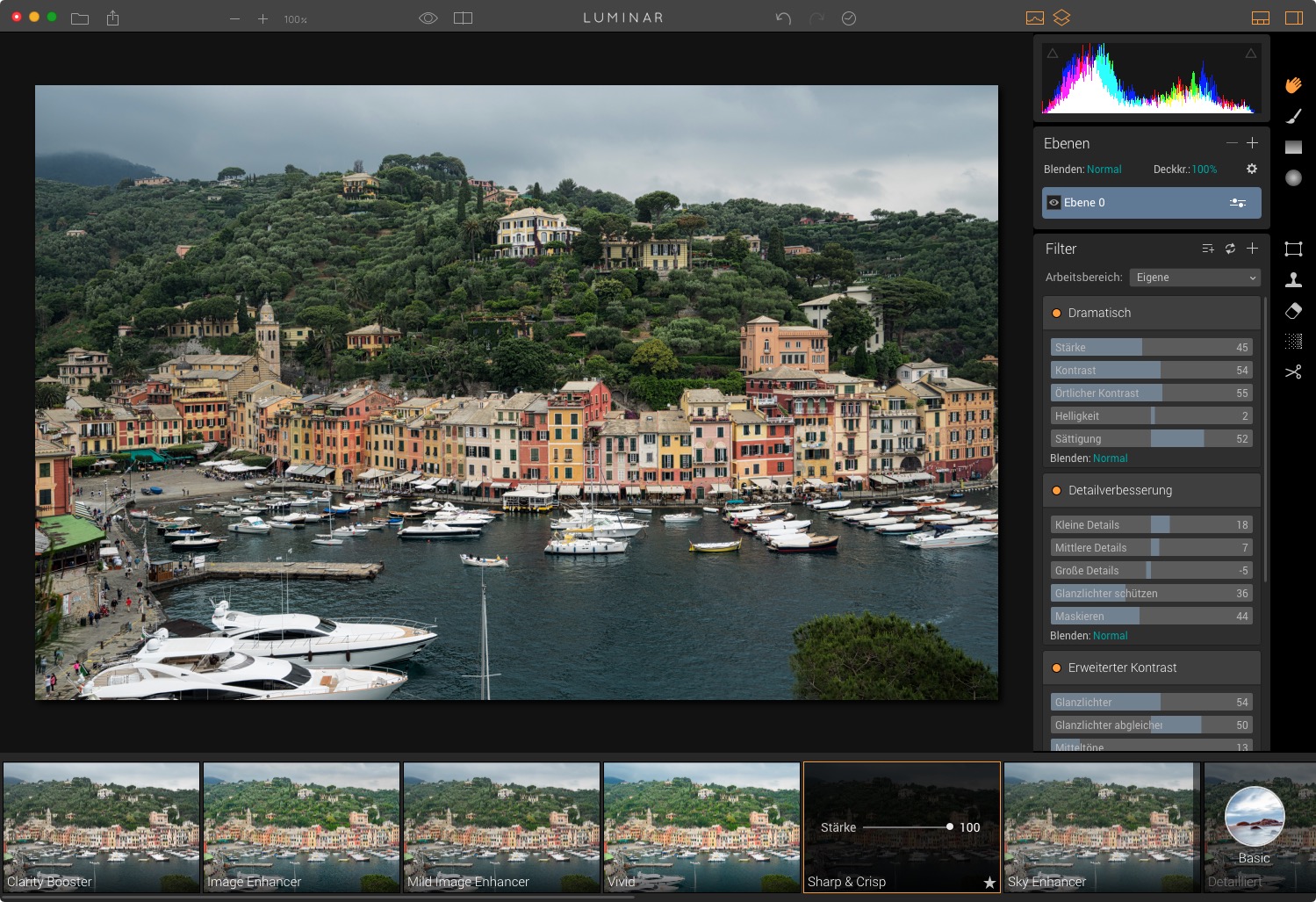
Was mir noch positiv aufgefallen ist, ist das „Klon-Werkzeug“. Dieses Tool eignet sich hervorragend zum Wegretuschieren von Elementen in eurem Bild, die vielleicht „störend“ sind. Ich kenne diese Funktion aus dem Photoshop von Adobe, aber dort muss man irgendwie mehr wissen, was man tut. MacPhun hat es im Luminar geschafft eine gewisse Intelligenz mit einzubauen und selbst ich konnte sehr, sehr einfach zum Beispiel Straßenschilder entfernen oder aber auch ein Waldstück soweit „vergrößern“, dass ein „störendes Haus“ danach weg war und das Ergebnis war so gut, dass jemand, der das Originalfoto nicht kannte, es auch nicht bemerken würde, dass hier etwas nachgeholfen wurde.
Was mit auch noch sehr gut gefällt, ist das „Grob-Werkzeug“, mit dem man nicht nur das Bild oder Foto zuschneiden kann, sondern es bietet einem auch die Möglichkeit das Bild dann in einer genau passenden Größe oder im richtigen Format abzuspeichern.
So kann bei Beschneiden gleich mal eine Format ausgewählt werden. Dort legt man zum Beispiel ein Seitenverhältnis fest. Standard-Einstellung ist „Frei“, aber anwählbar sind auch: 1:1, 3:2, 4:3 oder 16:9. Damit sollte man eigentlich so ziemlich alles abdecken, was man so im Alltag braucht.
Und im nächsten Schritt kann man eine „feste Pixelgröße“ eingeben und wählen, ob das Seitenverhältnis proportional bleiben soll, oder ob dieses frei verändert bzw. angepasst werden soll. Sehr schön und vor allem praktisch.

Alles in Allem ist „Luminar“ eine wertvolle Bereicherung in meiner Mac App-Sammlung. Da ich damit meine Fotos schnell und vor allem einfach bearbeiten und somit aufwerten kann. Ich möchte euch Luminar ans Herzen legen und wenn ihr mal Bedarf so einen All-In-One-Fotoeditor habt, ihr diese App ausprobiert. Viel Spaß damit. Ich hatte ihn damit auf alle Fälle. :-)
MacBook Pro – Bulbs – Apple
https://www.youtube.com/watch?v=ROEIKn8OsGU
Internet-Logbuch vom 17. November 2016 – neue Preise für LastPass Enterprise, Googles QuickDraw, Pixelmator und die TouchBar, Überschallflugzeug von Boom Aerospace, Alternative zu Apples Fotobuch, MiniDive, Amazon und MasterCard und Gutschein, Sal Soghoian verläßt Apple, Sony Xperia Ear
- LastPass Teams startet, neue Preise für LastPass Enterprise
http://feedproxy.google.com/~r/stadt-bremerhaven/dqXM/~3/iwNcpl-VxyU/ … - Google „Quick Draw!“: K. I. errät eure Kritzeleien
http://feedproxy.google.com/~r/stadt-bremerhaven/dqXM/~3/qLOP8q-ow0w/ … - Pixelmator Now Touch Bar Friendly
https://www.macsparky.com/blog/2016/11/pixelmator-now-touch-bar-friendly … - Überschallflugzeug: Boom Aerospace stellt Prototypen vor
http://www.golem.de/news/ueberschallflugzeug-boom-aerospace-stellt-prototypen-vor-1611-124517-rss.html … - Ein Fotobuch von Apples Hardware gibt es auch günstiger: Iconic
http://www.maclife.de/news/fotobuch-apples-hardware-gibt-guenstiger-iconic-10085370.html … - MiniDive Miniature Scuba Tank Can Be Filled using A Hand Pump (video)
http://feedproxy.google.com/~r/geeky-gadgets/~3/h-AysAXcyOM/ … - Recherche: Wenn die Hotline eines Baumarktes deinen vollen Namen kennt
https://netzpolitik.org/2016/recherche-wenn-die-hotline-eines-baumarktes-deinen-vollen-namen-kennt/ … - Amazon: 10-Euro-Gutschein geschenkt (für Kunden mit MasterCard)
http://tracking.feedpress.it/link/2250/4806659 … - Sal Soghoian Leaves Apple
https://www.macsparky.com/blog/2016/11/sal-soghoian-leaves-apple … - Sony Xperia Ear: Die besseren AirPods!
http://www.tech.de/news/sony-xperia-ear-besseren-airpods-10092207.html …
Zitat von Francesco Guicciardini über „die Hoffnung ist stärker“
Es liegt in unserer Natur, dass uns die Hoffnung
stärker antreibt als die Furcht.
* Francesco Guicciardini (ital. Historiker und Politiker), https://de.wikipedia.org/wiki/Francesco_Guicciardini_(Historiker)
Aus „Eine Büroklammer in Alaska“ (https://www.ankerherz.de/produkt/buecher/eine-bueroklammer-in-alaska/) vom Ankerherz-Verlag (https://www.ankerherz.de), Kapitel 2
Windows 7 Update Problem lösen (in 10 Schritten)
 Seit geraumer Zeit hat Windows 7 ein Problem bei der Suche nach neuen Updates. Genauer sagt, besteht dieses Problem seit Juli 2015. Gerade bei einem frisch installierten Windows 7 oder einem neuen PC mit vorinstallieren Betriebssystem kann dass eine durchaus nervige Angelegenheit werden.
Ich habe einen recht guten Artikel gefunden, der scheint mit etwas manuellen Eingreifen das Problem löst und man nicht solange auf das „Windows Update“ warten muss.
Den kompletten Post findet ihr unter:
https://alexanderschimpf.de/windows-7-update-es-wird-nach-updates-gesucht
Ich möchte mich hier auf eine Kurzbeschreibung beschränken:
Windows 7 64-Bit:
- „Windows Update“ deaktivieren (auf Nie nach Updates suchen (nicht empfohlen) stellen)
(unter Systemsteuerung\System und Sicherheit\Windows Update\Einstellungen ändern) - Reboot (Neustart bis zum nächsten Hinweis NICHT notwendig!)
- Installation: Sicherheitsupdate für Windows 7 für x64-basierte Systeme (KB3078601) vom 11.08.2015
- Installation: Sicherheitsupdate für Windows 7 für x64-basierte Systeme (KB3109094) vom 05.12.2015
- Installation: Sicherheitsupdate für Windows 7 für x64-basierte Systeme (KB3185911) vom 12.09.2016
- Installation: November 2016 – Sicherheitsqualitätsupdate für Windows 7 für x64-basierte Systeme (KB3197867) vom 07.11.2016
- Installation: Update für Windows 7 für x64-basierte Systeme (KB3172605) vom 12.09.2016
- Reboot
- Anschliessend die Windows Update Einstellungen wieder auf den vorigen Wert einstellen.
Normalerweise: „Updates automatisch installieren (empfohlen)“
(unter Systemsteuerung\System und Sicherheit\Windows Update\Einstellungen ändern)
- Dann die Windows Update suche manuell starten
Windows 7 32-Bit:
- „Windows Update“ deaktivieren (auf Nie nach Updates suchen (nicht empfohlen) stellen)
(unter Systemsteuerung\System und Sicherheit\Windows Update\Einstellungen ändern) - Reboot (Neustart bis zum nächsten Hinweis NICHT notwendig!)
- Installation: Sicherheitsupdate für Windows 7 (KB3078601) vom 11.08.2015
- Installation: Sicherheitsupdate für Windows 7 (KB3109094) vom 05.12.2015
- Installation: Sicherheitsupdate für Windows 7 (KB3185911) vom 12.09.2016
- Installation: November 2016 – Sicherheitsqualitätsupdate für Windows 7 (KB3197867) vom 07.11.2016
- Installation: Update für Windows 7 (KB3172605) vom 12.09.2016
- Reboot
- Anschliessend die Windows Update Einstellungen wieder auf den vorigen Wert einstellen.
Normalerweise: „Updates automatisch installieren (empfohlen)“
(unter Systemsteuerung\System und Sicherheit\Windows Update\Einstellungen ändern)
- Dann die Windows Update suche manuell starten
Bei mir hat dann die Update-Suche ein paar Minuten gedauert und hat mir dann das Ergebnis angezeigt. Also bei mir hat das somit richtig was gebracht.
Internet-Logbuch vom 16. November 2016 – DJI Phantom 4 Pro Rundumerkennung, Google PhotoScan App, Paste-App für macOS derzeit günstig, Shazam hört immer mit, FiberFix Klebeband günstig
- DJI kündigt Phantom 4 Pro mit 360-Grad-Hinderniserkennung an
http://www.maclife.de/news/dji-kuendigt-phantom-4-pro-360-grad-hinderniserkennung-10085325.html … - Google PhotoScan: Googles neue App will eure alten Fotos digitalisieren
http://feedproxy.google.com/~r/stadt-bremerhaven/dqXM/~3/mOoQO8e4ms4/ … - Paste günstiger: Clevere Zwischenablage stark reduziert
http://www.maclife.de/news/paste-guenstiger-clevere-zwischenablage-stark-reduziert-10085328.html … - Ständiger Mithörer – Lauschangriff durch Shazam aufgedeckt
http://www.maclife.de/news/staendiger-mithoerer-lauschangriff-durch-shazam-aufgedeckt-10085340.html … - FiberFix – Starkes Klebeband (100x stärker als Duc Tape) für 3,22€
http://www.mein-deal.com/fiberfix/
Zitat von George Moore über „Traum und Wirklichkeit“
Wenn die Wirklichkeit einen Traum zerstören kann,
warum sollte dann nicht auch ein Traum die Wirklichkeit zerstören können?
* George Moore (irischer Schriftsteller und Kunstkritiker), https://de.wikipedia.org/wiki/George_Moore
Aus „Eine Büroklammer in Alaska“ (https://www.ankerherz.de/produkt/buecher/eine-bueroklammer-in-alaska/) vom Ankerherz-Verlag (https://www.ankerherz.de), Kapitel 1