Heute habe ich in meinem Email-Postfach eine Nachricht von „Day One“ – meiner Tagebuch App auf dem iPhone – gefunden, in der sie mitteilen, dass sie von Automattic Inc. gekauft wurden.
We’re excited to share the big news that Day One is being acquired by Automattic Inc. Automattic is the parent company of WordPress.com, Tumblr, and a host of other great software services.
Ich nutze beide „Dienste“ sehr ausführlich und bin mir im erstem Moment noch nicht ganz sicher, was sich von dieser Übernahme halten soll. Bislang war es bei mir so, dass „Day One“ mein „Tagebuch“ für meine privaten Erinnerungen war und der WordPress-Blog, der Ort, wo meine „öffentlichen“ Beiträge zu finden waren. Vielleicht wächst dies in Zukunft irgendwie zusammen und wird zu einem Ort, wo man alles speichert!?!?
Ich bin neulich in einem Artikel – darin ging es um Googles neues Tracking Strategie und dass WordPress dabei nicht mitmacht – auf den Marktanteil von WordPress gestossen und war sehr überrascht, dass dieser bei rund 40 Prozent (aller Internetseiten) liegen soll.
Wenn man mal nur auf die CMS-basierten Webseiten schaut, liegt der WordPress-Anteil sogar bei ca. 64 Prozent, was fast zwei Drittel sind und das ist schon eine sehr marktbeherrschende Position!
Ich selber nutze WordPress seit 2009 (also jetzt 12 Jahre) und habe alle Aufs und Abs des CMS mitgemacht und allein die Tatsache, dass ich WordPress nach wie vor einsetzte, spricht wahrscheinlich schon Bände. Und wenn ich mal ganz ehrlich bin: die allermeisten WordPress-Probleme, die ich in der Vergangenheit hatte, waren auf irgendwelche Plugins zurück zu führen und wurden somit nicht vom eigentlichen Content-Management-System (also vom WordPress) verursacht.
Die Verbreitung von WordPress ist einmalig, denn alle anderen Content-Management-Systeme verlieren Marktanteile oder stagnieren in ihrem wirtschaftlichen Wachstum.
Quelle: W3Techs.com
WordPress, oder besser Automatic (die Firma, die hinter WordPress steht), hat es von nur 10 Jahren geschafft ihren Marktanteil von 13 auf 39 Prozent zu verdreifachen. Die gelang keinem der Mitbewerber auch nur ansatzweise!
2011
2012
2013
2014
2015
2016
2017
2018
2019
2020
2021
13,1 %
15,8 %
17,4 %
21,0 %
23,3 %
25,6 %
27,3 %
29,2%
32,7%
35,4%
39,6 %
Die Entwicklung ist durchaus interessant und bemerkenswert.
Ich glaube zum Erfolg von WordPress hat seine „Vielfältigkeit“ beigetragen. Man kann damit (auch wenn es etwas overpowered ist) einfach, statische Webseiten für einen kleinen Handwerksbetrieb erstellen und nutzt die „Blog-Funktion“ einfach nicht. Oder man setzt es als klassischer Blog ein, wie auf meiner Webseite. Mit Shop-Systemen wird es auch für den Online-Handel (bis zu einem gewissen Maß) interessant und einsetzbar. Und wenn wir mal ehrlich sind, aus was besteht das weite Internet? Eben. ;-)
Und was sind die Gründe, warum sich Seitenbetreiber für WordPress entscheiden?
WordPress selbst ist kostenlos Klar, dass Hosting kostet was, aber das sind meist sehr überschaubare kosten.
Übersichtliches Backend Auch unbedarfte User/Kunden finden sich im Backend rasch zurecht und können dort (kleinere) Änderungen selbst vornehmen.
Einfache Bedienung Gehört irgendwie auch zum Punkt 2, aber die Bedienelemente, die WordPress verwendet, sind den meisten Users „vertraut“. Ich sage immer, wenn du ein Word bedienen kannst, dann kannst du auch Änderungen an einer WordPress-Seite durchführen.
Unzählige Layout-Möglichkeiten Durch die Verwendung von sogenannten Themes sind einem nahezu keine Grenzen in Sachen Design gegeben. Entweder man entscheidet sich für eine kostenlose Variante und kommt damit zurecht (wie ich hier in meinem Blog auch), oder aber man möchte etwas mehr haben, dann kann man für 50 bis 100 Euro ein sehr professionelles Theme mit vielen Zusatz-Optionen kaufen.
Erweiterbarkeit mittels Plugin Ich hab zwar oben schon über die Plugins geschimpft, aber im Grunde bietet der Einsatz dieser „Zusatzprogramme“ unbegrenzte Möglichkeiten. Und ich bin in der Vergangenheit eigentlich noch nie an einen Punkt gestossen, wo nicht ein Plugin die gewünschte Funktion zur Verfügung gestellt hätte.
SEO-freundlich Mithilfe von (logisch) Plugins und passenden Themes wird das Thema SEO sehr vereinfach und verbreitet nicht mehr die „Schmerzen“, die man aus frühen Zeit als Webseiten-Betreiber kannte.
Abschliessend vielleicht noch ein paar (größere und bekanntere) Webseiten, die auf WordPress setzen:
Ist das nur bei mir so, oder ist anderen WordPress-Seitenbetreiber das gleiche aufgefallen? Seid dem 1. Februar 2021 sind scheinbar die Besucherzahlen meines Blog eingebrochen. Zumindest könnte man davon ausgehen, wenn man den WordPress / Jetpack Statistiken Glauben schenkt.
Ich glaube aber eher, dass nicht die Besucherzahlen eingebrochen sind, sondern dass vielleicht eine Fehlfunktion aqm Statistik-Modul vorliegt. Leider konnte ich mich noch nicht näher um das Problem kümmern und darum wollte ich mal die Frage in die Runde werfen, ob vielleicht auch andere von euch das gleiche Problem haben und vielleicht auch schon dafür eine Lösung?!!?
Nachtrag vom 9. Februar 2021: Ich hab jetzt heute mal probiert, dass ich das Jetpack-Plugin, welches für die Erfassung und Erstellung der Statistiken zuständig ist, deinstalliere und auch lösche. Im Anschluss hab ich es erneut installiert und eingerichtet. Leider sieht es danach aus, als brächte das nicht die erhoffe Besserung. Und noch als Zusatz-Information: Ich hab mal bei anderen WordPress-Seiten, die ich betreibe, geschaut, dort schauen die Statistiken noch absolut ok aus. Es scheint also nur meiner Webseite (ostermeier.net) zu betreffen. Seltsam.
Nachtrag vom 10. Februar 2021: Ich hab jetzt mal das WordPress-Plugin „Statify“ installiert und ausprobiert. Bereits nach kurzer Zeit (1-2 Stunden) zeigte sich mit, dass die Besucherzahlen auf meinen Blog tatsächlich nicht wirklich eingebrochen sind, sondern das JetPack Statistik-Tool defekt ist und einfach nur noch viel zu wenig anzeigt. Ich werd das jetzt mal ein paar Tage beobachten und dann wieder einem Erfahrung und vielleicht die neuen Erkenntnis hier kundtun.
Nachtrag vom 15. Februar 2021: Hab heute festgestellt, dass wenn ich etwas an den Jetpack Statistik-Einstellungen ändern möchte, dass ich dann folgende Fehlermeldung erhalte: „Ungültige(r) Parameter: count_roles (Status 400)“ – muss der Sache mal nach und auf den Grund gehen, vielleicht bringt mich das ja weiter.
Vor einigen Wochen habe ich die WordPress Beitragsformate für mich entdeckt und dort die „Kurzmitteilungen“ zu schätzen gelernt. Kann man doch mit diesen schell und unkompliziert seine Gedanken der Welt mitteilen – ohne gleich einen ganzen Artikel verfassen zu müssen. Klar geht sowas auch z.B. bei Twitter, aber ich war schon immer ein Freund davon, dass man so viel wie möglich unter eigener Kontrolle behält. ;-)
Nun habe ich vor ein paar Wochen mein WordPress Theme geändert und benutze seitdem „Storefront“ von WooCommerce, welche (und das möchte ich ausdrücklich hinzufügen) zu „Automatic“ gehört, was ja der kommerzielle Teil von WordPress ist. Und mir ist aufgefallen, dass dieses Theme keine Beitragsformate kennt. Zumindest werden mir diese bei einem Artikel nicht zur Auswahl angeboten. Seltsam, oder?
Weiß vielleicht einer von euch, wie man dies dem Storefront-Theme beibringen kann?
Wenn ich Artikel schreibe, dann nutze ich eigentlich das „Betriagsbild“ nicht. Aber es kommt doch immer wieder mal vor, dass bei älteren Artikel oder auch von crossposted Instagram-Beiträgen dort ein Bild vorhanden ist. Das wäre grundsätzlich ja auch nicht schlimm, wenn da nicht WordPress bzw. die Theme-Programmierer dieses nicht immer auch über den eigentlichen Artikel einbauen würden. Und da die wenigsten WordPress-Themes davon einen „Schalter“ im Customizer haben, bleibt nur der Weg über „Custom CSS“. So auch bei dem von mir seid kurzen eingesetzten „Storefront“ Theme von WooCommerce und da bleibt einem dann nur die Möglichkeit ein paar Zeilen Code einzufügen. ;-)
Irgendwie hab ich es gestern zusammen gebracht, dass ist mir das WordPress Theme (Twenty Seventeen) kaputt konfiguriere und aus irgendwelchen Gründen wollte das Theme auch nicht mehr funktionieren, obwohl ich alle Änderungen wieder entfernt habe. Nun wollte ich auch nicht zu viel Zeit ins Trouble-Shooting investieren und mir ist dann der Gedanke gekommen, dass es eigentlich eh schon lange mal Zeit für ein neues, aktuelleres Layout für meinen Blog wäre. Ich wollte wieder ein sehr schlichtes Layout und so habe ich mir 2-3 Themes genauer angeschaut und bin jetzt schlussendlich bei „Storefront“ von Automatic / WooCommerce „hängen geblieben“.
Storefront is the perfect theme for your next WooCommerce project. Designed and developed by WooCommerce Core developers, it features a bespoke integration with WooCommerce itself plus many of the most popular customer facing WooCommerce extensions. There are several layout & color options to personalise your shop, multiple widget regions, a responsive design and much more. Developers will love its lean and extensible codebase making it a joy to customize and extend. Looking for a WooCommerce theme? Look no further!
Quelle: https://woocommerce.com/storefront/
Ich hab nur mittels „Custom CCS“-Code die Größe des Logos verändert, da mein „Schriftzug“ im Verhältnis relativ breit ist und da die Vorgaben vom Theme nicht gepasst haben. Aber das war schnell erledigt. Der dafür zuständige Code schaut so aus:
Anfänglich dachte ich, dass Theme ist von WooCommerce und das hat mich auch nicht weiter gestört, weil es mit einfach gut gefiel. Nun hab ich aber heraus gefunden, dass WooCommerce mittlerweile zu Automatic gehört und somit kommt das Theme direkt vom „WordPress-Hersteller“ und somit darf man davon ausgehen, dass die Zusammenarbeit auf einem sehr hohen Level ist.
Für ein Webseitenprojekt mit WordPress hat sich eine Bekannte von mir das Mayland Theme von Automatic ausgesucht, welches ein Child-Theme des Varia Theme ist. So weit, so gut.
Da ich noch nie mit so Childthemes was zu tun hatte, war ich interessiert, wie die Einrichtung / Installation ablaufen würde. Die Theme-Webseite war schnell gefunden und am Ende dieser Seite stand auch der Download zu Verfügung.
Theme herunterladen Über den Link unten kannst du Mayland herunterladen, um es auf deiner selbst gehosteten Website zu verwenden. Es ist ein untergeordnetes Theme von Varia, sodass du auch eine Kopie der WordPress.com-Version dieses Themes herunterladen musst. Diese ist hier verfügbar.
Quelle: https://wordpress.com/theme/mayland Hinweis: die beiden fett dargestellten Wörter waren mit Links zu den Themes versehen.
Was mich jetzt stutzig machte, war, dass beide Links auf die gleiche Datei (https://wordpress.com/theme/varia) verwiesen. Aber da ich mich noch nicht mit solchen Child-Themes befasst hatte, hab ich mir eingeredet, dass dies schon so stimmten wird. Da das Varia-Theme ja das „Eltern-Theme“ war, dachte ich mir, dass ich dieses installieren müsse und dann in den Theme-Option vielleicht die untergeordneten Themes „aktivieren“ könne.
Nachdem ich dann doch einige Zeit versenkt und mich weiter mit dem Thema beschäftigt hatte, war ich mir sehr sicher, dass ich eigentlich zwei Theme-Downloads haben müsste. Einen für das zugrundeliegende Eltern-Theme und einen für das Child-Theme. Man findet im Internet relativ viele Anleitungen, wie man selbst solche Kinder-Themes anlegt und dabei hab ich gesehen, dass es für das Child-Theme immer auch einen separaten Theme-Ordner geben muss, in dem mindestens zwei Dateien (function.php und styles.css) liegen müssen – je nach Unterschied zum Parent-Theme können dies aber auch mehr sein.
Somit kam in mir der Gedanke auf, dass die Verlinkung auf der WordPress.Com-Webseite falsch sein musste und ich hab einfach mal ausprobiert, was passiert, wenn ich den angegeben Link (https://wordpress.com/theme/varia) von Hand in https://wordpress.com/theme/mayland verändere. Und siehe da, ich erhalte eine Download-Datei, die als Inhalt das Child-Theme von Mayland enthält – die Datei, die ich bekam nannte sich „mayland-wpcom-1.2.1.zip“. ;-)
In letzter Zeit habe ich mich etwas mit der Aufzeichnung von „Geodaten“ beschäftigt und da gelangt man unweigerlich irgendwann an sogenannte GPX Daten/Dateien. Es gib für die Darstellung solcher Daten zahlreiche Plugins für WordPress (dazu mehr in einem anderen Artikel), aber davor kann es sein, dass man schon daran scheitert, dass man GPX Dateien überhaupt in die Mediathek von WordPress hochladen darf.
Gewisse Dateiendungen sind nämlich standardmässig bei WordPress nicht für den Upload vorgesehen und werden geblockt. Dies kann man aber ändern und im Grunde gibt es dafür zwei Ansätze. Entweder man codet von Hand in irgendwelchen Dateien rum (z.B. in der functions.php) oder aber man benutzt dafür ein Plugin.
Ich für meinen Teil habe die zweite Variante – als die Plugin-Methode – gewählt und hab dafür WP Extra File Types verwendet. In der sehr langen Liste von Dateiendungen sucht und wählt man einfach die gewünschte Endung aus und schon ist diese erlaubt. Am Ende dieser Liste hat man auch noch die Möglichkeit von Hand selbst noch Endungen hinzuzufügen, sollte der gewünschte Dateityp nicht in der Liste enthalten sein.
Seit einigen Monaten verwende ich für mein Internet-Logboch (meine Sammlung von interessanten Links / Webseiten) das WordPress-Plugin „WP-Links Page Pro“ und bin eigentlich auch damit recht zufrieden, weil es damit sehr schon einfach und komfortabel von der Hand geht die URLs einzupflegen.
Allerdings hatte ich schon von Beginn an das Problem, dass das Plugin beim „veröffentlichen“ (abspeichern) eines Eintrags einen Fehler anzeigte. Nicht weiter schlimm, da das Abspeichern trotzdem klappte, nur irgendwie störend und „optisch“ nicht schön.
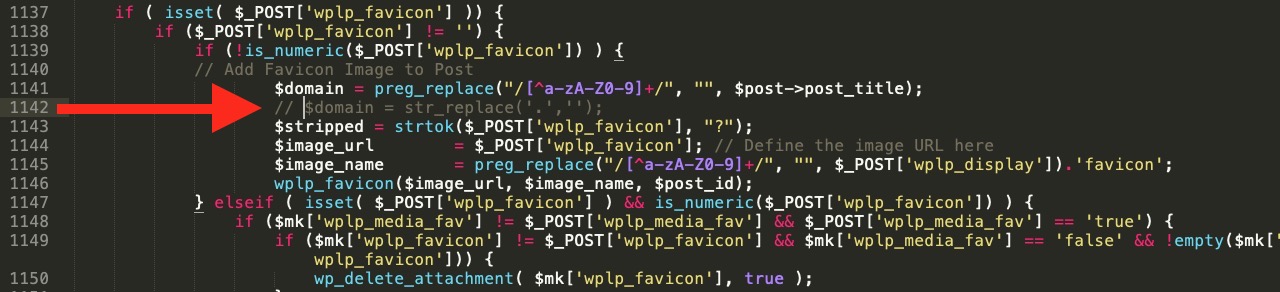
Nachdem ich dann heute das Update von WordPress auf die Version 5.3 gemacht habe, stolperte ich wieder über diese Fehlermeldung und hab mir dann kurz Zeit genommen und bin per FTP auf meinen Webserver und hab die betreffende Datei angeschaut.
Als Auslöser für den Fehler wurde die Zeilennummer 1142 genannt, welche ich einfach mal kurzerhand aus kommentiert habe. Die Fehlermeldung ist weg und es schon noch alles zu funktionieren. ;-)
Neulich musste ich bei einer WordPress-Webseite nach eine Lösung suchen, die das Datum und die Uhrzeit bei Kommentaren ausblendet. Dies wollte der Betreiber der Webseite, damit nicht nachvollziehbar ist, wann ein Kommentar eigentlich geschrieben wurde.
Die Lösung war dann doch relativ einfach, wenn man erstmal die passende CSS Klasse wusste ;-) Einfach folgenden Code im „benutzerdefinierten CSS“ (WordPress Backend > Design > CSS bearbeiten) einfügen:
Kurze Erinnerung an mich selbst: Wenn ich mal wieder herausfinden möchte, welches WordPress Theme auf einer Webseite verwendet wurde, dann bietet sich folgende URL dazu an:
Ich bastle gerade an einem Webseitenentwurf und dazu verwende ich wieder einmal das WordPress-Theme „Twenty Seventeen“, welche unter anderem auch die Möglichkeit eines Video Headers bietet.
Nur ist mir aufgefallen, dass hier das Größenlimit auf 8 MB per default gesetzt ist und das war für einen Anwendungsfall dann doch etwas zu wenig. Klar könnte man das Video auch bei YouTube hosten, aber vielleicht will man dies ja nicht. ;-)
Nach etwas Suchen im Internet bin ich in einem Supportforum über die Lösung gestolpert. Dazu müsst ihr folgenden Code in die functions.php Datei des Themes einbauen. ( Pfad: wp-content / themes / twentyseventeen )
function customize_filesize_video_validation( $validity, $value ) {
		if ( is_wp_error( $validity ) ) {$validity->remove( 'size_too_large' );	}
		$video = get_attached_file( absint( $value ) );
		if ( $video ) {
			$size = filesize( $video );
			if ( 500 < $size / pow( 1024, 2 ) ) { // Check whether the size is larger than 500MB.
				$validity->add( 'size_too_large',
					__( 'This video file is too large to use as a header video. Try a shorter video or optimize the compression settings and re-upload a file that is less than 500MB. Or, upload your video to YouTube and link it with the option below.' )
				);
			}
		}
		return $validity;
	}
add_filter( 'customize_validate_header_video', 'customize_filesize_video_validation', 20 ,2);
Vor ein paar Tagen habe ich ganz automatisch mal wieder die paar WordPress-Plugin-Updates installiert, die es da so gab. Und mit einem Auge habe ich auch bemerkt, dass der Gutenberg-Editor auf die Version 4.0.0 angehoben wurde. Nun da ich ein paar Artikel verfasst habe, möchte ich euch doch auf eine Änderung hinweisen, die mir zumindest das Arbeiten damit viel angenehmer macht.
Hier auf meinem Blog gibt es sehr viele Kategorien. Und in den Vorgänger-Versionen von Gutenberg war es immer so, dass man den Kategorien-Tab aufklappen konnte, dann dauerte es ein wenig und dann hatte ich eine ewig lange (für mich nicht nachvollziehbar nach was sortierte) Liste vor mir, in der ich dann die Kategorie suchte, die ich brauchte. Seit der 4.0.0 hat man nun auch bei den Kategorien ein Such-Fenster – so wie bei den „Schlagwörtern“ auch. Dort tippe ich nur noch die ersten paar Anfangsbuchstaben der Kategorie ein und schon erscheint meiste nur noch ein übrig gebliebener Vorschlag. Den hake ich an und kann die nächste Kategorie suchen. Das geht für mich viel schneller als die lange, unsortierte Liste zu durchsuchen. Da haben sich die Entwickler echt Gedanken gemacht. Gut so. Weiter so!
Seid geraumer Zeit habe ich das WordPress-Plugin „A Year before“ von Rafl Thees im Eisatz und mich freut es jeden Tag, wenn ich sehe, was ich an diesem Tag vor x-Jahren hier auf meinem Blog gepostet hat. Ist wie eine Reise in die Vergangenheit.
Nun ist mir aber vor ein paar Tagen aufgefallen, dass das Widget plötzlich nicht mehr das „look and feel“ meiner Webseite hat und daher etwas anders aussieht. Heute bin ich nun der Ursache auf den Grund gegangen und habe heraus gefunden, dass das letzten Update dieses Plugins auf die Version 1.0.1 schuld dran war.
Im Support-Bereich des Plugins habe ich dann den Hinweis gefunden, dass besagtes CSS-Problem in der Vorgängerversion noch nicht existiert und man sie diese nochmals runter laden und installieren soll.
Hello – updating to the latest (1.0.1) from 1.0 broke the CSS for the widget. Reverting back fixed the issue.
Quelle: wordpress.org, User arcoplex – thanks for the tipp ;-)
Doch woher bekommt man die alte Version des Plugins? Eigentlich ist die Antwort wieder einmal sehr einfach, wenn man nur weiß, wo man suchen muss. Damit auch anderen Plugin-User geholfen ist, hab ich dir auf der Support-Seite auch gleich geschrieben. ;-)
Findet man bei der Plugin-Beschreibung (https://de.wordpress.org/plugins/a-year-before/) unter “Entwicklung” und dort die “Erweiterte Ansicht” aktivieren. Dann ganz unten kann man die Vorgängerversionen runter laden. War mir neu, wußte ich nicht. Darum die vorherige Frage.
Quelle: wordpress.org, User ostermeier.net
Vielleicht noch kurz der Hinweis: Wenn ihr die Ausgabe des Plugins genauso haben möchte, wie auf meinem Blog, dann verwendet folgende Syntax:
Wir befinden uns immer noch in der Beta-Phase des neuen WordPress-Editors Gutenberg und so ist es nicht sonderlich verwunderlich, dass hier noch (teilweise) kräftig am Funktionsumfang, aber auch an einzelnen Features rumgebastelt wird.
Heute möchte ich einen Hinweis geben, der das Verlinken von Textstellen etwas vereinfacht. Mir ist diese Funktion mehr oder weniger zufällig mal von einigen Wochen in einer älteren Beta-Version aufgefallen und war dann etwas traurig und verwundert, als diese Funktion in der darauffolgenden Fassung wieder fehlte.
Und zwar geht es darum, dass man in Gutenberg eine Textstelle oder auch nur ein Wort markieren kann und wenn man zu diesem Zeitpunkt eine URL in der Zwischenablage hat, kann man diese einfach jetzt einfügen und die markierte Stelle wird zum Link. Vielleicht nochmal zum Vergleich, wie man es vielleicht sonst angestellt hat: Man hat eine Textstelle markiert, hat dann auf der „Kettensymbol“ geklickt und hat dann ein das jetzt eingeblendete Eingabefeld die Internetadresse einkopiert. Diesen „mittleren Teil“ kann man sich jetzt sparen, was gerade bei vielen Verlinkungen (siehe zum Beispiel mein Internet-Logbuch) eine spürbare Zeitersparnis mit sich bringt.
Ich hoffe und denke, dass diese Funktion auch in die endgültige Version des Gutenberg-Editor es schaffen wird – und das ist auch gut so. :-)
Wir verwenden Cookies, um unsere Website und unseren Service zu optimieren.
Funktionale Cookies
Immer aktiv
Die technische Speicherung oder der Zugang ist unbedingt erforderlich für den rechtmäßigen Zweck, die Nutzung eines bestimmten Dienstes zu ermöglichen, der vom Teilnehmer oder Nutzer ausdrücklich gewünscht wird, oder für den alleinigen Zweck, die Übertragung einer Nachricht über ein elektronisches Kommunikationsnetz durchzuführen.
Preferences
Die technische Speicherung oder der Zugriff ist für den rechtmäßigen Zweck der Speicherung von Präferenzen erforderlich, die nicht vom Abonnenten oder Benutzer angefordert wurden.
Statistiken
Die technische Speicherung oder der Zugriff, der ausschließlich zu statistischen Zwecken erfolgt.Die technische Speicherung oder der Zugriff, der ausschließlich zu anonymen statistischen Zwecken verwendet wird. Ohne eine Vorladung, die freiwillige Zustimmung deines Internetdienstanbieters oder zusätzliche Aufzeichnungen von Dritten können die zu diesem Zweck gespeicherten oder abgerufenen Informationen allein in der Regel nicht dazu verwendet werden, dich zu identifizieren.
Marketing
Die technische Speicherung oder der Zugriff ist erforderlich, um Nutzerprofile zu erstellen, um Werbung zu versenden oder um den Nutzer auf einer Website oder über mehrere Websites hinweg zu ähnlichen Marketingzwecken zu verfolgen.