Zum Inhalt springen

Windows 11: Das neue Design ist doch noch nicht überall angekommen

Mich hat es ehrlich gesagt schon verwundert, wie konsequent und weitreichend Microsoft im aktuellen Windows 11 Build (10.0.22000.71) mit dem neuen Design fortgeschritten ist. Denn von Windows 10 her war man es durchaus noch gewohnt, dass man in irgendwelchen (tieferen) Einstellungen noch ein Fenster im Layout von Windows 7 angezeigt bekam. Das ist mir bislang bei Windows 11 noch nicht passiert, bis jetzt. ;-)

Ich war im Windows Explorer unterwegs und hab nach irgendwas gesucht und bin dann auch mal in die Optionen des Datei-Explorers gegangen. Und da wurde mir ein Fenster angezeigt, welches noch nicht so wirklich zum „Look“ von Windows 11 passen wollte und eine Hinterlassenschaft der Vorgängerversion noch ist.

Wenn man in die „Einstellungen“ des Windows Explorers unter Windows 11 möchte, dann geht dies über die „drei Punkte“ und dann weiter mit „Optionen“.

Im Anschluss erhaltet ihr ein Fenster, welches euch aus Windows 7 / 10 Zeiten bekannt sein dürfte und auch optisch seine Herkunft nicht verleugnen kann. Ich denke mal, dass dies Microsoft noch fixen wird, aber es gibt sie noch, diese Stellen in Windows 11, wo man seinen „Ursprung“ sieht. ;-)
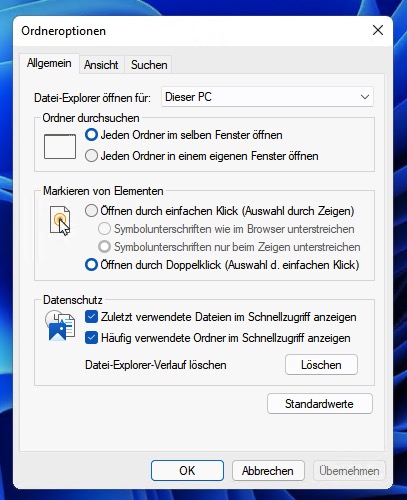
Die Optionen des Datei Explorers in Windows 11 kommt noch im „alten Design“ daher und passt noch nicht so ganz zum Rest des Betriebssystems.

Windows 11: Symbole in der Taskleiste zusammen gefasst?

Mir ist heute aufgefallen, weil ich in Windows 11 die Netzwerk-Einstellungen aufrufen wollte, dass wenn man in der Taskleiste auf das Netzwerk-Symbol klickt, so eine allgemeine Übersicht erscheint.

Windows 11 Taskleiste beim Klick auf das Netzwerk-Symbol.

Das ist etwas ungewöhnlich, denn ich war es von Windows 10 her so gewohnt, dass „hinter jedem Symbol“ auch die dazu gehörige Funktion oder deren Einstellungen zu finden war. Dies scheint sich aber in Windows 11 (zumindest in dem Insider-Build, den ich gerade im Einsatz habe 10.0.22000.71) geändert zu haben.

Das Lautsprecher- und Netzwerk-Symbol sind hier „eine Klickfläche“ und es öffnet sich dann ein „Fenster“, welches sehr übersichtliche Einstellungen (Nachtmodus, Benachrichtungsassistent, Wiedergeben und Lautstärke)bietet. Damit man dann zu den Einstellungen fürs Netzwerk kommt, muss man auf das Zahnrad unten rechts klicken und kommt dann in die Einstellungen von Windows 11 (aka Systemsteuerung). Und erst da könnte man auf „Netzwerk und Internet“ klicken. Ist jetzt etwas umständlicher, aber vielleicht ändert sich das ja noch in den kommenden Versionen?!? Oder Microsoft setzt den Focus auf den „normalen User“, der sehr selten in die Einstellungen muss und es da dann auch schon egal ist, ob er einen Klick mehr machen muss.

Mir ist gerade noch eingefallen: Wie schaut die Leiste bzw. das Symbol auf einem PC/Notebook mit WLAN aus? Da sollte man ja dann schon schnell auf die WLAN Einstellungen bzw. die Übersicht der verfügbaren WLANs Zugriff haben.

WordPress: Theme Enfold – Beitragsbild nicht in den Artikelansicht anzeigen

Wie schon bei dem einen oder anderen WordPress-Theme hatte ich heute bei „Enfold“ auch mal wieder die Anforderung, dass bei den eigentlichen Beiträgen selbst – also nicht in der Blog-Übersicht oder bei der Vorschau der Artikel – kein Beitragsbild angezeigt werden sollte. Bei diesem Blog war es so, dass die Beitragsbilder „vorwiegend“ über eine Artikelübersicht genutzt wurden, bei Beitrag selbst aber dann evtl. kein oder ein anderes Bild verwendet wurde. Aber auch hier kann man diese Funktionalität mittels einem „Custom CSS Code“ erzwingen und der dazu passende Code wäre:

.big-preview.single-big {
display: none;
}

EDIMAX WLAN 150 Mbit/s Wireless IEEE802.11b/g/n nano USB Adapter funktioniert nur mit richtigen Treiber problemlos

Neulich habe ich einen Windows-10-PC neu installiert und diesen musste ich mittels WLAN ans Netzwerk / Internet anbinden. Ich hatte noch einen EDIMAX WLAN-USB-Stick „rumliegen“ (Modell EW-7811Un) und hab diesen einfach mal dafür verwendet.

Windows hat das Gerät selbstständig erkannt, „passende“ Treiber installiert und in Betrieb genommen. Soweit alles gut und ich konnte mich auch problemlos mit dem vorhandenen WLAN verbinden. Damit war für mich eigentlich der Fall erledigt. Doch in den darauffolgenden Tagen musste ich leider feststellen, dass die Netzwerk-Verbindung immer wieder nach einer gewissen Zeit „abriss“ und nicht mehr nutzbar war. Windows selbst hat auch in der Taskleiste das Netzwerk-Symbol verändert und es wurde angezeigt, dass keine Netzwerk-Verbindung mehr da war. Wenn man dann die „Windows Problembehandlung“ drüber laufen liess, dann funktionierte die WLAN Verbindung wider… aber eben nur eine gewisse Zeit und da reden wir von 30 Minuten bis 2 Stunden.

Die Lösung für dieses Problem war tatsächlich dann die Installation der von EDIMAX zur Verfügung gestellten Treiber, die irgendwas anderes machen, als der Windows-eigene Treiber. Das die neuen Treiber was gebracht haben, kann ich nach 3 Tagen bestätigen, weil die Verbindung seither stabil vorhanden bleibt.

Verweis auf: https://www.edimax.com/edimax/merchandise/merchandise_detail/data/edimax/de/wireless_adapters_n150/ew-7811un/

Window 11 bekommt neues, größeres Update

Heute habe ich bemerkt, dass es für Microsofts Windows 11, welches zur Zeit über das Insider Programm bereits schon ausprobiert werden kann, ein neues, größeres Update. Wir sprechen da von einem kumulativen Update mit der Build-Nummer 10.0.22000.71 und er KB-Nummer 5004152 (knowledge base no. = Wissensdatenbank).

Windows Update Meldung vom 16. Juli 2021 in Windows 11 (Insider Preview)

Was mir aufgefallen ist: Microsoft versucht in Windows 11 eine grobe Zeit zu geben, wie lange es dauert bis die aufgeführten Updates installiert sind und ob ein Reboot von Nöten ist. Doch diese „Zeitschätzung“ stimmt derzeit noch nicht so ganz. Von den geschätzten 5 Minuten, war ich doch etwas weiter entfernt und das Update hat bei mir irgendwas zwischen 20 und 30 Minuten gedauert.

Windows 11 Update Vorgang

Mit dem neuen Windows 11 Update geht auch ein Update für .NET Framework 3.5 und 4.8 einher und wir quasi als „Kombi“ ausgeliefert und installiert.

The update is titled “Cumulative Update for Windows 11 (10.0.22000.71) (KB5004252)” and it’s rolling out along with “2021-07 Cumulative Update for .NET Framework 3.5 and 4.8 for Windows 11 for x64 (KB5004316)”, which is a security and servicing update for .NET framework.

Quelle: https://www.windowslatest.com/2021/07/15/windows-11-build-22000-71-kb5004252-comes-with-minor-new-features/

WordPress-Plugin-Mini-Pick: Big File Uploads

Heute hatte ich mal wieder bei einer WordPress-Webseite die Anfrage des Seiten-Betreibers ob man nicht das Upload-Limit erhöhen könnte. „Frühers“ habe ich diese teilweise mittels der .htaccess bzw. der php.ini Daten realisiert. Doch das war mir eigentlich immer alles zu umständlich und so kam mit die Idee mal nach einem WordPress-Plugin zu suchen, welches mir diese Aufgabe erleichtert.

Und wie ihr euch vielleicht schon denken könnte, bin ich fündig geworden und ich wollte euch dieses Plugin auch nicht vorenthalten. Die Rede ist von „Big File Uploads“ von Infinite Uploads.

Meine Wahl fiel im ersten Moment auf dieses Plugin, weil es erst vor einer Woche (zum jetzigen Zeitpunkt) aktualisiert wurde und es macht auf mich immer einen sehr guten Eindruck, wenn ich sehe, dass die Software/Plugin gepflegt wird und aktuell gehalten wird.

Quelle: https://de.wordpress.org/plugins/tuxedo-big-file-uploads/

Nachdem das Plugin nur eine Sache macht (nämlich das Upload-Limit zu verändern), ist auch der Einstellungsbereich relativ übersichtlich, was es aber nur sympathischer macht. Dort gibt man nämlich einfach nur die neue Upload-Grenze ein, klickt auf „Speichern“ und das war´s. :-)

In der Beschreibung des Plugins heisst es:

Big File Uploads lets you upload large media files directly to the media library with the WordPress media uploader. Increase your maximum upload size to any value – as large as your available disk space allows – and add file chunking to avoid server timeout errors.

Quelle: https://de.wordpress.org/plugins/tuxedo-big-file-uploads/

App-Pick: Mimestream. Mac-Client für GoogleMail

Bei mir hat sich eingebürgert, dass ich meine verschiedensten Email-Konto gerne trenne. So läuft zum Beispiel meine beruflichen Mail unter „Mac Mail“, meine privaten Nachrichten laufen in „Airmail 2“ (mit Abo) und dann habe ich noch einen GoogleMail-Account, auf dem so der ganze „Rest“ landet.


In der Vergangenheit habe ich für diese GoogleMails schon verschiedenste Clients unter macOS ausprobiert und war nie so richtig happy. Bis jetzt. Ich nutze nun schon seit Monaten die App „Mimestream„, welche sich aktuell noch in der Beta-Phase befindet. Bei Mimestream handelt es sich im einen Mail-Client, der speziell für GoogleMail gemacht wurde und nahezu alle Funktionen unterstützt, welche ihr auch bei GoogleMail im Web einstellen könnt.

Ihr könnt euch auf der Webseite von Mimestream aktuell noch für das Beta-Programm anmelden und euch (noch) kostenlos selber einen Eindruck von der App machen.

Quelle: https://mimestream.com

Mir gefällt vor allen Dingen das sehr ansprechende und klare Design. Ausserdem läuft die App bereits jetzt in der Beta-Phase sehr, sehr stabil – App-Abstürze hatte ich bislang eigentlich noch keine. Ausserdem sind die Programmierer sehr fleissig und (gefühlt) bekomme ich jeden zweiten Tag ein Update angeboten.

Später wird die App mal kostenpflichtig, aber ich konnte bislang nicht heraus finden, was Mimestream dann mal kosten soll. Ich denke, das bekommt man dann relativ schnell mit, wenn die App die Beta-Phase verlässt. ;-)
Aber Mimestream hat bei mir so einen guten Eindruck hinterlassen, dass ich schon bereit bin, das Programm dann auch käuflich zu erwerben.

Made for Mac, optimized for Gmail
As a native app written in Swift, Mimestream leverages the full power of macOS to deliver a lightning-fast and instantly familiar experience. Instead of using the IMAP protocol, Mimestream utilizes the Gmail API to enable an enhanced set of features that let you work with ease.

Quelle: https://mimestream.com

Microsoft Office 2013 bzw. 2016: Funktionieren die noch mit Office365-Diensten?

Musste heute (relativ „schmerzlich“) herausfinden, welches Microsoft-Office-Paket mit „Microsoft-365-Diensten“ noch funktioniert und welches nicht mehr.

Um es gleich mal abzukürzen: Ein Office 2013 geht nicht mehr, ein Office in der Version 2016 dagegen funktioniert schon noch mit den sogenannten „Office 365 Diensten“, wie zum Beispiel Exchange Online, SharePoint Online oder OneDrive for Business.

Es gibt dazu auch eine „Offizielle Webseite“ von Microsoft, die auch sehr aktuell noch ist.
Office von Versionen und Konnektivität mit Office 365 Diensten

Dort steht ziemlich deutlich:

Ab dem 13. Oktober 2020 werden nur diese Office-Versionen für die Verbindung zu Office 365 -Diensten
(und Microsoft 365) unterstützt:
– Microsoft 365 Apps for Enterprise (zuvor benannte Office 365 ProPlus)
– Microsoft 365 Apps for Business (zuvor Office 365 Business)
Office 2019, z. B. Office Professional Plus 2019
Office 2016, z. B. Office Standard 2016

Quelle: https://docs.microsoft.com/de-de/deployoffice/endofsupport/office-365-services-connectivity

Leider habe ich diesen wertvollen Hinweis erst relativ spät gefunden und ich war bis zu dem Zeitpunkt der Meinung, dass auch ein Office 2013 noch unterstützt wird. Da ging leider bei mir einiges an Zeit drauf und darum wollte ich diesen Hinweis euch nochmals geben. ;-)

Mini-WordPress-Plugin-Pick: Gwolle Guestbook / Gästebuch

Neulich wollte ein „Kunde“ von mir, dessen WordPress-Seite ich administriere, dass ich ein Gästebuch auf seiner Seite einfüge. Da ich mehr mit Webseiten zu tun habe, die sich im Unternehmens-Umfeld bewegen, musste ich mich selber erstmal da etwas kundig machen. Aber der erste Google-Treffer erwies sich als Glücksfall, denn das WordPress-Plugin mit dem etwas sperrigen Namen „Gwolle Guestboo“, war genau das, nach dem ich gesucht habe.
Ein einfach zu installierendes und zu konfigurierendes Gästebuck-Plugin, welches hübsch aussieht und doch alle Funktionen bietet, die man so von einem Gästebuch vielleicht erwartet.

Da Plugin findet ihr im übrigen unter: https://de.wordpress.org/plugins/gwolle-gb/

Gwolle Guestbook ist nicht einfach nur ein weiteres Gästebuch für WordPress. Ziel ist es, einen leichten und einfachen Weg zum Einbinden eines Gästebuchs in deine WordPress-Website zu bieten.

Quelle: https://de.wordpress.org/plugins/gwolle-gb/

Für meinen Einsatzfall waren folgende Punkt wichtig/praktisch/nützlich:
(Auszug aus der oben genannten Plugin-Webseite.)

  • E-Mail-Benachrichtigung, wenn ein neuer Eintrag eingereicht wurde.
  • Moderation, um jeden Eintrag zu prüfen, bevor er in deinem Gästebuch angezeigt wird (optional).
  • Leicht zu verwendendes Gästebuch-Frontend mit einem einfachen Formular für die Besucher deiner Website.
  • Einfache und saubere Admin-Oberfläche, die sich nahtlos in WordPress-Admin einbindet.

Mini App-Pick: ImgBurn für Windows

Heute hatte ich das Problem, dass ich an einem älteren iMac eine CD installieren musste und wie das bei älteren iMac gerne mal vorkommt, war auch hier das „SuperDrive“ zwischenzeitlich defekt.
Jetzt hatte ich zwar eine schöne CD und einen Super-Produktkey, kam aber nicht an die Setup-Dateien.
Daneben stand noch eine Windows-Desktop-PC, der ebenfalls ein optisches Laufwerk besaß. Ich hab mir dann die App „ImgBurn“ runter geladen und mit dieser eine ISO-Datei der Installation-Disk gemacht und diese ISO-Datei anschliessend auf den Mac übertragen und konnte dann damit die Installation durchführen. ;-)

https://www.imgburn.com

Vielleicht noch kurz ein netter und beeindruckender Satz, den ich auf der Webseite gefunden habe:

ImgBurn supports all the Microsoft Windows OS’s – Windows 95, Windows 98, Windows Me, Windows NT4, Windows 2000, Windows XP, Windows 2003, Windows Vista, Windows 2008, Windows 7, Windows 8 and Windows 10 (including all the 64-bit versions).

Quelle: https://www.imgburn.com (Startseite)

Noch keine durchgehende deutsche Übersetzung in Windows 11

Ein den Einstellungen (aka Systemsteuerung) von Windows 11 (Version 10.0.22000.65) ist mir aufgefallen, dass die deutsche Übersetzung noch nicht durchgehend gemacht wurde. So ist es im „Windows Update“ so, dass bei den „Erweiterten Optionen“, die Dinge, die in diesem Punkt enthalten sind, noch in Englisch dort stehen. So zum Beispiel „Delivery Optimization“, „Optional Updates“, „Active Hours“ oder „Other Update Settings“.

Übersicht der Windows Update Menüpunkte.

Geht man dann in die „Erweiterten Optionen“ rein, dann wurden einzelnen Punkte dann schon ins Deutsche übersetzt, aber auch dort sind einige noch mit der englische Beschreibung versehen.

Die „Erweiterte Optionen“ von den „Windows Update“ unter Windows 11. Noch nicht komplett ins Deutsche übersetzt.

Windows 11 und das Layout der „Einstellungen“

Ich schaue mir gerade Windows 11 genauer an und halte mit dadurch bedingt relativ viel in den (System) Einstellungen aka Systemsteuerung auf. Mir ist positiv aufgefallen, dass bis zum letzten Untermenü nun das neue Layout Einzug gehalten hat, war mir gut gefällt und einen stimmigen Eindruck macht.

Mir ist aber auch (negativ) aufgefallen, dass die „Überschrift“ der einzelnen Einstellungs-Unterpunkte immer etwas nach rechts eingerückt ist, so als hätte da jemand einen TAB gemacht. Das wirkt auf mich nicht stimmig und macht das alles etwas „unrund“. Warum nicht einfach auch die Überschrift linksbündig ausrichten? Wäre so einfach.

Warum dieser „komische“ und unnütze Einzug bei den Überschriften in den System-Einstellungen?

Windows 11: Die neu gestalteten Systemsteuerung aka „Einstellungen“

Ich hab mit jetzt mal auch die „Einstellungen“ von Windows 11 (Version 10.0.22000.65) angeschaut, weil diese für mich als Techniker ein sehr häufiger Anlaufpunkt sein werden. Ich Gegensatz zu Windows 10, wurde dieser Betriebssystembereich auch angefasst designmässig ans neue Layout angepasst. War es unter Windows 10 noch so, dass wenn man etwas „tiefer in die Einstellungen gegangen“ ist, dass man dann immer noch die Einstellungsfenster von Windows 7 oder 8.x präsentiert bekommen hat, so machen die neuen „Systemeinstellungen“ auf mich den Eindruck, dass dort konsequent alles überarbeitet worden ist.

Zu der Aufteilung der einzelnen Bereich kann ich noch nicht viel sagen, hier muss man mal sehen, wie „intelligent“ diese sich in der Praxis dann bewähren. Schön ist aber, dass es auch im Einstellungs-Fenster wieder ein Suchfeld gibt, welches zwar (derzeit) nicht relativ langsam die Ergebnisse liefert, aber zumindest schon mal funktioniert – was ja beim Startmenü derzeit noch nicht der Fall ist.

Ansonsten gefällt mir bislang, was ich von Windows 11 bislang gesehen habe und derzeit macht es auf mich den Eindruck, als wäre es eine gelungene Weiterentwicklung von Windows 10.

Die „Einstellungen“ von Windows 11 machen auf mich einen sehr aufgeräumten und durchdachten Eindruck.

Windows 11 bekommt (noch) Windows 10 Updates ;-)

Eigentlich habe ich heute morgen mal interessehalber geschaut, ob es vielleicht einen neuen Release von Windows 11 gäbe und dem war nicht so. Hmm, hätte ja sein können. ;-)

Als ich dann heute nach der Mittagspause wieder an den PC kam, informierte mich ein Update-Symbol in der Taskleiste von Win11, dass es jetzt doch Updates gäbe, die zu Installation bereit stünden. Als ich mir das aber (vor lauter Neugier) etwas genauer angeschaut habe, musste ich feststellen, dass es sich da (eigentlich) um ein Update für Windows 10 handelt. Aber ich denke mal, die Basis beider Betriebssystem ist so ähnlich und verwand, dass die Updates vom „Alten“ (Win10) auch beim „Neuen“ (Win11) funktionieren.
Und Microsoft wird sich vielleicht jetzt in dieser frühen Phase von Windows 11 noch nicht die Arbeit machen, die Updates für das noch nicht mal veröffentlichte OS extra zu betiteln.

Ich in meinen Fall hab folgende Update zur Installation angeboten bekommen:

2021-06 Kumulatives Update für .NET Framework 3.5 und 4.8 für Windows 10 Version Next für x64 (KB5004034)

Aber vielleicht ist an diesem Update doch was besonderes, weil ich gerade bemerkt habe, dass in der Namensgebung des Updates „Windows 10 Version NEXT“ steht und vielleicht meinen sie mit „Next“ ja Windows 11?!?

Ein erstes Update unter Windows 11 ist scheinbar ein Windows 10-Update?!?

Windows 11: Suche im neuen Startmenü funktioniert nicht so recht

So langsam probiere ich meine Windows 11 Installation (Version 10.0.22000.65) etwas aus und mir ist aufgefallen, dass (zumindest im aktuellen Release) das neue Startmenü, und hier genauer die Suche, noch nicht so rund funktioniert. Ich hätte erwartet, dass wenn ich das Startmenü anklicke und nicht gleich die App, die ich suche vorgeschlagen bekomme, ich dann zumindest zu Tippen beginnen kann und diese Eingabe dann in der im Startmenü integrierten Suche auftaucht. Doch dem ist (zumindest bei mir) nicht so. Meine Eingaben erscheinen nicht im Suchfeld und wenn ich dann mit der Maus darauf klicke, damit ich im Suchfeld tippen könnte, verschwindet das Startmenü wieder. Also das läuft an der Stelle noch nicht ganz rund, könnte aber auch an dem frühen Release liegen, welche gerade verfügbar ist.

Das oben im Startmenü angebrachte Suchfeld „springt nicht automatisch“ bei Texteingaben an und bei einem Klick darauf schliesst sich das komplette Startmenü bei mir wieder.

Momentan bleibt mit derzeit nur der Weg über „Alle Apps“ und dann in der kompletten Liste das Programm zu suchen, welches ist gerade suche und brauche. ;-)

Nachtrag:
Seltsam, nachdem ich den Windows 11 PC rebootet habe, funktioniert nun auch die Suche im Startmenü. Muss mal beobachten, wie sich das weiter verhält.