Seit einiger Zeit wird relativ viel über das neue Windows 11 berichtet und das es sich dabei um eine entscheidende Weiterentwicklung des Microsoft Betriebssystem handeln solle. Nach dem sich der erste Wirbel darum gelegt hat, wollte ich mir auch mal die Insider Preview (Version 10.0.22000.65) anschauen und hatte dabei gleich mal ein paar Startschwierigkeiten.
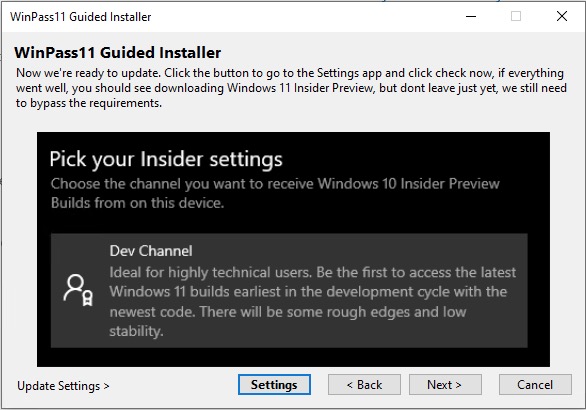
Mein verwendeter PC, ein Fujitsu Esprimo mit i5, 8GB RAM, SSD, Baujahr ca. 2018 und mit Windows 10 (21H1) entspracht nämlich nicht den Systemanforderungen von Windows11 – na prima. :-( Wobei das schon krass ist, wenn ein ca. 3 Jahre alter Rechner nicht mehr den „Grundanforderungen“ von Win11 entspricht. Aber es gibt derzeit ja noch Mittel und Wege dem Windows11-Setup vorzugaukeln, dass die Hardware doch passt und ich hab für dieses Zweck „WinPass11“ verwendet. Die kleine Anwendung ist nicht ganz intuitiv und ich brauch eine ein paar Anläufe (mit diversen Reboots), bis ich das Windows 11 zu Installation angezeigt bekam.
Jetzt ist vielleicht auch noch ein guter Zeitpunkt, dass ich erwähne, dass man sich mit einer Microsoft-ID beim Windows Insider Preview anmelden musste, damit das mit den WinPass11 überhaupt klappt. ;-)
Ich hab auch den Setup-Assistenten von WinPass11 einige Male durchgespielt, weil mir nicht gleich klar war, was er wann von mir wollte. Auch wenn der Beschreibungstext eigentlich recht gut ist, brauchte ich ein paar Versuche, bis ich den richtigen „Workflow“ für mich entdeckt hatte.
Und ich war fälschlicher Wiese der Meinung, dass mir die Installationsmöglichkeit von Windows11 in den Einstellungen unter „Update und Sicherheit“ und dann unter dem „Windows-Insider-Programm“ angezeigt und angeboten wird. Doch ich musste feststellen, dass Windows11 als „Update“ unter den „Windows Updates“ erscheint.
3 Stunden später: Die Installation von Windows 11 verlief dann eigentlich so weit problemlos, nur dass sie bei 91 Prozent bei mir stehen blieb. Ich hab dann den PC noch 2 Stunden laufen lassen, jedoch ohne Besserung. Dann hab ich den PC neugestartet und erneut das „Windows Update“ aufgerufen und dort bietet er mir wieder den Windows 11 Download an. Ich hab jetzt den Updateprozess nochmals gestartet und warte jetzt mal ab, ob es vielleicht im zweiten Anlauf funktioniert.
Weitere 2,5 Stunden später: Der zweite Anlauf verlief dann vielversprechender, denn wo ich vorher noch bei 91 Prozent hängen bliebt, gings dieses mal weiter. Der Rechner hat dann während des eigentlichen Update-Prozesses zwei Mal rebootet und das ging dann auch verhältnismässig schnell. Ich denke, so 20 Minuten hat es gedauert, wenn man sich dann mal vom Windows 10 angemeldet hat und dem Update den Neustart machen lässt.
Wie oben schon kurz angedeutet, dauert denn der Update-Vorgang ca. 20 Minuten und (soweit ich das mitbekommen habe) startet der PC während dieser Prozedur zwei Mal und anschliessend wird man vom Windows 11 begrüßt. Die Anmeldung verlief dann auch problemlos, nur man sollte wissen, dass der erstmalige Anmeldevorgang an Windows 11 schon mal 5 Minuten dauern kann. Also nicht in Panik verfallen, das klappt schon. ;-)
So viel jetzt mal zu meiner Erfahrung mit der Installation des Insider Previews von derzeit aktuellen Windows 11 und welche Hürden ich dabei zu nehmen hatte. Ich werde mich in der nächsten Zeit (zwangsläufig) mit der neuen Windows-Version auseinandersetzen und hier weiter berichten, wenn mir was auffällt, was erwähnenswert ist. ;-)
Wie ihr vielleicht mitbekommen habt, gab es bei Microsoft Windows-Systemen eine Sicherheitslücke, die unter dem Namen „Printnightmare“ bekannt wurde, weil durch „manipulierte“ Druckertreiber Windows Schadcode untergejubelt werden konnte.
Microsoft hat darauf reagiert und einen Patch gegen diese Sicherheitslücke heraus gebracht, der unter der Update-Nummer KB5004945 veröffentlicht wurde. Nur leider berichten nun Windows-User, die vermehrt einen ZEBRA-Drucker in Betrieb haben, dass dieser Patch mit genannten Druckern Probleme macht und diese nicht mehr funktionieren.
Eine Deinstallation des Patches behebt zwar das Druckerproblem, macht aber das System wieder anfällig gegenüber der obigen Sicherheitslücke. Microsoft arbeitet an einem Fix für den Patch und wird diesen (so vermute ich) recht zeitnahe dann verteilen. Hatten wir nicht ungefähr vor einem Jahr auch ein Updates, welches erhebliche Druckerprobleme mit sich brachte? Drucken scheint nicht so leicht zu sein, wie ich angenommen hatte. ;-)
Gestern ist mir bei der Einrichtung eines neuen iPad für meine Frau aufgefallen, dass sie keine Prime-Vorteile mehr bei Amazon.de oder in der App hat. Speziell bei kostenlosen, schnellen Versand fiel dies auf. Zuerst dachte ich, dass meine Frau vielleicht nicht richtig bei Amazon angemeldet sei, weshalb ich sie dann ab- und erneut dort wieder angemeldet habe. Keine Änderung. Dann kam ich auf die Idee, dass sie vielleicht bei meinem Amazon-Konto aus den „Familienmitgliedern“ rausgefallen sei, mit denen ich die Prime-Vorteile teile. Und in der Tat stand dort nur noch mein Sohn drinnen. Als ich dann meine Frau wieder hinzufügen wollte, teile mir Amazon mit, dass die maximale Anzahl an „Personen, mit denen ich Amazon Prime teilen könne“ bereits erreicht wäre.
Ich konnte mich noch wage daran erinnern, dass es „damals“ 3-4 Personen waren, mit denen man diese „Prime-Teilung“ machen konnte. Als ich jetzt nun etwas im Internet recherchiert habe, habe ich herausgefunden, dass Amazon die Personenanzahl auf „nur noch eine“ reduziert hat. Wann diese Änderung genau war, konnte ich auf die Schnelle nicht heraus finden, aber ein wenige deppert ist das jetzt schon.
Sie können nur Ihre Versandvorteile mit einem zusätzlichen Familienmitglied teilen. Andere Vorteile Ihrer Prime-Mitgliedschaft (Prime Video, Prime Music, etc.) können nicht geteilt werden.
Wir haben fast alle mehr als wir brauchen. Und uns wird beigebracht, dass das wichtig ist, um die Wirtschaft zu stärken. Amer es macht keinen Sinn zu denken, dass es auf einem Planeten mit begrenzten natürlichen Ressourcen unbegrenztes Wirtschaftswachstum geben kann.
Tatsächlich haben meine Kollegen und ich aus der Aussichtskuppel der ISS geschaut und uns vorgestellt, was jetzt wohl Außerirdische denken würden. Sie würden Wesen beobachten, die sich gegenseitig bekriegen und die Natur zerstören. … Vielleicht würden sie lieber erstmal einen Planeten weiterfliegen.
Heute um 21 Uhr spielt die deutsche Nationalmannschaft in München in der Allianz Arena gegen Ungarn. Die UEFA hat ja untersagt, dass das Münchner Fußballstation in den Regenbogenfarben beleuchtet wird und so ein klares Zeichen an Ungarn gesendet wird. Jetzt werden dafür verschiedenste Bauwerke in München und ganz Deutschland in diesen Regenbogenfarben, die als Symbol für Toleranz und gegen Diskriminierung von Schwulen und Lesben gelten, beleuchtet.
Auch ich möchte mich an dieser Aktion beteiligen und baue auf meinem Blog dieses Symbol für weltweit für Aufbruch, Veränderung und Frieden ein. Und sie gilt als Zeichen der Toleranz und Akzeptanz, der Vielfalt von Lebensformen, der Hoffnung und der Sehnsucht.
Nachtrag vom 24. Juni 2021: Die deutsche Nationalmannschaft hat gestern tatsächlich noch ein 2:2 gegen Ungarn geschafft (und ist somit im Achtelfinale) und mir ist aufgefallen, dass die Regenbogenfahne doch sehr zahlreich dort im Münchner Station vertreten war. Ein Windrad, welche unweit der Allianz Arena steht, wurde am Abend verschiedenfarbig (Regenbogenmässig) beleuchtet. Und ich hatte so den Eindruck, dass die Regenbogenfahne immer weniger als Zeichen für mehr Toleranz und immer mehr als Zeichen gegen Ungarn und den dort erlassenen Gesetzen verwendet wird.
Heute habe ich in meinem Email-Postfach eine Nachricht von „Day One“ – meiner Tagebuch App auf dem iPhone – gefunden, in der sie mitteilen, dass sie von Automattic Inc. gekauft wurden.
We’re excited to share the big news that Day One is being acquired by Automattic Inc. Automattic is the parent company of WordPress.com, Tumblr, and a host of other great software services.
Ich nutze beide „Dienste“ sehr ausführlich und bin mir im erstem Moment noch nicht ganz sicher, was sich von dieser Übernahme halten soll. Bislang war es bei mir so, dass „Day One“ mein „Tagebuch“ für meine privaten Erinnerungen war und der WordPress-Blog, der Ort, wo meine „öffentlichen“ Beiträge zu finden waren. Vielleicht wächst dies in Zukunft irgendwie zusammen und wird zu einem Ort, wo man alles speichert!?!?
Es sind die Menschen, die gelitten haben, die ihr bestes geben, um andere glücklich zu machen. Den sie wissen was es bedeutet, wenn es einem schlecht geht und sie wollen nicht, dass andere sich genauso fühlen.
Ich hab bei mir im Schrank einen alten Mac mini (Intel Core2 Duo 1,83GHz, 2 GB RAM, 120GB SSD, OSX 10.7.5) gefunden und überlegt, was ich damit noch machen könnte. Mir ist dann die Idee gekommen, dass ich darauf eine „Radio-Station“ bauen könnte. Sowas hatte ich schon mal vor Jahren und damals hab ich mit NiceCast von https://www.rogueamoeba.com/ schonmal was gebastelt. Den Artikel dazu aus 2011 findet ihr hier.
NiceCast wird zwar nicht mehr weiter entwickelt und vertrieben, aber dankenswerterweise stehen alte Versionen noch zum Download zu Verfügung. Meine alte Lizenz hat dann auch noch gepasst und so stand der Installation der Software nicht mehr im Wege. Ich hab für meine Zwecke und dem installierten macOS die NiceCast-Version 1.10.8 verwendet, weil dass ich die letzte ist, die mit OSX 10.7.5 läuft.
Vielleicht kurz eine Erklärung, wie man NiceCast im Normalfall einsetzten kann.
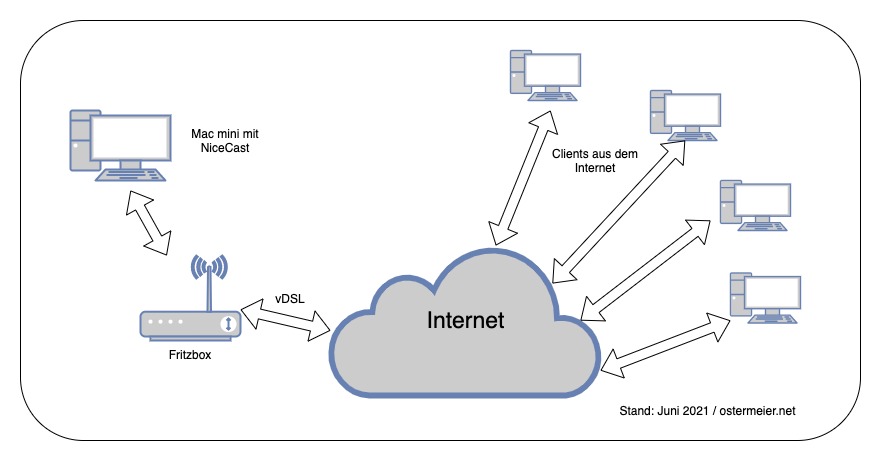
Normales Einsatz-Szenario von NiceCast.
Im Standard-Szenario ist es so, dass der Rechner (Mac) mit NiceCast an einer DSL-Leitung (oder einer Internet-Verbindung mit fester offizieller IP-Nummer) hängt und über diese IP-Nummer erreichbar ist. Dann geben die Clients, die diesen Audio-Stream hören möchten, „nur“ die URL ein, über die der NiceCast-Rechner erreichbar ist. Diese schaut dann ungefähr so aus:
http://dein-ip-nummer:8000/listen.m3u
Dies hat bei meiner Installation in der Vergangenheit auch gut funktioniert und ich war erstaunt, wie stabil dieses Setup damals gelaufen ist. Über Monate hinweg musste ich den Mac nicht anfassen, der Audio-Stream lief einfach während dieser Zeit durch.
Es sei vielleicht an dieser Stelle noch angemerkt, dass NiceCast durch die App „AUDIO HIJACK®“ abgelöst wurde und man diese für rund 70-80 Euro bekommt. Doch in dieses speziellen Fall wollte ich dieses Geld nicht ausgeben, weil ich erst einmal einen Testaufbau machen und sehen wollte, ob das überhaupt so funktioniert, wie ich mir das ausgedacht habe. Und ausserdem, wie oben schon erwähnt, hatte ich noch eine alte NiceCast-Lizenz, die für diese Zwecke perfekt war. Ausserdem würde „Audio Hijack“ sehr wahrscheinlich nicht mehr auf meinem Uralt-Mac laufen. ;-)
Doch dieses Mal war die Einsatz-Umgebung eine andere und etwas komplizierter. Den alten Mac mit NiceCast installieren und zum Laufen bringen, war bei mir zuhause (direkt am VDSL) kein Problem. Über die (dynamische) IP-Adresse meines DSL-Anschluss war dann auch der Audio-Stream gleich erreichbar. So weit, so gut.
Nun war aber die Location, wo ich das Audio abgreifen wollte, etwas entlegener und die Netzwerk-Setup durchaus komplexer, so dass bei einem Test dort sich herausstellte, dass der Mac nicht über diese Netzwerk-Konstellation erreichbar ist – Mist.
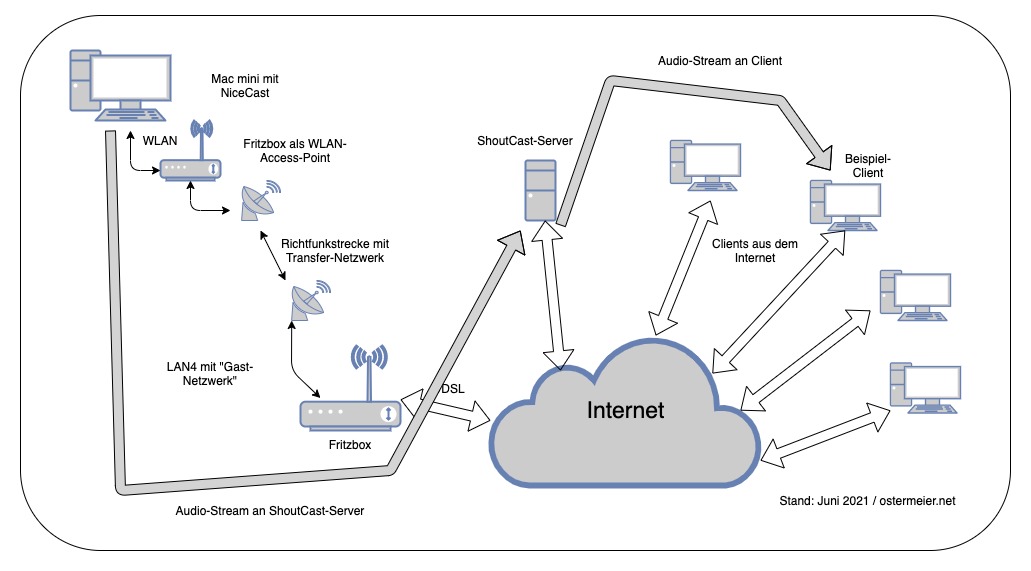
So schaut mein Netzwerk-Setup am aktuell geplanten Standort aus.
Vielleicht noch kurz zum Netzwerk-Setup am aktuell geplanten Standort ein paar erklärende Worte: Nach der „normalen“ Fritzbox (7490), die am VDSL hängt, geht es am LAN-Port 4 mit dem „Gast-Netzwerk“ weiter. Die LAN-Strecke geht dann mittels Devolo DLAN Adapter in ein „Nebengebäude“, wo sich dann eine Ubiquiti Richtfunkstrecke befindet. Mit dieser Funkbrücke wird eine Stecke von ca. 200 Meter Luftlinie überbrückt und die Richtfunkgeräte haben „intern“ ein Transfernetz am laufen. Auf der anderen Seite der Richfunkstrecke geht das Netzwerkkabel des Ubiquiti-Geräts eine weitere (ältere) Fritzbox, die rein als WLAN-Access-Point dient. In dieses WLAN klickt sich das Mac mini ein und hat darüber eine Internet-Verbinden. Durch diese vielen „Hops“ und den verschiedensten Netzwerken, vorallem durch die Problematik, dass ich mit mit dem Mac im Gast-Netzwerk der Haupt-Fritzbox befinde, ist es nicht mehr möglich den Mac von aussen anzusprechen.
Daher musste ich mich ein neues Konzept überlegen, wie ich den den Audio-Stream vom Internet aus erreichbar machen könnte. Nach etwas Internet-Recherche bin ich auf die Möglichkeit gestossen, dass es ja auch noch IceCast bzw. ShoutCast-Server Provider gibt, zu welchen man einen Audio-Stream von einem Client schicken kann und dieser Audio-Stream ist dann über die offizielle IP / URL des Servers erreichbar.
Geplantes Konzept, wie mein Audio-Stream doch noch zu den Clients kommen könnte.
Gedacht war, dass ich mir einen „Server“ suche, der meinen Audio-Stream entgegen nimmt und selbst dann wieder als Audio-Stream „nach aussen weitergibt“.
Ergänzung vom 16. Juni 2021: Ich wollte gestern mal so einen „fast richtigen“ Testlauf machen und dabei ein Mikrofon als Quelle verwenden. Zu diesem Zweck habe ich mit ein günstiges Lavalier-Mikrofon (ca. 10 Euro) mit 3,5mm Klinkenstecker bei Amazon.de (Lavalier Mikrofon für Handy und PC, 2M Mini Omnidirectional Kondensator Lapel Mic mit 2 Transformation, Perfekt für Interview, Videokonferenz, Podcast, Diktat usw.)bestellt. Doch als ich feststellte, dass ich keinen Ton von diesem Mikrofon erhielt, habe ich rausgefunden, dass man bei diesen alten Mac mini´s einen „Mikrofon-Vorverstärker“ bräuchte (oder eben ein Micro mit Batterien), weil es sich bei dem Anschluss am Mac „nur um einen LINE-IN“ handelt. Da ich mein Setup nicht um einen solchen Vorverstärker erweitern wollte, und ich gelesen habe, dass auch USB-Micros funktionieren würden, habe ich kurzerhand ein USB-Lavalier-Mic (ebenfalls bei Amazon.de) bestellt. Dieses hört auf die klangvolle Produktbezeichnung „GeekerChip USB Mikrofon,Omnidirektionaler Kondensator für Computer, Phone, Laptop, Podcast, Interviews, Netzwerksingen, Skype, Audio Video Recording“ und kostet tatsächlich auch nur 8 Euro. Dies werde ich dann noch in den kommenden Tagen testen (hoffentlich funktioniert so ein „modernes Mikrofon“ an meinem betagten Mac mini noch) und ggfs. bei erfolgreicher Installation dann auch verlinken. (Anmerkung bzw. eine Frage: Was ist „Netzwerksingen“?)
Ergänzung vom 21. Juni 2021: Wie oben vielleicht schon irgendwo erwähnt, hatte ich der Problem, dass ich Gast-Netz der Fritz!Box keine Verbindung zum „Radio-Server“ bei „Serverroom“ aufbauen konnte. Ich bin jetzt drauf gekommen, dass das Gast-Netz per default nur „Internet und Email“ zulässt und alle anderen Ports geblockt werden (auch ausgehend!). Zum Glück kann man dieses „Zugriffsprofil“ an der Fritzbox bearbeiten und dort hab ich jetzt mal (ausgehend) alle Ports erlaubt. Ein anschliessender Versuch zeigt, dass dies des Rätsels Lösung war, den nun klappte auch der Connect zum ShoutCast-Server. Und noch kurz ein Satz zum bestellten USB-Mikrofon: Ich hatte ja Bedanken, dass vielleicht dieses Micro nicht von meinem alten Mac mini erkannt werden würde. Doch wie sich herausstellte, kann man mit „Plug&Play“ auch mal wieder Glück haben. Ich hab das Mikrofon angesteckt, es tauchte umgehend in den „Ton-Einstellungen“ von OSX 10.7.5 auf und ich konnte es dort als „Eingang“ auswählen und somit konnte ich auch mit NiceCast auf dieses Device zugreifen. Vielleicht noch eine Merkhilfe bzw. ein Hinweis: Wenn ihr sowas nicht mit einem Mac, sondern mit einer Windows-Maschine realisieren wollt, dann bin ich über den ShoutCast-Client „Rocket Broadcaster“ gestolpert. Der liesst sich laut seiner Webseite recht anständig und ist für kleinere Setups (so wie ich das betreiben möchte) kostenlos.
Wir verwenden Cookies, um unsere Website und unseren Service zu optimieren.
Funktionale Cookies
Immer aktiv
Die technische Speicherung oder der Zugang ist unbedingt erforderlich für den rechtmäßigen Zweck, die Nutzung eines bestimmten Dienstes zu ermöglichen, der vom Teilnehmer oder Nutzer ausdrücklich gewünscht wird, oder für den alleinigen Zweck, die Übertragung einer Nachricht über ein elektronisches Kommunikationsnetz durchzuführen.
Preferences
Die technische Speicherung oder der Zugriff ist für den rechtmäßigen Zweck der Speicherung von Präferenzen erforderlich, die nicht vom Abonnenten oder Benutzer angefordert wurden.
Statistiken
Die technische Speicherung oder der Zugriff, der ausschließlich zu statistischen Zwecken erfolgt.Die technische Speicherung oder der Zugriff, der ausschließlich zu anonymen statistischen Zwecken verwendet wird. Ohne eine Vorladung, die freiwillige Zustimmung deines Internetdienstanbieters oder zusätzliche Aufzeichnungen von Dritten können die zu diesem Zweck gespeicherten oder abgerufenen Informationen allein in der Regel nicht dazu verwendet werden, dich zu identifizieren.
Marketing
Die technische Speicherung oder der Zugriff ist erforderlich, um Nutzerprofile zu erstellen, um Werbung zu versenden oder um den Nutzer auf einer Website oder über mehrere Websites hinweg zu ähnlichen Marketingzwecken zu verfolgen.