Zum Inhalt springen

iOS Hintergrund in komplettem Schwarz mithilfe eines Wallpapers

Über einen Artikel von Alex Olma (https://www.iphoneblog.de/2016/09/18/der-ios-homescreen-komplett-in-schwarz-ein-hintergrundbild-machts-moeglich/) bin ich wiederum auf einen Post aufmerksam gemacht worden, der beschreibt, wie man den Hintergrund bei iOS inkl. dem Dock in schwarz einfärben kann. 

Ich musste aber selber etwa rumtüfteln, bis es bei mir geklappt hat, darum hier noch eine ergänzende Beschreibung.

Ihr müsste auf folgende Webseiten gehen:

Dort ladet ihr euch das kleine, schwarze Hintergrundbild runter und speichert es in eure Bilder. Einfach länger am iPhone auf das Bild klicken und dann „Bild sichern“ auswählen.

bildschirmfoto-2016-09-19-um-09-57-36

Dann geht ihr in die Einstellungen von iOS und dort unter „Hintergrundbild“. Hier wählt ihr das gerade gespeicherte Bild aus.

Nun war es bei mir so, dass ich noch ein paar zusätzliche Einstellungen vornehmen musste, bevor auch das Dock in elegantem Schwarz erschient. Nachfolgend noch kurz zwei Einstellungen, die ihr vielleicht auch machen müsst.
img_1695

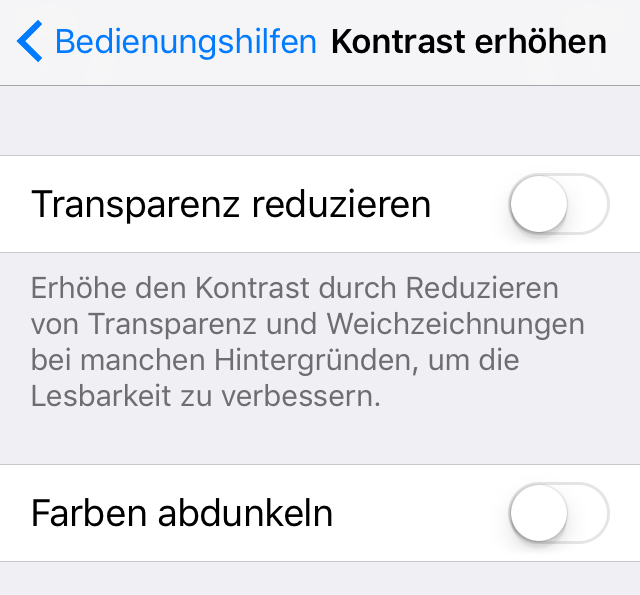
„Transparenz reduzieren“ findet ihr unter: Einstellungen > Allgemein > Bedienhilfen > Kontrast erhöhen
(War bei mir zuvor aktiviert und hab ich jetzt mal ausgeschaltet. War wohl noch eine übernommene Einstellung von einem älteren iOS.)
img_1694

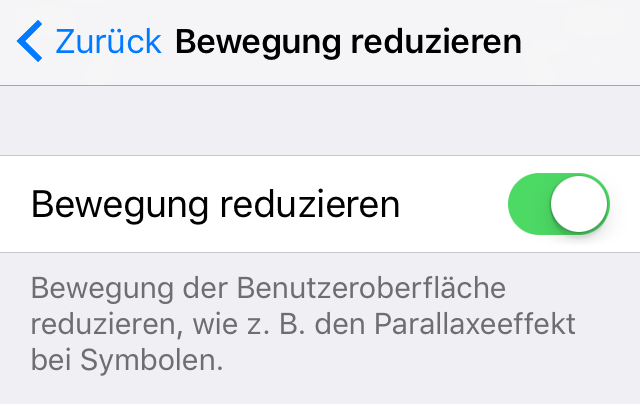
„Bewegung reduzieren“ findet ihr unter: Einstellungen > Allgemein > Bedienhilfen > Bewegung reduzieren

Als ich dies angepasst hatte, wollte auch das Dock sein langweiliges Grau aufgeben und nahm das schwarze Hintergrundbild her.
Ich hab übrigens beim Hintergrund eingestellt, dass es sowohl für den Homescreen, als auch für den Lockscreen verwendet werden soll. Als alles passte könnte ich das Wallpaper für den Lockscreen wieder in ein anderes ändern und der Homescreen ist immer noch schwarz – das Dock auch. ;-)

img_1696

Ach ja, ebenfalls auf obiger Seite ist die „Beschreibung“ wie ihr „titellose Ordner“ erstellt. Dazu einfach etwas weiter unten mit eurem iDevice das „unsichtbare Zeichen“ kopieren, denn einen neuen Ordner anlegen und mit „Einfügen“ (Paste) das nicht sichtbare Zeichen als „Ordnername“ verwenden.
WLAN Diagnosetools unter macOS

hero_airport_wifiNun bin ich wirklich schon einige Zeit auf dem Mac bzw. unter macOS / OSX unterwegs, aber es gibt immer wieder Sachen, die ich dazu lerne. So zum Beispiel heute. Ich hatte so den Verdacht, dass das WLAN in dem ich mich derzeit befinde nicht sonderlich stabil läuft. Und da kam mir der Gedanke, dass ich die WiFi-Verbindung doch mal mit tracken könnte, damit ich evtl. Ausfälle oder Schwankungen so sehen und erkennen könnte. 

Als ich gerade auf der Suche in Google nach einem passenden Tool für macOS war, kam mir ein Artikel unter die Finger, der mich darauf hinwies, dass bereits das Betriebssystem selbst einige dieser Tools mit an Bord hat. Wie so oft, muss man dafür nur mit der ALT-Taste auf das WiFi-Symbol in der Menüleiste klicken und erhält anschliessen ein etwas umfangreicheres Menü angezeigt. Dort kann man sich dann mal die „Diagnose für drahtlose Umgebungen“ anschauen und vielleicht kommt man schon so an die gewünschten Informationen.

iPhone 7 flotter als so manches MacBook Air

bildschirmfoto-2016-09-16-um-07-35-50Wie immer, wenn neue iPhone von Apple auf den Markt kommen, werden da irgendwelche Benchmark-Test durchgeführt und diese haben mich eigentlich nie sonderlich interessiert. Doch diese Meldung hat mich dann doch etwas aufhorchen lassen. 
Ein iPhone 7 soll schneller sein, als so manches (aktuelle) MacBook Air?!!? Krass. Nun hat man wirklich mehr Rechenpower in seiner Hosentasche, als vielleicht auf dem Schreibtisch stehen!

Vor einigen Jahren hab es mal eine Meldung, dass das damals aktuelle iPhone so schnell seit, wie ein 10 Jahre alter iMac. Diese Meldung hat mich damals schon erstaunt. Und man kann vielleicht daran sehr gut erkennen, wie rasant die Entwicklung bei „mobilen Prozessoren“ fortschreiten. Aus der anderen Seite könnte man aber auch „besorgt“ sein, warum Apple den MacBook Airs keine besser und schnellere CPU spendiert. Wegen dem Preis? Wärmeentwicklung? Wie wissen es nicht.

Das iPhone 7 hat mit dem A10 Fusion Chip einen ziemlich schnellen Prozessor bekommen. In Benchmarks ist er sogar so schnell, dass er jedes bislang veröffentlichte MacBook Air in die Tasche steckt. Natürlich ist er auch schneller als die Android-Konkurrenz, beispielsweise von Samsung, wobei das auch schon im Einzelkerntest auf das iPhone 6s zutraf. Etwas mit Vorsicht sollte man die Ergebnisse dennoch betrachten.

Quelle:
MacLife – http://www.maclife.de/news/iphone-7-schneller-macbook-air-10082448.html

Windows 7 und 100% CPU Auslastung

windows-7-logoNeulich kam ich an ein Windows 7 System, welches schon einige Zeit läuft und bei dem sich mein Bekannter beschwerte, dass es so langsam sei. Es dauert nicht lange, dann konnte ich feststellen, dass die CPU auf Vollanschlag lief, ohne dass ich direkt ein Programm oder einen Prozess als Ursache ausmachen konnte. 

Ich hatte einen Virenbefall in Verdacht, so dass ich erst einmal eine vollständige Systemprüfung laufen lief. Da aber nur wenig CPU Resources zur Verfügung standen, dauerte dieser Scan sehr sehr lange. Während dieser Zeit versuchte ich weiterhin die Ursache zu finden und habe dazu im TaskManager etwas weiter gesucht. 

Dort ist es ja so, dass per default nur erstmal die Prozesse des aktuellen Users angezeigt werden. Aber es gibt im unteren Fensterbereichen einen Haken, mit dem man sich alle Prozessor auflisten lassen kann. Wenn man dies tut, sieht man plötzlichen einen scvhost.exe- Prozess, der die CPU völlig in beschlag nimmt und das „System“ als Verursacher preis gibt. Wenn mann diesen Prozess killt, dann fällt die CPU Last auf sofort ab und bleibt dort auch.

Weiter ist mir aufgefallen, dass nach einem Neustart des PCs es ca. 2-3 Minuten dauert, bis die CPU wieder auf 100 Prozent ist und wieder der svchost-Prozess die Ursache ist. 
Nach etwas Google-Suche las ich den Tipp, dass vielleicht das Windows Update der Verursacher sein könnte und man solle mal probieren, wie sich das System verhalte, wenn man den Update-Dienst deaktiviere – was ich dann auch gemacht habe und, siehe da, nach einem erneuten Reboot bleibt die CPU dauerhaft im unteren Nutzungsbereich.

Wie oben schon kurz erwähnt, ist dieses System schon einige Zeit im Einsatz und machte diesbezüglich noch nie Schwierigkeiten. Wieso dem nun so ist und was der Auslösung für den Windows-Update-Amoklauf ist, kann ich nicht sagen. Vielleicht ein kürzlich installiertes Windows-Update!?!?

Jedenfalls lass ich den „Rechner“ (eigentlich handelt es ja sich um eine virtuelle Maschine) jetzt erstmal mit deaktivierten WindowsUpdate-Dienst laufen und schau erst mal in ein paar Tagen, ob sich vielleicht die Lage dann wieder gebessert hat. Auf jeden Fall kann so mein Bekannter wieder arbeiten und ist erst einmal wieder happy. :-)

Mein Wechsel wieder zurück zur Telekom

artikel_telekomVor knapp 3 Wochen hab ich noch darüber philosophiert, ob ich wieder zur Telekom als Mobilfunkprovider wechseln soll (https://ostermeier.net/wordpress/2016/08/telekom-zukuenftig-als-mein-mobilfunkprovider/). Gestern dann hab ich dann geschrieben, dass ich mir nicht vorstellen kann, dass die Telekom „WLAN Calls“ für iOS freischaltet, weil ich auf einer Telekom-Seite gelesen habe, dass man dafür eine „spezielle Firmware“ dazu braucht (https://ostermeier.net/wordpress/2016/09/telekom-wlan-calls-nicht-fuer-iphone/).

Dann war die „Tinte“ dieses Artikels noch nicht ganz trocken, da hab ich in meinem RSS Feed mitbekommen, dass die Telekom nun doch diese Feature für die iPhones aktiviert hat (https://ostermeier.net/wordpress/2016/09/ios-10-deutsche-telekom-wlan-call-freigeschaltet/).
Somit habe ich gestern noch bei der Telekom angerufen und alles geklärt, was sie für einen Wechsel benötigen. In gut einer Woche soll ich nun die neue SIM erhalten und somit dann (wieder *) über die Telekom surfen und telefonieren. Und dann könnte ich auch das Feature der Anrufe über WLAN testen. Bin ja mal gespannt, wie das dann in der Praxis klappt.

* „Wieder“ deswegen, weil ich damals zur Einführung des iPhones auch bei der Telekom (oder hat das damals noch T-Mobile geheissen) war und dort auch einige Jahr recht zufrieden war. Da aber die Netzabdeckung bei mir zuhause recht mies war, hab ich dann irgendwann (vor ca. 3-4 Jahren) zu EPlus gewechselt. (https://ostermeier.net/wordpress/2013/11/erfahrungsbericht-meine-ersten-4-wochen-mit-alditalk/)

iOS 10: Deutsche Telekom: WLAN Call freigeschaltet

artikel_telekomNun ist also doch die Hölle zugefroren. Hab ich in einem einer letzten Artikel noch geschrieben, dass ich nicht glaube das die Telekom „WLAN Calls“ fürs iPhone anbieten wird, so muss ich euch nun vom Gegenteil berichten. Nachstehender Artikel hat mich soeben erst erreicht und schreibt, dass es nun scheinbar doch auf fürs iPhone funktionieren soll.

Nun wären eigentlich alle Voraussetzung für mich erreicht, warum ich zu Telekom wechseln würde. Ich glaube, ich muss mal dort anrufen und mich erkundigen.


iOS 10: Deutsche Telekom: WLAN Call freigeschaltet:

Ab sofort telefonieren Telekom-Mobilfunkkunden mit passendem iPhone und iOS 10 nach erfolgtem Update der Netzbetreibereinstellungen mit ihrem Smartphone über jedes beliebige WLAN-Netz im In- und Ausland und sind auch via WLAN mobil erreichbar. Dabei telefonieren und simsen die Nutzer weltweit zu Preisen wie bei Anrufen und SMS aus Deutschland heraus. WLAN Call ist eine Zubuchoption ohne monatliche Kosten, welche im Juni 2016 durch die Telekom freigeschaltet wurde. Man benötigt lediglich ein WLAN Call-fähiges Smartphone sowie einen VoLTE-fähigen Mobilfunkvertrag (Voice over LTE). Für die Gespräche über WLAN gelten die Konditionen des gebuchten Mobilfunktarifes für Verbindungen innerhalb Deutschlands.

wlan-call

WLAN Call könnte für alle spannend sein, die keinen guten Mobilempfang haben – ich selber kenne Menschen mit dem Pech, die in ihren eigenen vier Wänden so gar keinen Mobilempfang haben. Für WLAN Call können prinzipiell alle öffentlichen und privaten WLAN-Netze genutzt werden, es müssen dabei mindestens 100KB Bandbreite zur Verfügung stehen.

Laufende Gespräche werden im Inland außerhalb eines WLAN-Netzes bei ausreichender Signalstärke unterbrechungsfrei über das LTE-Netz weitergeführt. Zum Auslandseinsatz hält die Deutsche Telekom wie folgt fest: „WLAN Call ist auch im Ausland möglich. Die Abrechnung erfolgt wie ein aus Deutschland geführtes Telefonat. Konkret bedeutet das: Verfügt der Kunde über eine Allnet Flat in alle Netze, sind auch die Gespräche über WLAN Call nach Deutschland abgedeckt. Gespräche in das Ausland werden so abgerechnet, als ob der Anruf von Deutschland heraus ins Ausland erfolgt.“

Die Deutsche Telekom hat eine Informationsseite zum Thema ins Netz gestellt. Hier erfährt man beispielsweise, dass der Notruf via WLAN Call nicht möglich ist oder das Versenden von USSD-Codes. Neben der Deutschen Telekom unterstützen auch o2 und Vodafaone WLAN Call. Auch auf Geräten mit Karte von Congstar ist die Option nutzbar.

Unser Feed-Sponsor:

Banner

(Via Caschys Blog)

Telekom WLAN Calls nicht für iPhone?

telekom-zukunft-ist-einsEin relativ cooles Feature der Telekom wäre für mich in Zukunft gewesen, dass ich bei keinem Mobilfunknetz (also bei mir Zuhause) über die sogenannten „WLAN Calls“ erreichbar gewesen wäre. Hier werden dann Gespräche zum Mobiltelefon auch übers Internet (VoIP) und dann zuletzt über WLAN ans Smartphone geroutet/geleitet. Wäre für mich eine wirklich interessante Lösung gewesen und ich hatte so die Hoffnung, dass die Telekom diese Funktionalität mit der Markteinführung des neuen iPhone 7 anbietet. Daher schaut ich in mehr oder weniger regelmässigen Abständen auf die Telekom-Webseite, die alle Infos zu den „WLAN Calls“ (https://wlancall.telekom-dienste.de/?wt_mc=alias_1271_wlan-call) beinhaltet.

Leider stehen dort auch heute nur zwei aktuelle Samsung-Geräte. Aber heute ist mir aufgefallen, dass im „Kleingedruckten“ auch was steht, dass die WLAN Calls nur funktionieren, wenn man auch eine „Telekom Firmware“ auf seinem Gerät drauf hat. Und wenn das stimmt, dann werden die WLAN Calls für iPhone wahrscheinlich nie kommen. Denn ich kann mir nicht vorstellen, dass Apple sein iOS von der Telekom „branden“ läßt. Somit fürchte ich, dass die Chancen bei den iPhones relativ gegen null laufen. 

Auf der anderen Seite kann man sich aber auch fragen, warum muss es überhaupt ein spezielle Firmware sein? Bringt iOS nicht zum Beispiel schon die Funktion mit, dass man Gespräche über LTE (also über dessen Datenbandbreite) führen kann? Und wäre es da nicht nur noch ein kleiner Schritt, wenn man sagt, diese VoIP-Gespräche sollen auch in einem WLAN funktionieren? Bin mal gespannt, wie sich das noch weiter entwickelt. Befürchte aber, dass wir iPhone-User auf die „WLAN Calls“ verzichten müssen.

Windows 7 und der WinSXS Ordner

windows-7-logoIch hab noch ein etwas älteres Windows 7 System im Einsatz und dort erschien in den letzten Tagen nach dem Anmelden, die Meldung, dass eine temporäre Auslagerungsdatei angelegt wurde. Nachdem ich etwas geforscht hatte, stellte sich heraus, dass die verbaute 128 GB SSD bis auf ca. 400 MB befüllt war. Einige Minuten später konnte ich auch den WinSXS Ordner, der sich im Windows-Verzeichnis befindet, als einen der Hauptverursacher ausmachen.

In diesem WinSXS-Ordner befinden sich Dateien, die zur Installation von Windows-Update benötigt wurden. Sind die Updates einmal installiert, so werden diese Dateien für den Betrieb des Rechners nicht mehr benötigt. Nur, wenn man eines der Windows Updates wieder deinstallieren möchte, wird auf die Dateien in diesem Ordner wieder zugegriffen. Zumindest hab ich das so verstanden, was im Grunde auch bedeuten würde, dass der Inhalt dieses Ordners eigentlich nicht mehr benötigt wird.

Meine ersten Versuche mit der „Datenträgerbereinigung“ brachten leider nicht den gewünschten Erfolgt. Es wurde wenn dann nur minimaler Speicherplatz auf der SSD freigegeben. Aber es scheint sich auch mit irgendeinen Windows-Update etwas an diesem Tool verändert zu haben, denn ich bilde mir ein, dass dies noch vor ca. einem 3/4 Jahr noch wunderbar funktioniert hat.

Siehe dazu meinen Post aus dem Februar diesen Jahres:

Es gab auch diverse Hinweise, dass es eine Erweiterung / Update für den Datenbereinigungs-Assistenten gibt, welche man vielleicht noch installieren müsste – hab ich auch probiert, bekam aber die Melden, dass besagtes Update bereits auf dem PC installiert wäre. Der Vollständigkeithalber hier noch die URL zur Microsoft-Supportseite:

Auch habe ich einige bis viele Webseiten gefunden, die mittels der DOS-Box (also CMD) versuchen mit irgendwelchen Terminal-Befehlen Platz auf der Festplatte frei zu bekommen, auch diese Versuche schlugen bei mir eigentlich alle fehlt. Dazu sei vielleicht exemplarisch folgende Webseite erwähnt:

Dabei wird der Terminalbefehl DISM.exe (https://msdn.microsoft.com/de-de/library/hh825265.aspx) herangezogen und in verschiedenen Varianten eingesetzt – ziemlich oft sieht man folgenden Befehl:

dism /online /cleanup-image /spsuperseded

Leider bekam ich ich der Ausführung dieses Befehls die Meldung, dass keine ServicePacks zum Entfernen gefunden wurden und somit brachte das leider auch nichts.

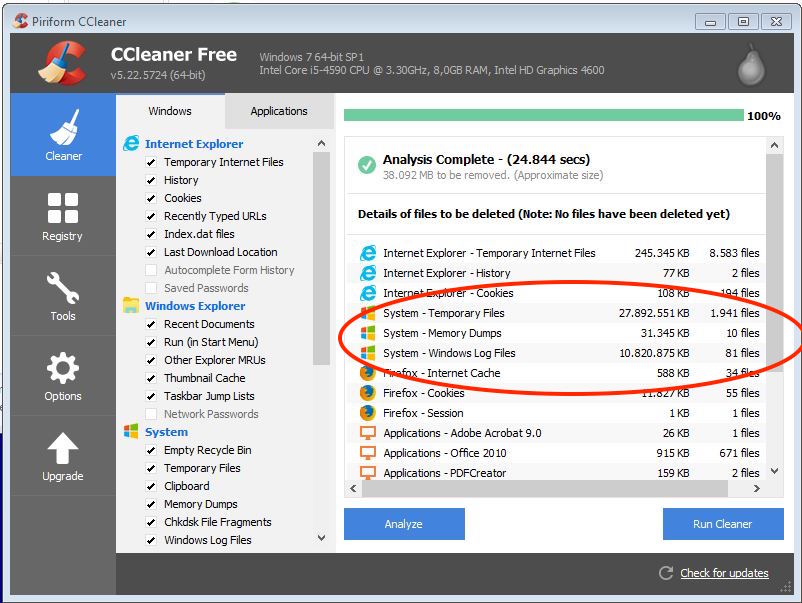
Nach all dem Hin und Her bin ich auf eine ganz pragmatische Lösung meines Problems an dem Windows 7 PC gekommen. Der gute, alte CCleaner (https://www.piriform.com/ccleaner/download). Das Programm einfach mal Drüberlaufen lassen und dort wurden mir dann gleich mal 35GB an Platz freigeschaufelt. Ich glaube, dass ich der „Zusammenfassung der Analyse“ noch kurz gesehen habe, dass der meiste Platz von irgendwelchen „Windows Temp-Files“ belegt und somit freigegeben wurde.

Nun stell ich mir aber auch die Frage, wenn schon irgendwelche temporären Dateien von Windows dieses Platz verschwenden, warum findet der systemeigene Datenträgerbereinigungs-Assisten diese Dateien nicht. Leider kann ich diese Frage derzeit nicht beantworten und kann euch somit „nur“ die CCleaner-Lösung derweil ans Herz legen.

Sollte von euch jemand noch Tipps oder Ergänzungen zu diesem Thema haben, dann bitte einfach in die Kommentare schreiben.

ccleaner

Podcast von Erich Ritter: Let’s Talk Shark

cover170x170Über einen Facebook Post / Aufruf (https://www.facebook.com/SharkSchool/videos/984063518387804/) von Erich Ritter hab ich mitbekommen, dass er nun auch einen Audio-Podcast zum Thema Haie anbietet. Ich möchte euch hiermit ebenfalls darauf aufmerksam machen und euch bitte, dass ihr, wenn ihr den Podcast abonniert auch eine Rezension in iTunes hinterlasst, da wenn genügend Bewertungen in einer gewissen Zeit zusammen kommen, der Podcast von Apple gefeatured wird und so für noch mehr Leute sichtbar wird.

Die dazugehörige iTunes-Podcast Seite findet ihr unter:

Und hier noch ein paar URLs zur eigentlichen Webseite von „Let´s talk Shark„:

Ach ja, ich für meinen Teil habe gleich schon mal eine positive Bewertung des Podcasts hinterlassen und diesen auch in der Apple Podcast-App abonniert. ;-)

Wechsel von der BitsundSo-App zu Apples Podcast-App

ios9-podcasts-app-tileSeit gefühlten 10 Jahren benutze ich sehr, sehr regelmässig die BitsundSo-App auf meinem iPhone um diesen Podcast zu hören. War in der Vergangenheit auch immer sehr zufrieden damit, doch seit vor einigen Wochen auch noch der „Sprechkabinen“-Podcast dazu gekommen ist und ich diesen in der Apple-eigenen Podcast-App anhöre, hab ich irgendwie den Reiz dieser App für mich entdeckt. 

Bin nun auch dazu übergegangen, die BitsundSo-Folgen in der Podcast-App zu verwalten und dort anzuhören. Ein weiterer Vorteil – für mich jetzt – ist, dass die Apple Podcast-App scheinbar besser via Bluetooth mit dem Audi MMI Infotainment zusammenarbeitet und dort die Wiedergabezeit zum Beispiel auch noch stimmen, wenn ich Podcast mal unterbreche, weil ich zum Beispiel telefoniere.

Steve Jobs erklärt das Weglassen von Dingen

Apple_logo_black.svg_Großes Drama. Apple läßt bei der neusten iPhone Generation den Klinkenanschluss (Kopfhöreranschluss mit 3,5 mm) weg. Ok, ich hab diesen auch hin und wieder genutzt, aber so richtig fehlen wird er mir (vermutlich) nicht. Dafür sind andere Technologien schon weit genug verbreitet (Bluetooth) und/oder es gibt Alternativen (Audio über Ligthning oder Ligthning auf 3,5mm Klinkenadapter).

Ich finde, dieses „Weglassen“ ist der richtige weg und gibt anderen, neueren Techniken die Möglichkeiten sich zu etablieren. Steve Jobs selbst hat sich vor einigen Jahren mal erklären müssen, warum sie damals Flash weg gelassen haben und diese Erklärung kann man auch als „allgemeingültig“ betrachten und darum sei sie hier zitiert.

„We’re trying to make great products for people, and we have […] the courage of our convictions to say we don’t think this is part of what makes a great product, we’re going to leave it out. Some people are going to not like that, they’re going to call us names […] but we’re going to take the heat [and] instead focus our energy on these technologies which we think are in their ascendancy and we think are going to be the right technologies for customers. And you know what? They’re paying us to make those choices […] If we succeed, they’ll buy them, and if we don’t, they won’t, and it’ll all work itself out.“

„Wir versuchen großartige Produkte für Menschen zu machen und wir stehen […] zu unseren Überzeugungen indem wir sagen, dass wir nicht denken, das dies Teil davon ist, was ein großartiges Produkt ausmacht, wir werden es herauslassen. Einige werden das nicht mögen, sie werden uns beschimpfen […], aber wir werden das aushalten [und] stattdessen unsere Energie auf die Technologien konzentrieren, von denen wir denken, dass sie sich im Aufstieg befinden und von denen wir denken, dass sie die richtigen Technologien für Kunden sind. Und wissen Sie was? Sie bezahlen uns dafür, solche Entscheidungen zu treffen […], wenn wir erfolgreich sind, werden sie sie kaufen, und wenn wir es nicht sind, werden sie sie nicht kaufen und es wird sich alles von selbst ergeben.“ 

Quelle: http://www.maclife.de/news/erklaert-steve-jobs-weglassen-des-kopfhoereranschlusses-10082196.html