Wünsche Euch Frohe Weihnachten und ein paar ruhige Tage…

Einleitung: Ich hatte so die Idee, dass ich hier auf diesem Blog mal erwähne, welche Maschinen und Werkzeuge ich bei mir zuhause in der Werkstatt im Einsatz habe. Dies soll vielleicht dem ambitionierten Heimwerker eine kleine Hilfe sein, was er vielleicht für zuhause braucht und haben möchte. Die Liste der Werkzeuge und Maschinen wird in unregelmässigen Abständen ergänzt und die Reihenfolge, wie die Maschinen hier auftauchen, hat nicht mir deren „Beliebtheit“ und einer Priorisierung zu tun – die Beiträge werden einfach in der der Reihenfolge gemacht, wie ich gerade die Maschinen im Einsatz habe und wie es mir zeitlich mit dem Erstellen der Artikel ausgeht.
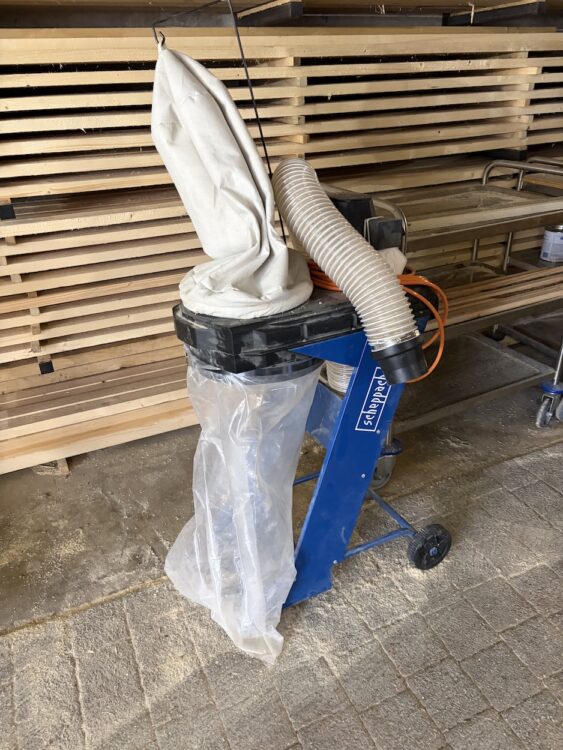
Wie im letzten Werkzeug-Listen-Post „Werkzeugliste #022: Metabo KGS 254 M Kappsäge“ vom 12.Dezember 2025 bereits angedeutet, dachte ich mir, es wäre ein guter Anlass auch mal eine unserer Absauganlagen hier vorzustellen. Ich habe in Summe zwei solcher Absaugungen, wobei eine davon schon bestimmt 12-13 Jahr alt ist und in meiner Holzwerkstatt fest mit der Tischkreissäge verbunden ist.
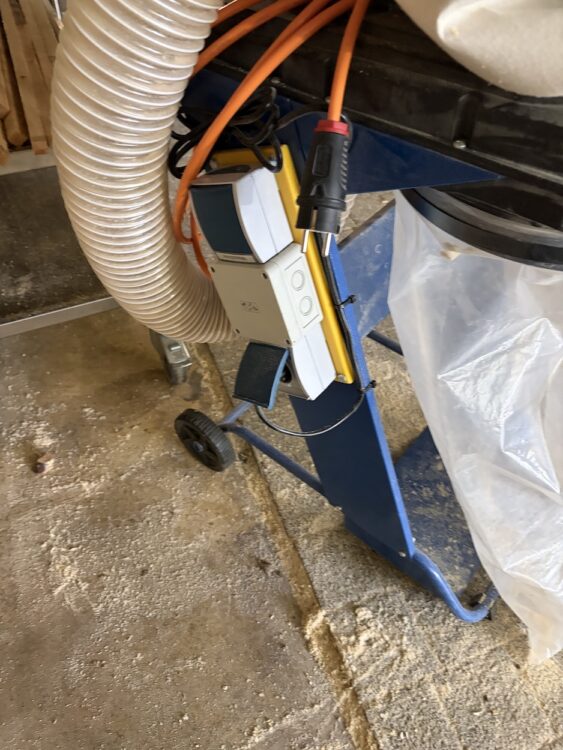
Die hier aufgeführte Scheppach-Absaugung haben wir uns erst vor ein paar Monaten noch zugelegt, weil wir zu dieser Zeit sehr viel zu Hobeln hatten und damit die Hobelspäne jetzt absaugen und auffangen – was wirklich gut funktioniert. Aber sowohl bei der alten Absaugung, als auch bei der Neuen, habe ich eine Einschalt-Automatik nachgerüstet, weil es die Bedienung so viel komfortabler macht und man damit in der Regel es nicht mehr vergessen kann die Absauganlage einzuschalten. Wie oben auf dem Foto zu erkennen (Bild mit den beiden Steckdosen), habe ich hier eine „Selbstbau-Lösung“ verwendet, welche ich bei Ebay/Kleinanzeigen für rund 45 Euro gefunden habe und wirklich prima funktioniert. Bei der Absaugung bei meiner Tischkreissäge habe ich eine „Zwischen-Steckdose“ (Hersteller weiß ich leider gerade nicht mehr), welche die Absaugung automatisch einschaltet, wenn die Tischkreissäge Strom darüber zieht.
Die Scheppach Absaugung haben wir für einen Preis von ca. 100 Euro im Internet gekauft und ich muss sagen, dass ist ein fairer Preis. Die Absaugung hat bei unseren Arbeiten damit (also mit Hobelmaschine und Kreissäge) das allermeiste abgesaugt und somit war eigentlich kein Staub in der Luft, was sehr angenehm war. Ich würde somit sagen, dass die Absaugung für den ambitionierten Hobby-Holzwerker ausreichend sein dürfte, da das Preis-Leistungsverhältnis mit oben genannten Preis wirklich gut ist.
Was aber noch kein gelöstes Problem ist: Beide Absaugungen von mir haben in etwas die gleiche Bauform und das gleiche Funktionsprinzip. Somit gibt es bei beiden Anlagen auch den Kunststoffsack, in dem die Sägespäne bzw. die Hobelspäne aufgefangen werden. Gerade beim Hobeln ist diese Sack sehr schnell voll und muss entleert werden. Und den Kunststoffsack alleine wieder an die Absaugung zu montieren bedarf schon einiger Geschicklichkeit und kann schon mal nerven. Eigentlich wäre es am hilfreichsten, wenn man eine zweite Person hat, die einem dabei hilft. Das da noch niemand eine bessere Lösung gefunden hat?!?

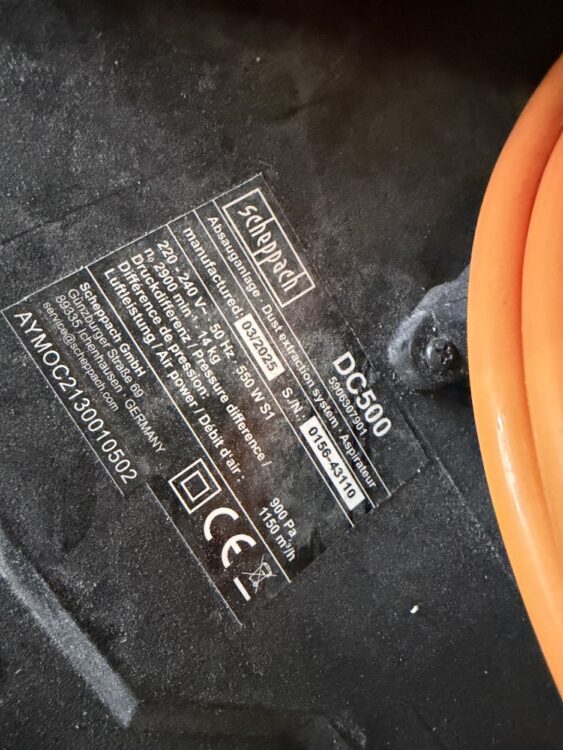
Beispielhaft habe ich euch mal den Produktlink zu der Scheppach DC500 Absaugung bei Amazon.de (1) rausgesucht. Ich könnt aber mal im Internet schauen, ob ihr irgendwo vielleicht das Gerät in einer Rabatt-Aktion findet – so wie wir. Ich glaube, dass war sogar über den offiziellen Scheppach-Store.
Weil´s mir gerade noch einfällt: Der beigelegt Adapter zum Anschluss des Absaugschlauchs (100 mm) an andere Maschinen ist nett, passte bei mir aber nicht wirklich. Und bei der Absaugung selbst ist der Absaugschlauch ca. 2 Meter lang, was auch eher an der zu kurzen Seite ist. Aktuell konnten wir damit noch umgehen, aber eigentlich wäre ein etwas längerer Schlauch (3-4 Meter) viel angenehmen.
(1) Wenn Ihr etwas über einen Partner-Link kauft, erhalte ich von Amazon ein paar Cent Provision für die Empfehlung. Für Euch ändert sich dadurch am Verkaufspreis nichts. (Amazon-Affiliate-Link des Amazon Partner Programm)
Vor einigen Tagen von ich auf eine andere Mastodon-Instanz umgezogen und im Nachgang ist mir die Idee gekommen, dass es doch schick wäre, wenn man von WordPress aus direkt dorthin posten könnte. Klar, das ist keine große Kunst mit dem dem JetPack-Plugin von Automatic auch schnell realisiert. Allerdings war ich es irgendwie leid, immer einen „großen WordPress-Artikel“ dafür anzulegen und so bin ich auf das WordPress-Plugin „Microposts“-Plugin gekommen (Microposts – Microblogging post type), welches eigentlich nur ein Textfeld zur Verfügung stellt und man damit schnell mal was posten kann. Diese Microposts kann man dann auch über einen Shortcode auf die eigene WordPress-Seite einbinden, was auch sehr nett ist.
Dann habe ich weiter überlegt und dann kommt man irgendwann zu der Erkenntnis, dass es doch auch gehen müsste, dass man nicht nur WordPress-Beiträge, sondern auch diese Microposts in Richtung Mastodon postet. Dafür gibt es dann das ActivityPub-Plugin von Matthias Pfefferle (Mastodon: pfefferle@mastodon.social), welches mittlerweile direkt von Automatic veröffentlicht wurde.
Und jetzt wird es etwas seltsam:
In den Einstellungen des ActivityPub Plugins erscheint, wenn dieses Microposts-Plugin installiert ist, dieses als zusätzlich unterstützer Inhaltstyp.

Dort habe ich (selbstverständlich) die Microposts angehakt und somit aktiviert, aber die Microposts erscheinen nicht in meinem Mastodon-Account.
Achtung: „normale WordPress Beiträge“ schon. Und, damit es noch etwas seltsamer wird: Auf Mastodon nicht angezeigte Microposts „erscheinen“, wenn ich dazu einen Kommentar verfasse. Somit gehe ich jetzt mal davon aus, dass die Verbindung zwischen WordPress und Mastodon grundsätzlich funktioniert, aber der Inhaltstyp „Microposts“ (Post Type) vom ActivityPub-Plugin nicht berücksichtigt wird.
Nachtrag vom 18. Dezember 2025:
Es scheint so, dass Microposts für das „Nichtfunktionieren“ mit ActivityPub verantwortlich ist – Danke Matthias fürs Nachforschen.
OK, ich hab das problem gefunden! Aber keine Ahnung wie und wo wir das fixen können/sollen!
Das Micropost plugin fügt seinen Texten ein paar extra Infos hinzu und da wir im gleichen Request auch die Outbox für deine Follower befüllen, bekommt unser Outbox-Item die selben Infos und das macht das Format kaputt!
Quelle: Matthias Pfefferle / https://wordpress.org/support/topic/microposts-do-not-appear-in-the-mastodon-profile-2/#post-18759817
Wir haben jetzt mal diese Erkenntnis an den Microposts-Plugin Autor weitergeleitet und hoffen, dass wir da eine Antwort erhalten.
You are using a very generic „
sanitize_micropost_content“ filter, that simply checks if the „$_POST“ has a „post_type=micropost“ but you do not check if the „content_save_pre“ is really run on a micropost content. So every other post that is saved in the same process will also updated by „sanitize_micropost_content“ and that breaks our ActivityPub JSON.Can you somehow check if the content is really from a micropost?
Quelle: Matthias Pfeffle / https://wordpress.org/support/topic/microposts-do-not-appear-in-the-mastodon-profile/#post-18759839
Ich hab mich in der Zwischenzeit auch mal umgeschaut, was es da evtl. noch für Microblogging Alternativen gäbe und das ist alles recht übersichtlich. Das Plugin „Simple Microblogging“ ist mit der aktuellen WordPress-Version nicht mehr kompatibel und verursacht einen „Kritischen Fehler“.
Bin jetzt mal bei „IndieBlocks“ gelandet und teste gerade dieses Mal aus. Das Plugin fügt WordPress zwei „Content Types“ hinzu: „Notes“ und „Likes“. Hinter „Notes“ verbergen sich Kurznachrichten und bei „Likes“ kann man URLs veröffentlichen, die einem gefallen. Und bei meinem ersten Test, hat das Plugin gleich prima mit ActivityPub funktioniert.
Nachtrag vom 23. Dezember 2025:
Nachdem ich nun das oben beschriebene System seit gut 6 Tagen am Laufen habe, möchte ich hier noch ein paar Ergänzungen vornehmen.
Grundsätzlich möchte ich erwähnen, dass die Posts, die ich hier im WordPress-Blog absetze (egal ob normaler Post, eine Notes oder ein Like (das sind die Blocks von IndieBlocks)), immer auch bei Mastodon laden. Das klappt schon mal sehr zuverlässig.
Nun hatte ich aber das „Problem“, dass dies alles bislang nur sehr gut aus dem WordPress-Backend funktioniert hat, welches ich über den Chrome-Browser auf meinem Desktop-Mac-Arbeitsplatz bedient habe. Nun wollte ich aber auch die Möglichkeit haben, auch mobile vom Smartphone aus etwas zu posten. Daher habe ich mir mal das WordPress-Backend auf dem iPhone-Browser angeschaut und darüber ist eine grundsätzliche Bedienung durchaus möglich… aber vielleicht nicht ganz schön. Aber das ist dann schon Jammern auf hohen Niveau.
Daher kam mir die Idee, wenn WordPress schon ActivityPub „sprechen“ kann, kann man es dann auch an eine Mastodon-App anbinden und darüber bedienen? Die Antwort ist: so erst mal nicht.
Aber es gibt dafür (natürlich) ein WordPress-Plugin dafür, namens „Enable Mastodon Apps„. Das Plugin wird von Alex Kirk entwickelt, mir fiel aber auf, dass daran auch wieder Matthias Pfefferle beteiligt ist, mit welchem ich in der vergangenen Woche Kontakt hatte, als es um das Zusammenspiel von dem WordPress-Plugin „Microposts“ und seinem ActivityPub-Plugin ging. (Anmerkung: das Micropost-Plugin arbeitet mit dem ActivityPub leider nicht korrekt zusammen, weshalb ich nun auch bei IndieBlocks gelandet bin.) Ist das Plugin installiert, so soll man danach Mastodon-Apps mit seiner Webseite verbinden können. Ich hab als erstes die App „Troot!“ ausprobiert, da diese bereits auf meinem iPhone installiert war. Damit klappte die Verbindung da leider erstmal nicht und ich habe mir die App „Mona“ aus der Liste der getesteten App installiert. Und mit Mona konnte ich tatsächlich dann eine Verbindung herstellen und nun kann ich meine WordPress-Seite über die Mona-App ebenfalls bedienen. Dies nutze ich nicht für normale (meist längere) WordPress-Posts, sondern eben nur, um schnell mal etwas zu Posten oder mir von irgendwas einen Erinnerungs-Links aufzubewahren und dafür klappt das ganz wunderbar.
Da es meinen alten und auch ersten Mastodon-Server (mainburg.hallertau.social) bald nicht mehr geben wird, stand ein Umzug meines Mastodon-Users/Profils auf dem Plan. Nach kurzer Suche habe ich mich dazu entschieden auf den Server mastodon.bayern zu gehen und habe mir dort einen neues Benutzer angelegt und bei der Gelegenheit habe ich auch gleich die „Umzugs-Möglichkeit“, die Mastodon bietet ausprobiert.
Der eigentliche „Umzug“ funktioniert sehr reibungslos und ist auch einfach. Im Grunde richtet man sich auf einer neuen Mastodon-Instanz einen neuen User ein und träge dort einen sogenannten Alias-Account ein, was in meinem Fall einfach mein alter Benutzername der alten Instanz ist.
Anschliessend loggt man sich nochmals auf dem alten Mastodon-Server ein und kann dort in den Kontoeinstellungen einen Umzug des bisherigen Profils zum neuen Mastodon-Server anstossen. Genauer will ich hier den Vorgang garnicht beschreiben, da es hierfür viele gute Anleitungen im Netz gibt.
Ich hätte allerdings erwartet, dass bei einem solchen Umzug „alles“ umgezogen wird und im Grunde wurden bei mir nur meine Follower und ein paar grundsätzliche Kontoinfos zum neuen Server umgezogen. Aber gerade meine bisherigen Post waren davon ausgeklammert. Nun ist es aber so, dass ich hin und wieder meine alten Posts durchsuche, weil ich dort irgendwas geschrieben bzw. verlinkt habe, was ich dann nochmal wieder brauche. Daher habe ich mich auf die Suche begeben, ob es nicht eine Möglichkeit gibt, die alten Posts in die neue Mastadon-Instanz zu importierten. Die kurze Antwort ist: Nein, geht nicht. Zumindest nach meinem aktuellen Wissensstand.
Man kann sich sehr einfach ein Archiv seines alten Mastodon-Profils (vom alten Server) runterladen und in dieser Archiv-Datei ist dann wirklich alles enthalten – auch meine alten Posts (outbox.json). Nach einiger Recherche habe ich rausgefunden, dass es einige Tools gibt, die den Lösungsansatz verfolgen, dass alte Mastodon-Profil als „Webseite“ zu erzeugen und so zugreifbar zu machen. Für diese Lösung habe ich mich dann auch entschieden und ich und ich habe in meinem Fall das Tool „Posty“ verwendet, welches man entweder runterladen und lokal laufen lassen kann, oder aber die gehostete Variante gleich im Webbrowser verwenden kann. Dort lädt man seine Archiv-ZIP-Datei hoch, das Tool baut davon eine „Webseite“ zusammen und dies kann man sich entweder wieder runterladen oder das Ergebnis dort belassen und so unter deren URL aufrufbar machen.
Ich habe mich für letzteren Schritt entschieden, da mein altes Profil und somit meine alten Posts vielleicht wirklich nicht so wichtig sind und wenn das Profil dort irgendwann mal weg ist, dann auch keine Welt untergeht. und da mein altes Profil irgendwas um die 300 MB hat, habe ich mir diesen Speicherplatz einfach mal bei meinem Webspace gespart. Somit ist mein altes, erstes Mastodon-Profil nun unter der folgenden URL noch erreichbar:
https://posty.1sland.social/archive/ostermeiernet@mainburg.hallertau.social/
Aus der Videobeschreibung:
The new name has been revealed: Linux Mint 22.3 Zena! Learn about the biggest updates — redesigned Cinnamon menu, improved system tray, enhanced Wayland support, and Mint’s new System Information and Administration tools. See what’s new, who should upgrade, and why Zena is the most polished Mint 22 release.
Aus der Videobeschreibung:
Alex Bloch schaut sich ein besonderes Uni-Projekt an: Wie kann es gelingen, ein Auto 50 Jahre lang frisch zu halten? Günther Schuh ist Professor für Produktionstechnik und zeigt Alex, wie das mit modularen Facelifts gelingen soll. Ist das die Zukunft des Automobilbaus?
Bereits seit einigen Wochen fällt mir auf, dass ich gerade an Window-11-PCs immer wieder seltsames Verhalten beobachten kann. So funktionieren bei einigen Rechnern das WLAN nicht mehr. Kurioserweise hat hat dann auch ein Reboot keine Besserung gebracht. Im Verlauf der weiteren Fehlersuche macht dann dann auch mal den TaskManager auf und dort ist mir dann aufgefallen, dass diese PCs sehr hohe Uptime-Zeiten dort anzeigten – was eigentlich komisch ist, da die User ihren Rechner in der Regel herunterfahren. Im weiteren Verlauf habe ich dann irgendwo gelesen, dass Microsoft das Verhalten des Computers geändert hat, wenn ihn der Benutzer eigentlich ausschalten, sprich herunterfahren, möchte. Der Rechner schaltet sich dann nicht wieder erwartet aus, sondern geht in einen Tiefschlafmodus (Hibernate).
Der Hibernate-Modus (Ruhezustand) ist eine Energiesparfunktion, die den aktuellen Zustand des PCs auf die Festplatte schreibt und den Computer daraufhin vollständig ausschaltet. So können Sie ihn später fortsetzen, ohne erneut hochfahren zu müssen, und dabei Strom sparen. Er ist eine gute Alternative für längere Pausen im Vergleich zum Standby-Modus.
Erklärung von Google Gemini (KI)
Und genau dieser Ruhezustand scheint das Problem bei vielen PCs zu sein. Windows ist meines Erachtens historisch so programmiert, dass es hin und wieder einen richtigen Neustart braucht, damit es (halbwegs) zuverlässig und „stabil“ läuft und genau dieser Neustart wird durch das neue Verhalten unterbunden.
Man kann mit folgenden Befehl dieses Verhalten, sprich dass der PC nur in den Ruhemodus geht, deaktivieren und so das „alte, richtige Herunterfahren“ wieder aktivieren. Ich hoffe jetzt mal, dass Microsoft nicht auf die Idee kommt, mit einem der kommenden Windows-Updates dieses Verhalten dann wieder zu ändern.
powercfg /h offDieser obige Befehl muss in eine Eingabeaufforderung (CMD) mit Admin-Rechen ausgeführt werden.
Wie hinlänglich bekannt, waren wie Wireless Qi-Ladepads, die AUDI vor einigen Jahren verbaut hat nicht wirklich berühmt und gerade ich mit meinen iPhone habe sie eigentlich nicht genutzt. Entweder konnte kein Ladevorgang gestartet werden, oder (wenn es dann noch „funktioniert“ hat) wurde mein Telefon „unnatürlich heiss“. Daher habe ich seit Jahren einen Ladepuk von Brodit im Einsatz, der bislang vorne in der Mitte des Instrumententrägers seinen Platz hatte. Nachdem ich aber nun seit kurzer Zeit ein CarPlay-Display dort verbaut habe, musste dieser Ladepuk von dort weichen.
Dort, wo Audi ihr Ladepad verbaut hat, ist eigentlich ein gut Platz dafür. Daher bin ich auf die Idee gekommen, meinen Ladepuk dort zu positionieren, musste dann aber feststellen, dass Audi dort irgendeine NFC-Funtionalität verbaut hat und nun mein iPhone immer mein, es müsste das Apple Wallet mit meiner Kreditkarte öffnen. Und das nicht nur einmal, sondern alle paar Sekunden – das kann ganz schön nervig werden.
Daher habe ich überlegt, wie man das Ladepad evtl. deaktivieren könnte. Laut einer Liste der Sicherungen hängt das Ladepad mit am Zigarettenanzünder mit drauf. Somit ist es für mich auch keine Option, diese Sicherung zu ziehen. Wo anders wird berichtet, dass das Ladepad in der Mittelkonsole einen Stecker hätte, den man trennen könnte – aber das „Ausbau der Mittelkonsole“ war für mich auch keine Option.
Daher bin ich auf die Idee gekommen, das NFC-Signal zu „blockieren“. Mein erster Test war mit einer 3 mm dicken Forex-Kunststoffplatte, welche ich auf der Oberseite noch mit Alufolie beklebt habe. Dafür habe ich auf die Kunststoffplatte vollflächig doppelseitiges (dünnes) Klebeband angebracht. Dieser einfache Aufbau hat schon gereicht, dass mein iPhone das NFC-Signal nicht mehr empfing und somit auch nicht dauernd das Wallet öffnete. Auch cool, dass der Telefon mein, der Audi wäre ein Bezahlterminal.
Somit hat meine Konstruktion schon mal funktioniert, hat aber nicht sonderlich hübsch ausgeschaut. Daher habe ich mir bei Amazon einen 1 mm dicken, schwarzen, selbstklebenden Filz (1) bestellt und damit die Forexplatte samt Alufolie überzogen. Das alle habe ich dann mit doppelseitigem Schaustoffklebeband auf dem Audi Ladepad befestig und darauf meinen eigentlich Ladepuk geklebt. Das schaut jetzt sehr gut aus, ist sehr unauffällig und – was noch viel wichtiger ist – funktioniert ganz wunderbar.
(1) Wenn Ihr etwas über einen Partner-Link kauft, erhalte ich von Amazon ein paar Cent Provision für die Empfehlung. Für Euch ändert sich dadurch am Verkaufspreis nichts. (Amazon-Affiliate-Link des Amazon Partner Programm)
Ich hab in der letzten Zeit immer wieder irgendwelche Fenstermanagement-Apps unter macOS ausprobiert, weil ich das einfache Problem habe, dass beim Wechsel von meinem großen Widescreen-Monitor (LG 34W…) auf den 13-Zoll MacBook Pro Monitor irgendwelche Fenster sich „sehr am Rand“ anordnen und dann teilweise schwer zu fassen sind.
In der Vergangenheit hatte ich eine App im Einsatz (Name fällt mir gerade nicht mehr ein), mit der ich mittels Tastenkürzel das aktive Fenster in „Fullscreen“ anzeigen konnte, was mir oft schon geholfen hat. Allerdings hat diese Lösung den „Nachteil“, dass wenn ich wieder auf den großen Monitor wechsele, diese Fenster dann auch bildschirmfüllend auf den kompletten 34″ angezeigt wird, was ich dann auch wieder ändern musste.
Da ich dieses Problem mal wieder angehen, und eine für mich passende Lösung finden, wollte. Habe ich etwas im Internet recherchiert und bin auf den Blog-Post von Thomas Mathio gestossen. In diesem Artikel beschreibt er, wie wir er mit Mac-Bordmitteln, also mit der Kurzbefehle-App, sich ein eigenes Fenstermanagement gebaut hat. Gleich der erste Kurzbefehl in diesem Artikel zentriert das aktive Fenster auf dem aktuellen Monitor. Diesen Shortcut kann man sich auf von der Webseite runterladen und bei sich importieren. Man kann bzw. muss dann noch ein Tastenkürzel definieren, welches dann den Kurzbefehl auslöst. Abweichten zu der im Artikel beschriebenen Variante, habe ich bei mir Shift+CRLT+Z hinterlegt.
Um das gerade im Vordergrund befindliche Anwendungsfenster auf dem Bildschirm in der Mitte zu zentrieren, nutzt man in den Siri-Kurzbefehlen die Fenster bewegen-Funktion. Davor muss man dem Kurzbefehl allerdings erklären, welches der geöffneten Fenster gemeint ist. Das wird von der Fenster suchen-Funktion übernommen. Und zwar sucht man nach dem Fensterindex. Das aktuell im Vordergrund befindliche Fenster hat immer den Fensterindex Null. Erst danach lässt sich das Fenster dann in die Mitte bewegen.
Quelle: https://www.mathoi.at/2024/06/28/fenstermanagement-am-mac-mit-kurzbefehlen/
Damit das soeben zentrierte Fenster auch weiterhin im Vordergrund bleibt, aktiviert die Option Ganz nach vorne. Wenn mehrere Bildschirme im Einsatz sind, dann sollte bei Display das aktuelle Display ausgewählt werden, damit das zu zentrierende Fenster nicht versehentlich auf einen anderen Bildschirm und somit aus dem Blickfeld verschwindet.
In den Kurzbefehlseinstellungen rechts unter Details kann man eine Tastenkombination definieren, mit der das Zentrieren des Fensters ausgeführt wird. Auf meinem Mac ist das ⌃⌥C – also Control + Option + C. Zusätzlich wird empfohlen, die Kurzbefehle für das Fenstermanagement in der Menüleiste im Kurzbefehle-Menü anzupinnen, um sie von dort auch rasch mit wenigen Klicks ausführen zu können.
Ich einige Jahre in meinem Audi aus 2019 Apple CarPlay über einen Wireless-Dongle genutzt, da das Fahrzeug damals nur mit kabelgebundenen Verbindungen umgehen konnte. Das „Apple CarPlay Wireless Setup“ hat auch lange Zeit gut funktioniert, doch mit dem Update auf iOS 26 kamen zum Beispiel bei CarPlay auch die Widgets dazu und mir wurde dann die Bedienung über den Dreh-Drück-Steller des Audi MMI zu umständlich. Man merkt schon, dass Apple davon ausgeht, dass CarPlay hauptsächlich in Autos verwendet wird, die einen Touchscreen besitzen.
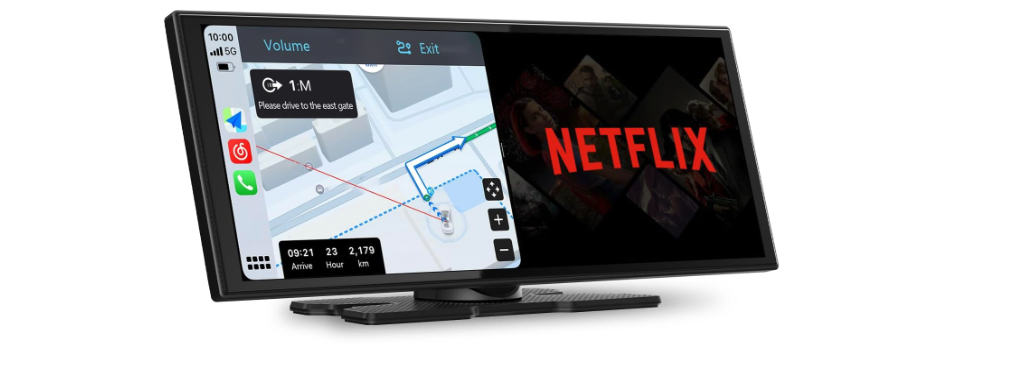
Aus diesem Grund habe ich mir überlegt, ob ich mir nicht ein CarPlay-Display mit Touchfunktion ins Auto baue. Nach einiger Recherche musste ich feststellen, dass es hier eine Vielzahl von Produkten gibt, die auch teilweise preislich sehr attraktiv sind. Ich wollte aber bei meinem Setup so wenig Kabel wie möglich verlegen bzw. sehe, daher habe ich mich auf die Suche nach einem CarPlay-Display gemacht, welches das Audio per Bluetooth ans Autoradio senden kann und da wird dann die Auswahl schon deutlich übersichtlicher (und die Produkte werden dann auch etwas teurer). Etwas verwirrend ist, dass auch bei den günstigen Alternativen zu diesen Displays meist auch in irgendeiner Form „Bluetooth“ als Feature aufgeführt wird, dies aber meist nur für die Verbindung zwischen iPhone und Carplay-Display genutzt wird und nicht für die Audio-Übertragung ans Fahrzeug.
Ich bin dann bei Ottocast fündig geworden und dort habe ich mir das Produkt „ScreenFlow“ (1) bestellt. Dabei handelt es sich um ein ca. 11 Zoll großes (breitformatiges) Display auf Android-Basis. Und bei diesem Produkt wurde explizit erwähnt, dass es eben auch das Audio mittels Bluetooth ans Fahrzeug weitergeben kann (neben AUX und FM-Transmitter).
Da ich bereits ein 2-DIN Autoradio von aToto auf Basis von Andriod habe, fand ich dies sehr sympathisch, da man auf solchen Systemen meist mehr Möglichkeit haben.
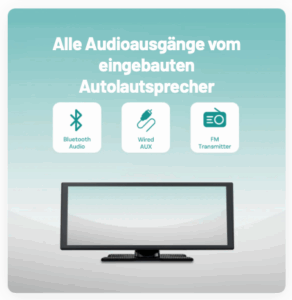
Hier noch ein Screenshot von der Ottocast-Webseite, aus dem ihr recht gut erkennen könnte, dass dieses Display drei Möglichkeiten zur Audio-Übertragung bietet.
Das Android-Betriebssystem bietet dem Hersteller auch die Möglichkeit weitere Apps auf dem Display zu installieren und so sind unter anderem Youtube und Tiktok bereits vorinstalliert. Ich hab das Display dann auch über den WLAN-Hotspot meines iPhones verbunden und habe dann mit der Youtube-App einen Testlauf gemacht und konnte darüber Videos anschauen. Nicht, dass ich dies recht häufig nutzen werde, aber vielleicht kann man damit irgendwelche Pausen kurzweiliger gestalten.
Das Display selbst ist auf der Ottocast-Webseite für ca. 140 Euro aufgeführt. Bei Amazon kostet es aktuell sogar etwas mehr; bzw. mit Coupon sind es dann doch nur 127 Euro. Der Hersteller hat hin und wieder irgendwelche Rabatt-Aktionen, so dass ihr evtl. auch günstiger an das Gerät kommen könnt. Der Ersteindruck und die Verarbeitung macht auf mich einen sehr guten Eindruck und ich bin der Meinung, dass ich eines der besten CarPlay-Display mit gekauft habe, dass es aktuell so gibt.
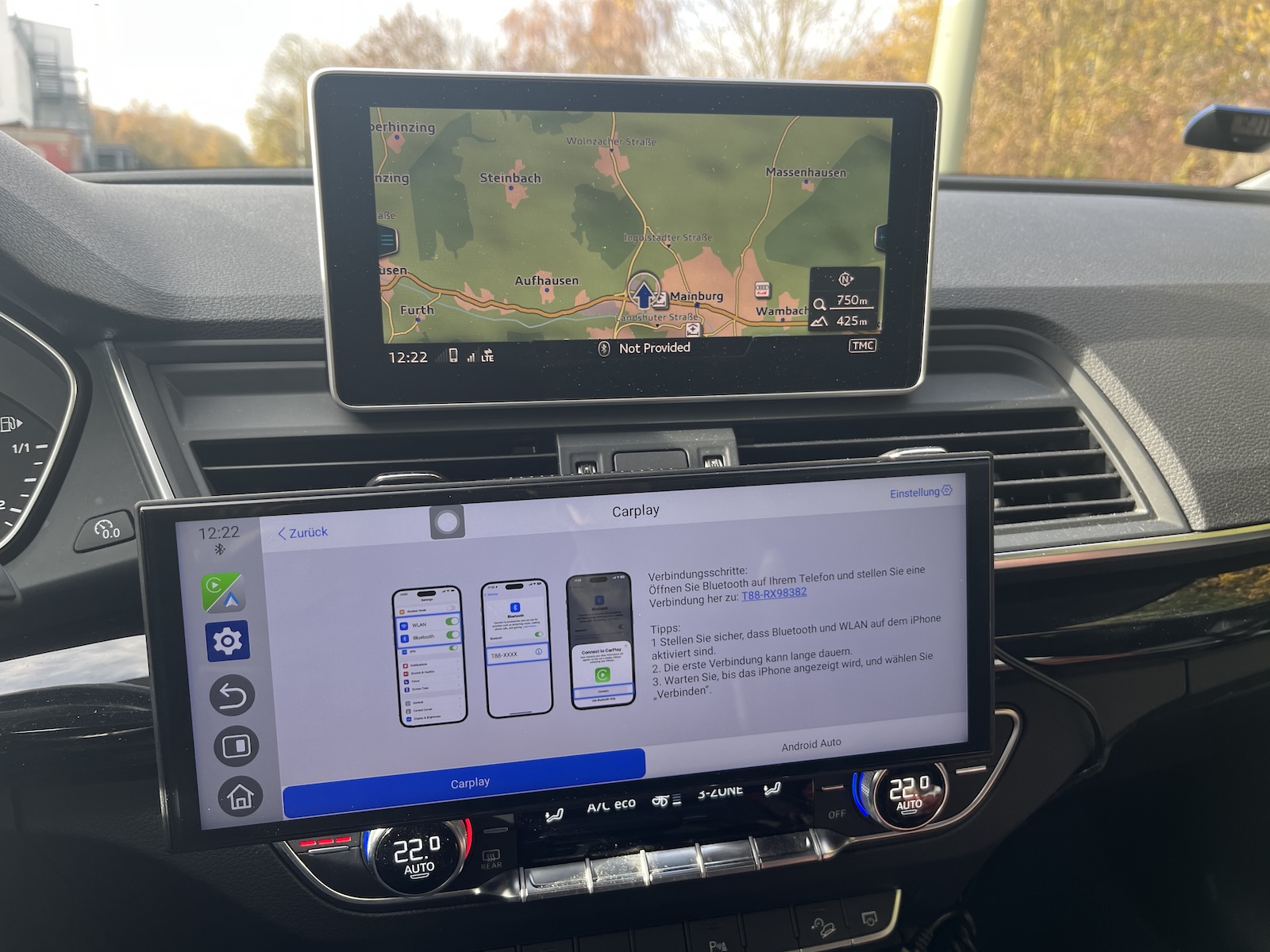
Der Verbindungsaufbau zwischen iPhone und dem Ottocast-Display verlief ohne Probleme und hat auch in den letzten Tagen ohne Aussetzer funktioniert. Das mich aktuell gerade etwas nervt, ist dass in CarPlay die Seitenleiste aktuell auf der rechten Seite des Ottocast-Displays angezeigt wird, weil scheinbar das Display davon ausgeht, dass es sich um einen „Rechtslenker“ handelt. In anderen Systemen (z.B. auch das von aToto) konnte man in den Settings einstellen, ob die Seitenleiste links oder rechts sein soll. Die aktuelle rechte Position ist insofern gerade etwas nervig, weil es die weit möglichst entfernte Position von meinem Arm ist, und da wäre der linke Bildschirmrand deutlich angenehmen. Aber ich kann aktuell damit leben und werde versuchen, ob ich noch irgendeine Einstellung finde, mit der man die Position ändern kann. Wenn da jemand von euch einen Tipp für mich hat, dann immer her damit…
Das Ottocast-Display bietet auch die Möglichkeit eines „Splitscreen-Anzeige“. Damit könnte man zum Beispiel CarPlay oder Android Auto auf der einen Bildschirmhälfte anzeigen und auf der Anderen eine der installieren Apps. Die Sinnhaftigkeit habe ich noch nicht ganz verstanden, da wenn man diese Funktion nutzt, beide Apps in einem relativ kleinen Bereich angezeigt werden und das für CarPlay nicht wirklich vorteilhaft ist. Wobei ich hier auch noch erwähnen möchte, dass gerade CarPlay auf diesem doch etwas größeren Display schon richtig gut aussieht und super zu bedienen ist.
Nachtrag:
Wegen dem obig genannten Problem habe ich den Support kontaktiert (support(a)ottocast.de) und wollte das hier mal lobend erwähnen. Eine gute Stunde nachdem ich meine Anfrage dort hingeschickt habe, bekam ich eine Antwort, die noch dazu mein Problem mit der Position der CarPlay-Seitenleiste behoben hat! Das ist wirklich gut!
Wenn Sie beim Gebrauch des N95 die Lenkerseite für CarPlay oder Android Auto wechseln möchten, müssen Sie die CarPlay-Verbindung trennen und dann auf die Einstellungen oben rechts klicken, um die Lenkerseite anzupassen.
Antwort des Ottocast-Support
Ich habe anfänglich gemeint, ich müsse in die Einstellungen des Systems gehen und hab dort wie beschrieben die „Einstellungen oben rechts“ nicht gefunden. Was sie meinten, war, dass man die „CarPlay/Android Auto-App“ öffnet – idealerweise vorher das Smartphone in den Flugmodus begibt – und dort in diesem Screen sieht man dann oben rechts die erwähnten Einstellungen. Eigentlich logisch, aber mir sie sie dort bislang nicht aufgefallen. Und hier gibt es dann den wunderbaren Punkt „Rechtes Ruder“ (right steering), der per default aktiviert ist und selbstverständlich bedeutet, dass es sich um einen „Rechtslenker“ handelt. Deaktiviert man dieses Setting, verbindet dann das Telefon wieder mit der Display, dann ist im Anschluss die CarPlay-Seitenleiste links.
(1) Wenn Ihr etwas über einen Partner-Link kauft, erhalte ich von Amazon ein paar Cent Provision für die Empfehlung. Für Euch ändert sich dadurch am Verkaufspreis nichts. (Amazon-Affiliate-Link des Amazon Partner Programm)
Im September dieses Jahres waren wir in einem Kurzurlaub im Allgäu und mir ist im Vorfeld die Idee gekommen, dass ich doch mal wieder eine meiner alten analogen Fotokameras mitnehmen könnte. Meine Wahl fiel auf die Lomo LC-A, die ich nach meiner Erinnerung irgendwann in den 1990gern gekauft hatte. Nachdem ich in den Apparat neue Knopfzellen-Batterien eingelegt hatte (für den Belichtungsmesser), macht die Kamera auf mich den Eindruck, dass sie noch funktionieren sollte. Im „DM“ habe ich mich dann anschliessend mal wieder im Fotobereich umgesehen und war tatsächlich einigermassen überrascht, dass dort noch Rollenfilme usw. parat standen – auch eine s/w-Variante war dort noch zu finden. Meine Wahl fiel auf einen 200er Kodak Kleinbildfilm, da ich von „früher“ noch mich erinnerte, dass dies so eine Allround-Empfindlichkeit sei. Und natürlich habe ich auch einen s/w-Film mitgenommen, da konnte ich einfach nicht widerstehen – allerdings habe ich davon noch keine Fotos, weil sich noch nicht die passende Gelegenheit dafür ergeben hat.
LC-A (Lomo Kompakt Automat) ist der Name einer Kleinbild-Sucherkamera der Firma Lomo. Sie wurde 1984 vorgestellt und basiert auf dem Modell CX-2 der japanischen Firma Cosina. Einen großen Bekanntheitsgrad erlangte diese Kamera dadurch, dass sie als Namensgeber für die fotografische Stilrichtung Lomografie gilt.
Quelle: https://de.wikipedia.org/wiki/Lomo_LC-A
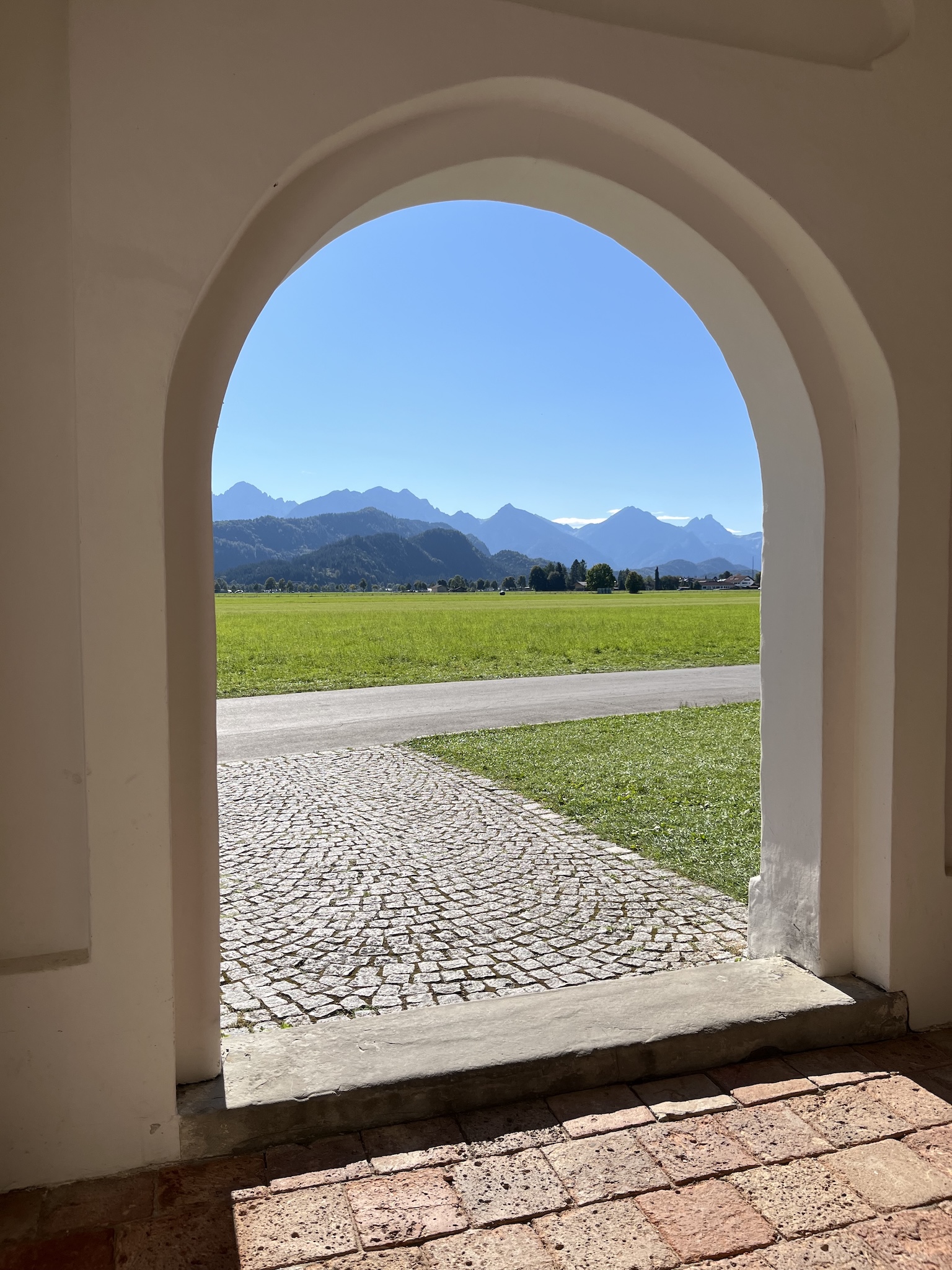
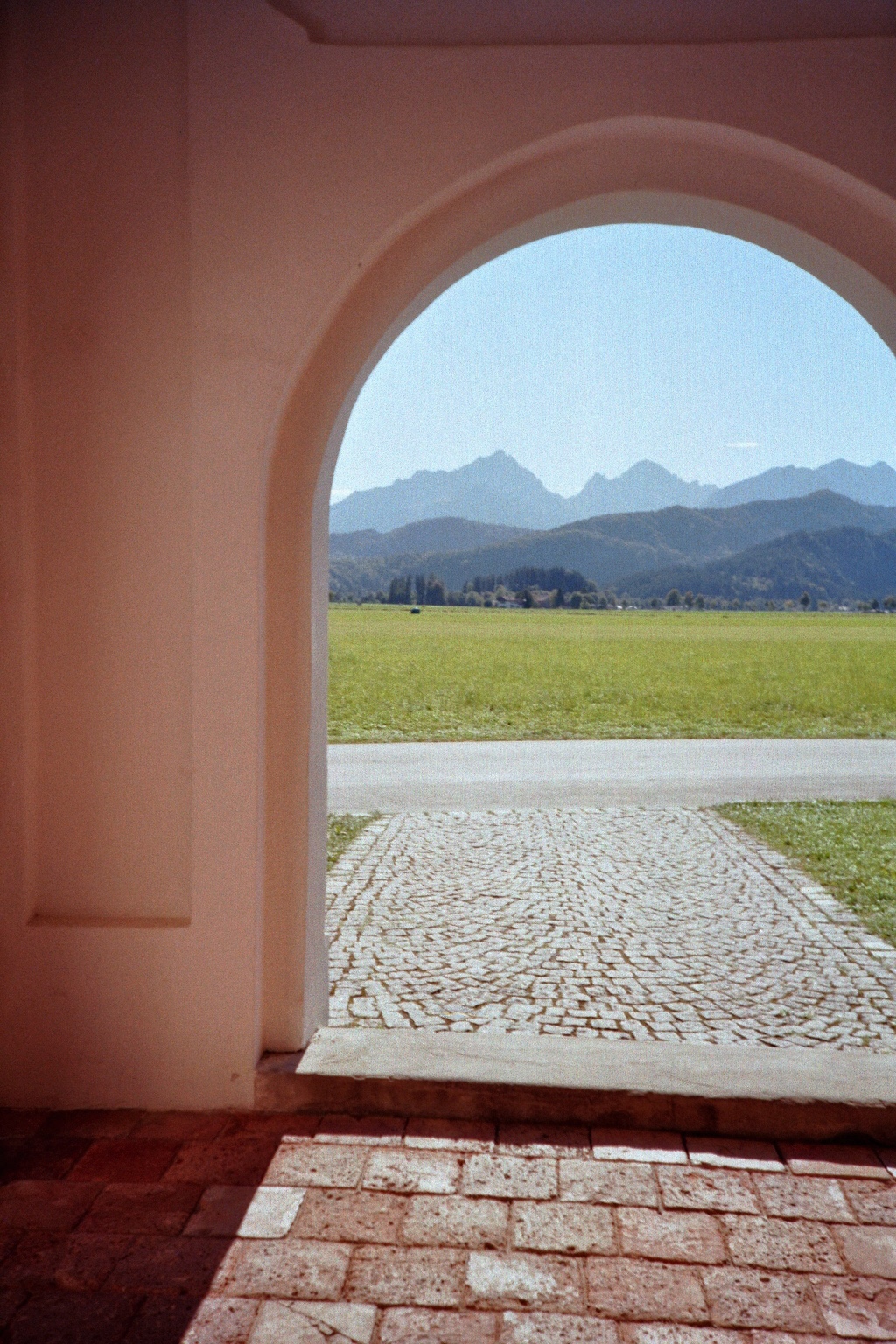
Ich hab – soweit ich dran gedacht habe und die Situation es erlaubte – versucht, dass immer wenn ich ein Fotos mit der Lomo gemacht habe, parallel dazu auch ein Bild mit meinem Smartphone geschossen habe. Aktuell habe ich ein iPhone 13 mini. Zum Vergleich habe ich euch die beiden Fotos vom „gleichen Motiv“ oben eingefügt. Das „analoge Bild“ habe ich über den Download-Service vom DM bekommen und da ist die Qualität tatsächlich nicht so berauschend, die Abzügen schauen besser aus.
Hier ein Bild von der barocken Colomanskirche bei Schwangau in Bayern. Hier habe ich eigentlich fast genau den gleich Bildausschnitt getroffen und das linke Foto ist vom Smartphone und das Rechte von der LOMO. Ich finde dass hier die Belichtung und so weiter gut getroffen sind und das ein ganz brauchbares Foto ist. Ich denke, dass bei den Scanarbeiten beim DM nicht die höchste Qualitätsstufe eingestellt ist und daher die „analogen Bilder“ nicht ganz so gut ausschauen, wie die Abzüge auf Papier.
Die barocke Colomanskirche liegt bei Schwangau in Bayern. Sie entstand in ihrer heutigen Form im 17. Jahrhundert auf einem Vorläuferbau, der zu Ehren des heiligen Koloman errichtet wurde. Der irische Pilger soll im Sommer 1012 bei seiner Pilgerreise ins Heilige Land an dieser Stelle gerastet haben. Die Kirche ist wegen ihrer Lage am Fuß der Schwangauer Berge und der Nähe zum weltbekannten Schloss Neuschwanstein eine der bekanntesten Sehenswürdigkeiten Bayerns.
Quelle: https://de.wikipedia.org/wiki/St.Coloman(Schwangau)
Im September dieses Jahres waren wir in einem Kurzurlaub im Allgäu und mir ist im Vorfeld die Idee gekommen, dass ich doch mal wieder eine meiner alten analogen Fotokameras mitnehmen könnte. Meine Wahl fiel auf die Lomo LC-A, die ich nach meiner Erinnerung irgendwann in den 1990gern gekauft hatte. Nachdem ich in den Apparat neue Knopfzellen-Batterien eingelegt hatte (für den Belichtungsmesser), macht die Kamera auf mich den Eindruck, dass sie noch funktionieren sollte. Im „DM“ habe ich mich dann anschliessend mal wieder im Fotobereich umgesehen und war tatsächlich einigermassen überrascht, dass dort noch Rollenfilme usw. parat standen – auch eine s/w-Variante war dort noch zu finden. Meine Wahl fiel auf einen 200er Kodak Kleinbildfilm, da ich von „früher“ noch mich erinnerte, dass dies so eine Allround-Empfindlichkeit sei. Und natürlich habe ich auch einen s/w-Film mitgenommen, da konnte ich einfach nicht widerstehen – allerdings habe ich davon noch keine Fotos, weil sich noch nicht die passende Gelegenheit dafür ergeben hat.
LC-A (Lomo Kompakt Automat) ist der Name einer Kleinbild-Sucherkamera der Firma Lomo. Sie wurde 1984 vorgestellt und basiert auf dem Modell CX-2 der japanischen Firma Cosina. Einen großen Bekanntheitsgrad erlangte diese Kamera dadurch, dass sie als Namensgeber für die fotografische Stilrichtung Lomografie gilt.
Quelle: https://de.wikipedia.org/wiki/Lomo_LC-A


Ich hab – soweit ich dran gedacht habe und die Situation es erlaubte – versucht, dass immer wenn ich ein Fotos mit der Lomo gemacht habe, parallel dazu auch ein Bild mit meinem Smartphone geschossen habe. Aktuell habe ich ein iPhone 13 mini. Zum Vergleich habe ich euch die beiden Fotos vom „gleichen Motiv“ oben eingefügt. Das „analoge Bild“ habe ich über den Download-Service vom DM bekommen und da ist die Qualität tatsächlich nicht so berauschend, die Abzügen schauen besser aus.
Hier ein Bild vom Schloss Neuschwanstein, also eigentlich ein klassisches Landschaftsbild mit einer Wiese im Vordergrund und den Bergen und dem Schloss im Hintergrund. Ich finde, dass dieses analoge Foto sehr gut gelungen ist, die Farben gut getroffen sind und auch die Belichtung stimmt.
Schloss Neuschwanstein ist ein Baudenkmal in der bayerischen Gemeinde Schwangau. Die Dreiflügelanlage wurde in den Jahren 1869 bis 1892 im Auftrag des Königs Ludwig II. von Bayern nach Plänen von Eduard Riedel im Stil der Neuromanik erbaut. Als architektonisches Vorbild dienten mittelalterliche Ritterburgen. Hervorzuheben sind der Thronsaal, das Schlafzimmer und der Sängersaal. Im Jahre 2025 wurde Neuschwanstein als Teil der Schlösser König Ludwigs II. von Bayern zum UNESCO-Welterbe ernannt. Mit 1.082.816 Besuchern[1] zählte es 2024 zu den meistbesuchten und berühmtesten Sehenswürdigkeiten Deutschlands.
Quelle: https://de.wikipedia.org/wiki/Schloss_Neuschwanstein
Im September dieses Jahres waren wir in einem Kurzurlaub im Allgäu und mir ist im Vorfeld die Idee gekommen, dass ich doch mal wieder eine meiner alten analogen Fotokameras mitnehmen könnte. Meine Wahl fiel auf die Lomo LC-A, die ich nach meiner Erinnerung irgendwann in den 1990gern gekauft hatte. Nachdem ich in den Apparat neue Knopfzellen-Batterien eingelegt hatte (für den Belichtungsmesser), macht die Kamera auf mich den Eindruck, dass sie noch funktionieren sollte. Im „DM“ habe ich mich dann anschliessend mal wieder im Fotobereich umgesehen und war tatsächlich einigermassen überrascht, dass dort noch Rollenfilme usw. parat standen – auch eine s/w-Variante war dort noch zu finden. Meine Wahl fiel auf einen 200er Kodak Kleinbildfilm, da ich von „früher“ noch mich erinnerte, dass dies so eine Allround-Empfindlichkeit sei. Und natürlich habe ich auch einen s/w-Film mitgenommen, da konnte ich einfach nicht widerstehen – allerdings habe ich davon noch keine Fotos, weil sich noch nicht die passende Gelegenheit dafür ergeben hat.
LC-A (Lomo Kompakt Automat) ist der Name einer Kleinbild-Sucherkamera der Firma Lomo. Sie wurde 1984 vorgestellt und basiert auf dem Modell CX-2 der japanischen Firma Cosina. Einen großen Bekanntheitsgrad erlangte diese Kamera dadurch, dass sie als Namensgeber für die fotografische Stilrichtung Lomografie gilt.
Quelle: https://de.wikipedia.org/wiki/Lomo_LC-A


Ich hab – soweit ich dran gedacht habe und die Situation es erlaubte – versucht, dass immer wenn ich ein Fotos mit der Lomo gemacht habe, parallel dazu auch ein Bild mit meinem Smartphone geschossen habe. Aktuell habe ich ein iPhone 13 mini. Zum Vergleich habe ich euch die beiden Fotos vom „gleichen Motiv“ oben eingefügt. Das „analoge Bild“ habe ich über den Download-Service vom DM bekommen und da ist die Qualität tatsächlich nicht so berauschend, die Abzügen schauen besser aus.
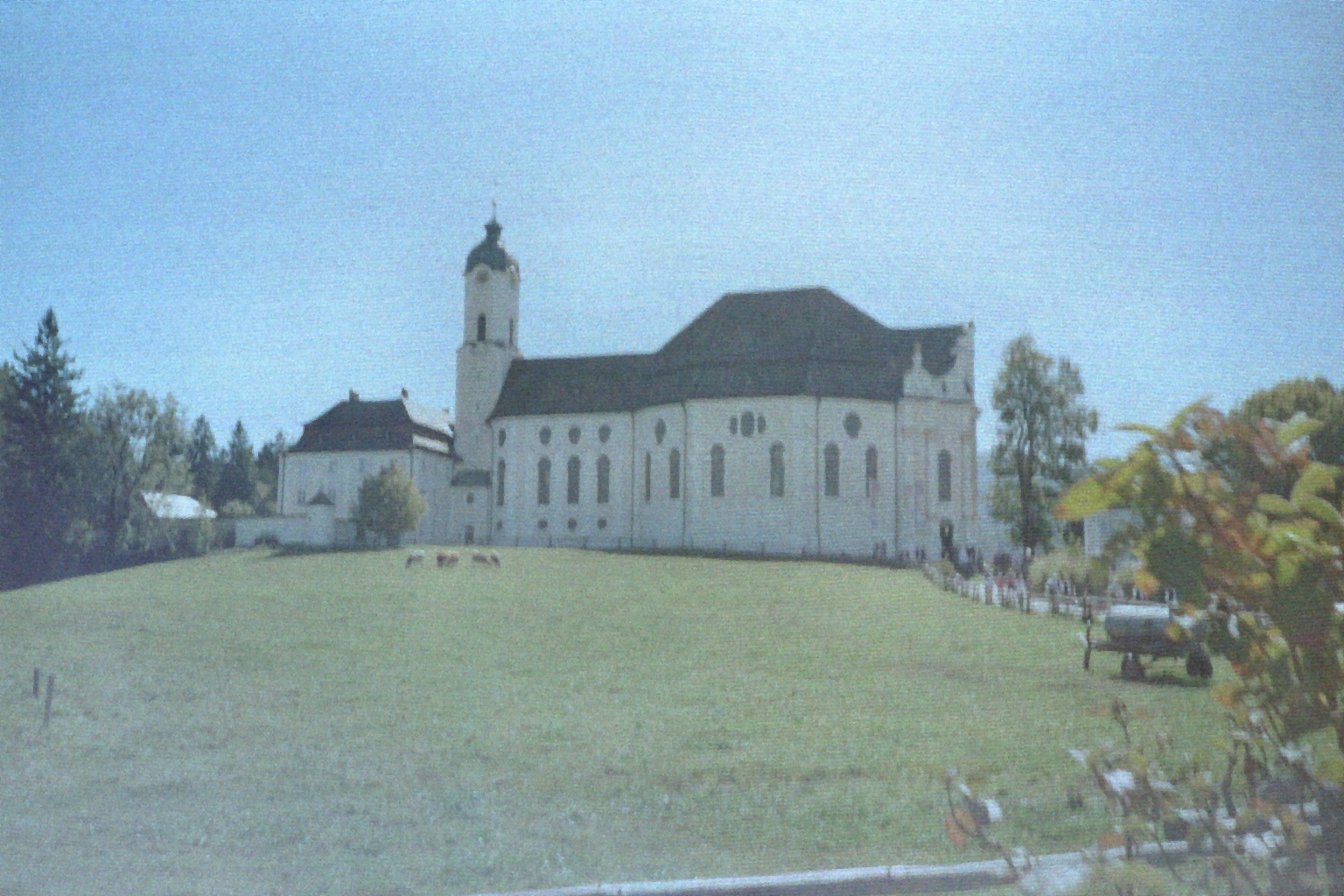
Hier waren wir bei der Anreise auf einen kurzen Zwischenstopp bei der Wieskirche bei Steingarten. Da zum Zeitpunkt der Aufnahme das Wetter wirklich gut war, kommt mir das Lomo-Foto etwas überbelichtet und dadurch flau vor.
Die Wieskirche, offiziell Wallfahrtskirche zum Gegeißelten Heiland auf der Wies, ist eine römisch-katholische Wallfahrtskirche im namensgebenden Ortsteil Wies der bayerischen Gemeinde Steingaden. Der herausragende, 1754 fertiggestellte Sakralbau im Rokokostil ist das Hauptwerk der Brüder Johann Baptist und Dominikus Zimmermann und gehört seit 1983 zum UNESCO-Weltkulturerbe. Patron der im Bistum Augsburg gelegenen Kirche ist der Heilige Josef.
Quelle: https://de.wikipedia.org/wiki/Wieskirche
Ich hab im Nachgang noch ein weiteres „analoges Bild“ gefunden, welches von der Perspektive besser zum digitalen Foto passt und das wollte ich euch nicht vorenthalten.