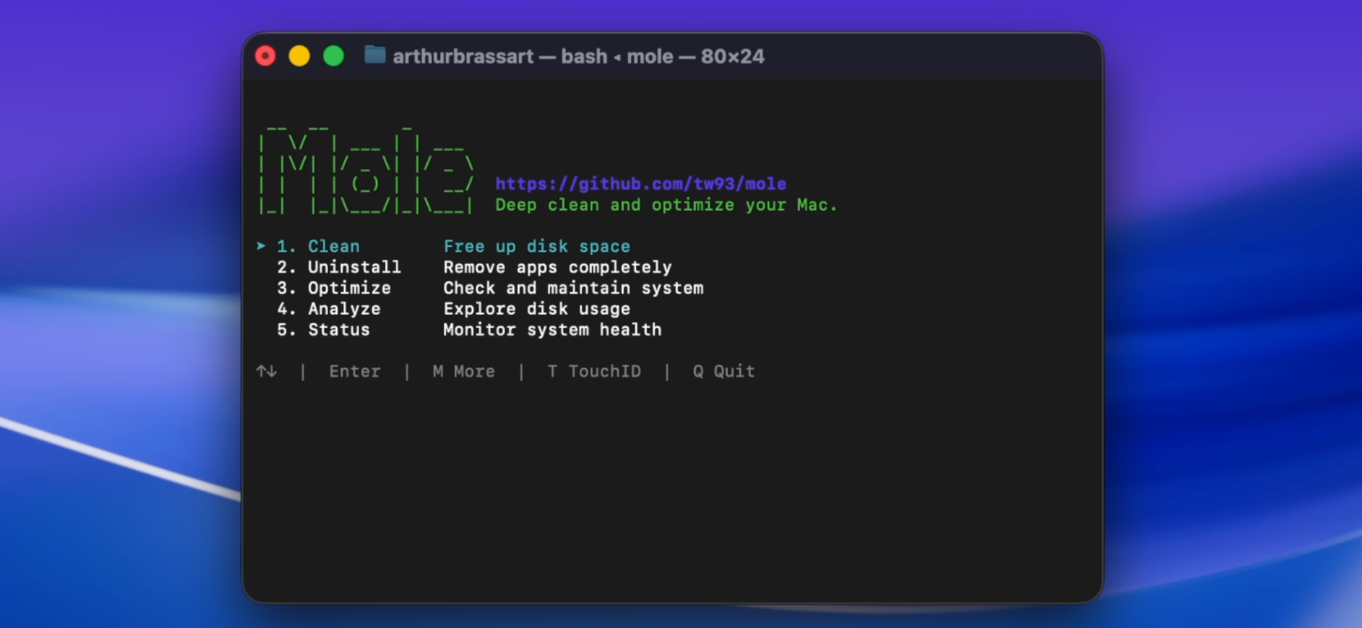
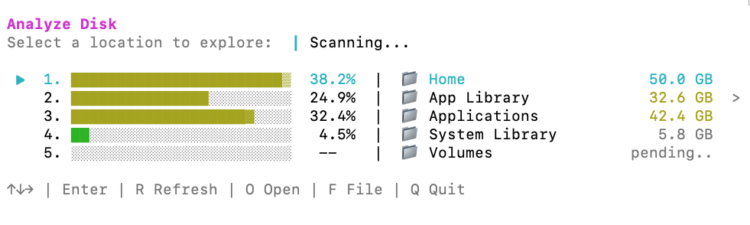
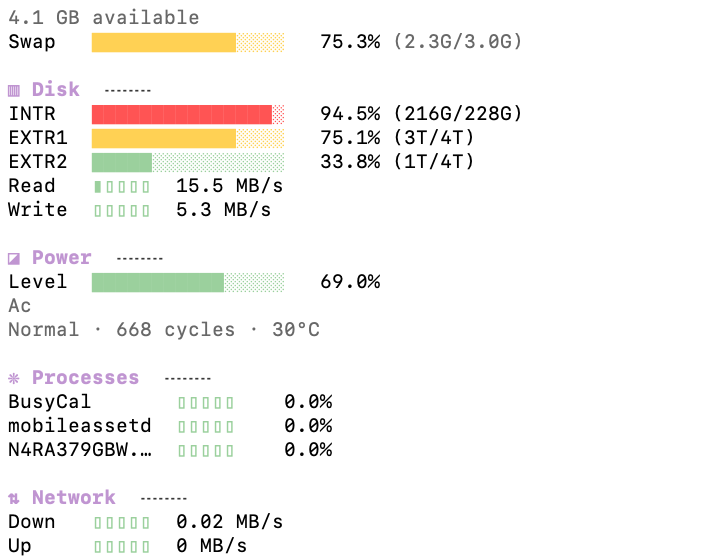
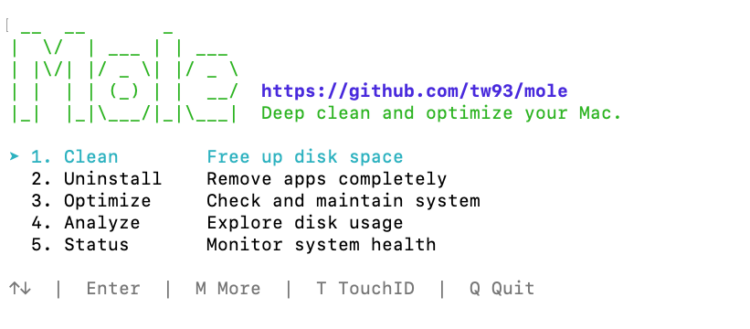
Ich bin neulich über ein Youtube-Video gestolpert, in dem MOLE als macOS-Werkzeugkasten zur Wartung und Bereinigung vorstellt wurde. Nachdem ich mir das Video anschaut hatte, habe ich das Tool auf meinem Mac ausprobiert und muss sagen, dass es einen sehr gut und soliden Eindruck vermittelt und – nach den ersten Testläufen – genau das macht, was es verspricht. Wahrscheinlich fand ich es schon mal grundsympathisch, weil es im Terminal läuft und somit recht leichtgewichtig daher kommt. Die Bedienung ist intuitiv und wer sich nicht sicher ist, bekommt mit dem oben genannten Video eine gute Anleitung an die Hand gegeben.
Terminal commands:
1. Install home brew
/bin/bash -c "$(curl -fsSL https://raw.githubusercontent.com/Hom...)"

2. Install Mole
brew install tw93/tap/mole

3. Run Mole
mo
Natürlich gebe ich zu bedenken:
„I have no clue what I’m talking about, but copy these random commands to your terminal and type your password. What could possibly go wrong?!!“
Quelle: Kommentare des YouTube-Videos / User @pyroMaximilian
Die App findet ihr auch auf GitHub unter der URL: https://github.com/tw93/mole Dort steht auch folgende Beschreibung zu MOLE.
All-in-one toolkit: Combines CleanMyMac, AppCleaner, DaisyDisk, and iStat Menus in a single binary
Deep cleaning: Removes caches, logs, and browser leftovers to reclaim gigabytes of space
Smart uninstaller: Removes apps plus launch agents, preferences, and hidden remnants
Disk insights: Visualizes usage, finds large files, rebuilds caches, and refreshes system services
Live monitoring: Shows real-time CPU, GPU, memory, disk, and network stats
Und noch ergänzend, weil die folgenden Terminal-Kommandos im Video nicht genannt wurden:
mo                           # Interactive menu
mo clean                     # Deep cleanup
mo uninstall                 # Remove apps + leftovers
mo optimize                  # Refresh caches & services
mo analyze                   # Visual disk explorer
mo status                    # Live system health dashboard
mo purge                     # Clean project build artifacts
mo installer                 # Find and remove installer files

mo touchid                   # Configure Touch ID for sudo
mo completion                # Set up shell tab completion
mo update                    # Update Mole
mo update --nightly          # Update to latest unreleased main build, script install only
mo remove                    # Remove Mole from system
mo --help                    # Show help
mo --version                 # Show installed version
Wie ihr vielleicht mitbekommen habe, habe ich „früher“ (TM) viel und gerne fotografiert und weil damals das Entwickeln (Herstellen) von Fotoabzügen – ab einer gewissen Menge von Rollenfilmen bzw. Fotos – ins Geld ging, bin ich irgendwann auf Dia-Filme umgestiegen. Diese hatten nebenbei noch den Vorteil, dass man die gemachten Schnappschüsse mit einem Dia-Projektor (die jüngeren kennen sowas garnicht mehr) mit wenig Aufwand in der Gruppen anschauen konnte.
Nun war es so, dass ich aus „längst vergangenen Zeit“ ca. 7.000 Dias hatte, die irgendwo in meinem Haus gelagert waren und die ich nie durchgeschaut habe – seit ca. 20-25 Jahren! In den letzten Winter (2023, 2024 und 2025/2026) habe ich mir die Arbeit gemacht und hab all diese Dias durchgeschaut und ausgemistet. Wenig überraschend sind von all den Dias ca. 400 (wirklich gute) übrig geblieben, die es auch wert sind aufgehoben zu werden. Und wenn ich mich nicht verrechnet habe, dass sind das ca. 5,75 Prozent des Dia-Bestands, den ich hatte – guter Schnitt, denn eigentlich sagt mal als Hobby-Fotograf, dass nur ein Bild von 100 gut genug ist, um es wirklich aufzuheben. Hab ich mal gehört.
Jedenfalls hatte ich jetzt noch rund 400 gerahmte Dias, welche ich aufbewahren und für die Zukunft sichern wollte. Nun stand ich vor der Frage, wie ich diese digitalisieren könnte. Da gibt es mehrere Weg und über einige Möglichkeiten habe ich mir Gedanken, welche ich hier kurz aufführen möchte.
1. Selbst scannen
Mein erste Gedanke war tatsächlich, dass ich die Dias selbst scannen könnte. Dafür hätte ich mir einen Dia-Scanner gekauft (ca. 100-150 Euro) und hätte mich selbst ans Werk gemacht. Hierbei hat mich weniger die Investition abgeschreckt, als vielmehr die Arbeit und somit die Zeit, welche diese Anzahl von Dias macht. Ich hatte die Erfahrung, wie viele Stunden ich nur zum Sichten der Dias benötigt habe (pro Dia ca. 2 Sekunden, plus Aussortieren, plus Magazine wechseln) und das war mir dann einfach zu aufwendig und zu „lästig“.
2. „Abfotografieren“
Im Grund gilt für diesen Punkt das Gleiche, wie für „selbst scannen“, nur dass ich hierfür in keine Hardware investieren müsste, weil das ganz auf Gegenlicht und der Kamera eines Smartphone basiert. Aber ich hier war es schlicht und ergreifend der zeitliche Aufwand, den ich reinstecken hätte müssen.
3. Scannen lassen
Da es einige Anbieter in Sachen „Scan-Dienstleistung“ gibt, habe ich erstmal eine Online-Recherche gemacht (das war ca. vor einem Jahr) und habe herausgefunden, dass der „DM“ (also Drogeriemarkt Müller mit seinem „Fotoparadies“) eben auch diese Dienstleistung anbietet. Im Vergleiche zu so manch anderen „Online-Anbietern“, deren Webseite nicht unbedingt „Seriosität“ vermittelt, war mir der DM dann doch deutlich „sympathischer“. Die Kosten waren damals bei so ca. 40 Cent pro Dia. Als ich dann vor 2-3 Wochen nun soweit war, dass ich meine Dias durch sortiert hatte, bin ich in den lokalen DM gegangen und wollte mich nochmals final über deren Service und die damit verbunden Kosten informieren. Die anwesende Damen in der Fotoabteilung teile mir jedoch mit, dass sie diese Scan-Service nicht mehr anbieten. Wieder zuhause habe ich dann online nochmals nachgeschaut und in den DM-Preislisten, die damals noch auf deren Webseite zum Download breitgestellt wurden, war der Dia-Scan-Service noch aufgeführt, was mich zu der Überzeugung brachte, dass die Kollegin vor Ort nicht genau über deren Produktportfolio bescheid wusste, oder aber einfach nicht wollte. Somit war das Thema „DM“ für mich auch durch und ich musste mich auf die Suche an einem anderen Scan-Anbieter machen. Was sich – Vorsicht Spoiler – als glücklicher Umstand herausstellte.
Nachdem sich der DM irgendwie selbst disqualifiziert hat, musste ich auf die Suche nach einem anderen Anbieter machen und wie oben schon erwähnt, wirken manche Angebote nicht unbedingt seriös. Dann bin ich aber über dias-digitalisieren.org gestolpert und ja, die Webseite schaut auch irgendwie aus wie 2004, aber nachdem ich mich dort etwas eingelesen habe, war dieser Service dann doch irgendwie interessant für mich. Zum einen fand ich es recht sympathisch, dass es sich über einen deutschen Anbieter (Marita und Jan Artmeier aus Lingen) handelt, zum anderen ist dieser Dienstleister bislang der günstigste, den ich bislang gefunden habe und dann gibt es obendrein auch noch die Möglichkeit einer kostenlosen Testbestellung. Dabei kann man bis zu 10 Dias ihnen schicken und bekommt die digitalisieren Fotos als Download zur Verfügung gestellt. Da ich die „Katze nicht im Sack“ kaufen wollte, aber ich eine solche Testbestellung aufgegeben und hab 7 oder 8 Dias verschickt. Einige Tage später (es war auch noch ein Wochenende dazwischen), aber ich eine Email erhalten, dass meine Fotos zum Download bereitgestellt seien. Jede Bilddatei ist hierbei im JPEG-Format vorhanden und hat eine Größe von 5-6 MB. Und die Fotos haben dann eine Auflösung von 3547 x 5445 Pixel, was in meinen Augen echt viel ist und meine Erwartungen bei weiten übertroffen hat. Auch die Farbigkeit der einzelnen Fotos ist per default echt ok, nur bei dem einen oder anderen habe ich die Sättigung etwas erhöht, aber das kann aber mein persönlicher Geschmack sein.
Jedenfalls habe mir die „Test-Fotos“ so gut gefallen, dass ich jetzt bei nächster Gelegenheit (also wahrscheinlich am nächsten Wochenende, die restlichen Dias von mir nach Lingen schicke und mich dann auf die „digitalisierten Ergebnisse“ freue. Bei mir ist es nun preislich so, dass die rund 400 Dias, die ich noch habe, ca. 56 Euro kosten, was echt ein mehr als fairer Preis ist. Die Dias hätten sie am liebsten in den Magazinen, weil es dann für sie zum Scannen einfacher ist. Sollte dies bei euch nicht möglich sein, dann ist das auch kein großes Problem, dann wird nur ein Handlingsgebühr von 3 Cent pro Dia fällig – bei 100 Stück wären das dann schlappe 3 Euro!
Ich wollte euch mit diesem Artikel mein „Reise“ beschreiben und euch diesen Dias-Scan-Service als Empfehlung an die Hand geben. Sollte einer von euch vor der gleichen Herausforderung stehen, dann hoffe ich, dass ich mit diesem Post euch etwas helfen konnte.
Er ist bekannt für seine markante Bassbariton-Stimme und den sogenannten „Boom-Chicka-Boom“-Sound seiner Begleitband Tennessee Three sowie seine kritischen und unkonventionellen Texte. Sein musikalisches Spektrum reicht von den 1950er Jahren mit Country, Gospel, Rockabilly, Blues, Folk und Pop bis hin zum Alternative Country Anfang des 21. Jahrhunderts. Quelle: https://de.wikipedia.org/wiki/Johnny_Cash
5 Spannende Fakten über den „Man in Black“
Der Name war eine Erfindung: Als er zur Air Force ging, akzeptierte man keine Initialen als Vornamen. Er wurde als J. R. Cash geboren, nannte sich für die Armee John R. Cash und erst später wurde daraus Johnny.
Ein brennendes Erbe: Cash verursachte 1965 versehentlich einen Waldbrand im Los Padres National Forest, als sein Truck überhitzte. Er vernichtete hunderte Hektar Land und tötete fast die gesamte dortige Population bedrohter Kondore. Sein Kommentar: „Ich war’s nicht, mein Laster war’s.“
Keine echte Haft: Obwohl er das Image des Outlaws perfektionierte und legendäre Konzerte in Gefängnissen (Folsom, San Quentin) gab, saß er nie eine echte Haftstrafe ab. Er verbrachte lediglich ein paar Nächte im Arrest wegen kleinerer Delikte wie dem Pflücken von Blumen auf fremdem Eigentum oder Drogenbesitz.
Der „Falke“ im Kalten Krieg: Während seiner Zeit beim Militär in Deutschland war Cash Funker. Er war angeblich der erste Amerikaner, der die Nachricht vom Tod Josef Stalins abfing und verschlüsselte.
Ein Narbengesicht mit Geschichte: Die markante Narbe an seiner rechten Kieferseite stammte nicht aus einer Schlägerei, sondern von einer verpfuschten Operation zur Entfernung einer Zyste in seiner Zeit bei der Air Force.
„Success is having to worry about every damn thing in the world, except money.“ (Erfolg bedeutet, sich um jedes verdammte Ding auf der Welt Sorgen machen zu müssen, außer um Geld.)
Johnny Cash
Der unwahrscheinliche Retter: Rick Rubin
Der Mann, der Cashs Karriere rettete, war Rick Rubin – ein Produzent, der bis dahin vor allem für Hip-Hop (Beastie Boys) und Heavy Metal (Slayer) bekannt war.
Die Vision: Rubin wollte keine Nashville-Produktion mit Glitzer und Streichern. Er setzte Cash einfach mit seiner Gitarre in sein Wohnzimmer und ließ ihn singen.
Das Ergebnis: Der rohe, ehrliche Sound rückte Cashs alternde, brüchige Stimme ins Zentrum. Das war 1994 der Startschuss für eine Serie von insgesamt sechs Alben.
Genre-Grenzen sprengen: Von Metal zu Country
Was die American Recordings so besonders machte, war die Songauswahl. Cash coverte Künstler, die man niemals mit Country in Verbindung gebracht hätte:
„Personal Jesus“ (Depeche Mode): Er verwandelte den Synthie-Pop-Hit in einen akustischen Blues-Song, der klang, als wäre er schon 100 Jahre alt.
„Rusty Cage“ (Soundgarden): Ein harter Grunge-Song, den Cash in einen treibenden Country-Rhythmus übersetzte.
„Hurt“ (Nine Inch Nails): Sein Meisterstück. Die Zeile „I wear this crown of thorns“ (Ich trage diese Dornenkrone) wirkte bei dem schwerkranken, 70-jährigen Cash so authentisch, dass das Original dagegen fast verblasste.
Die „Generation MTV“
Durch diese Cover wurde Cash plötzlich zum coolsten Opa der Welt.
Er trat beim legendären Glastonbury-Festival auf.
Seine Musikvideos liefen plötzlich auf MTV zwischen Rap und Rock.
Er erreichte junge Menschen, die mit Country eigentlich gar nichts am Hut hatten, weil sie in seiner Stimme eine universelle Wahrheit und Schmerz spürten.
FunFact: Als Johnny Cash für American Recordings den Grammy gewann, bedankte er sich ironisch in einer Anzeige im Billboard Magazine mit einem Foto, auf dem er der Musikindustrie von Nashville den Mittelfinger zeigt – als Antwort darauf, dass sie ihn Jahre zuvor abgeschrieben hatten.
Bereits von einiger Zeit – ich würde mal 9 Monate schätzen – war ich auf der Suche nach einem kleinen Tool, welches in der macOS-Menubar einen gewissen Überblick über Probleme gibt, welche Zabbix erkannt hat. Damals habe ich nichts gefunden und war sogar schon soweit, dass ich mit xCode versucht habe, mir mein eigenes Tool zu schreiben. Dass müsste auch soweit funktioniert haben, doch ich scheiterte an der Authentifizierung meiner kleinen App am Zabbix-Server. Da ich bei der Problematik dann auch nicht weitergekommen bin, hat sich das Thema bei mir wieder im Sand verlaufen. Nun fiel mir mein Ansatz von damals wieder ein und begab mich erneut auf die Suche, mit dem Ergebnis, dass ich nun ein Tool gefunden habe, was in etwa das macht, was ich mir damals gewünscht habe. Der „Zabbix Monitor for macOS“ erstellt einen Eintrag in der Mac Menüleiste, zeigt aber leider dort nicht gleich an, viele Probleme mit einem gewissen Schweregrad vorhanden sind.
Dafür hat dieses Tool aber auch noch ein Widget für den mac-Desktop mit dabei, welches mit verschiedenen Sortierungen die aktuell vorhanden Probleme darstellen kann. In diesem Widget haben gut 5-6 Probleme Platz und ich habe die Sortierung nach „Kritikalität“ eingestellt. Des Weiteren habe ich „Hinweise“, „Warnungen“ und „mittleren Schweregrad“ gleich mal ausgeblendet, so dass ich dort nur über „wirklich wichtige Probleme“ informiert werde.
The first native macOS menu bar app for Zabbix monitoring. Stop switching to browser tabs to check your Zabbix alerts. Get real-time problem counts in your menu bar, AI-powered summaries in a desktop widget, and acknowledge issues without leaving your workflow.
Ich habe mir das Tool heute erst installiert und eingerichtet, so dass ich noch nicht viel darüber berichten kann, wie ich im Alltag damit zurecht komme. Aber es ist schon mal praktisch, dass ich mit dem Desktop-Widget nun eine Möglichkeit habe, wichtige Zabbix-Mitteilungen gleich zu sehen, ohne vorher das Zabbix-Dashboard im Browser aufrufen zu müssen.
Es sei noch erwähnt, dass das Tool auch eine gewisse AI-Funktionalität hätte, welche den Zabbix-Status bzw. eine Zusammenfassung der aktuellen Probleme erstellen würde. Die konnte ich leider nicht testen, weil er meine lokale Ollama-Installation nicht ansprechen konnte und ich keine API-Schlüssel von OpenAI oder Anthropic habe. Sollte ich den Connect mit der lokalen KI noch schon, werde ich berichten.
Es ist kaum zu glauben, aber die weit, weit entfernte Galaxis wird bald ein halbes Jahrhundert alt! Zum 50. Jubiläum von Star Wars im Jahr 2027 plant Lucasfilm etwas, das Fan-Herzen weltweit höher schlagen lässt: Episode IV – Eine neue Hoffnung kehrt auf die große Leinwand zurück.
Hier erfährst du alles, was wir bisher über das Kino-Event des Jahrzehnts wissen.
Der Termin: Markiert euch den Februar 2027!
Obwohl der eigentliche Geburtstag erst im Mai gefeiert wird, geht es schon früher los. Lucasfilm möchte das gesamte Jahr 2027 zur großen Jubiläumsfeier machen.
Voraussichtlicher Kinostart (DE): 18. Februar 2027
Internationaler Fokus: Ein besonderes Highlight wird natürlich der 4. Mai 2027 (May the 4th) sein, an dem weltweit Special-Screenings stattfinden sollen.
Die Sensation: Zurück zu den Wurzeln!
Die wohl wichtigste Nachricht für Puristen: Es gibt massive Hinweise darauf, dass wir nicht die technisch überarbeiteten „Special Editions“ sehen werden. Stattdessen deutet alles auf eine restaurierte Fassung der ursprünglichen Kinovariante von 1977 hin.
Was bedeutet das für uns?
Han Shot First: In dieser Version gibt es keine digitalen Korrekturen in der Cantina – Han schießt als Einziger.
Kein CGI-Overkill: Die später eingefügten digitalen Kreaturen und Szenen (wie die Jabba-Szene in Mos Eisley) fallen weg.
High-End-Restaurierung: Der Film wurde auf Basis der Originalnegative in 4K/6K abgetastet, um auf modernen IMAX-Leinwänden perfekt auszusehen.
Apple hat mit der ersten Beta von iOS 26.4 eine Neuerung eingeführt. Es geht um die Integration von KI-Diensten wie ChatGPT oder Google Gemini in CarPlay. Da das System aus Sicherheitsgründen und wegen der Designvorgaben strikt reglementiert ist, war die Auswahl an App-Kategorien bisher begrenzt. Das ändert sich nun, denn im aktualisierten Entwickler-Leitfaden taucht die neue Kategorie der sprachbasierten Konversations-Apps auf.
Da ich selber nicht aktiv mir die iOS-Betas anschaue, habe ich heute erfreut gelesen, dass es scheinbar bei Apple Bestrebungen gibt auch andere KI-Assistenten in iOS / CarPlay zu erlauben – oder ist das eine Vorgabe der EU? Ich würde es aktuell begrüßen, wenn ich Google´s Gemini auch im Auto nutzen könnte. Es stellt sich mir aber auch die Frage, wie lange diese Lösung Bestand haben wird, da Gemini eh bei Apple Einzug halten soll und Siri schlauer machen soll. Stichwort: Gemiri
Ein von Gemini (by Google) und Nano Banana erstelltes Artikelbild.
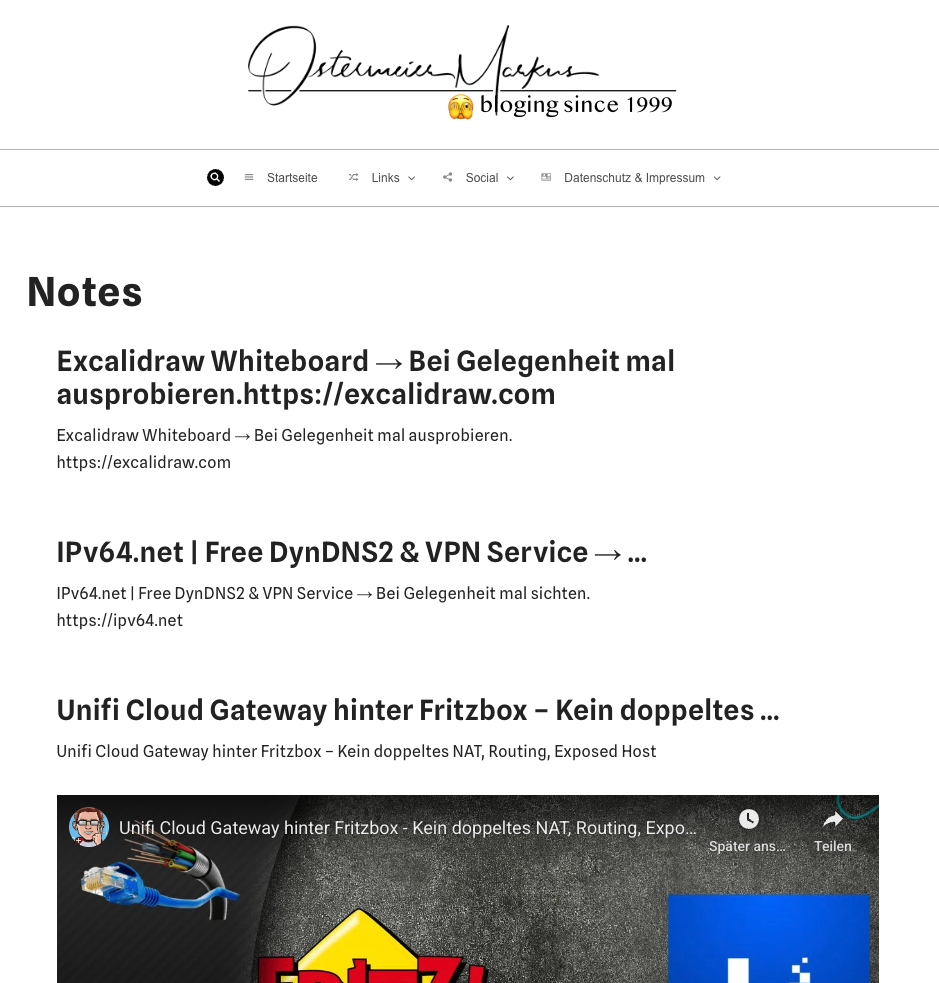
Wie in einem anderen Artikel schon erwähnt, bin ich gerade am experimentieren, dass ich diesen WordPress-Blog mittels dem ActivityPub-Plugin „Fediverse-tauglich“ mache. Das ist eine recht interessante Reise, bei der es immer wieder Hürden zu nehmen gibt. Aktuell verwende ich das WordPress-Plugin „Indieblocks„, um „Kurzmitteilungen“ (aka „Notes“ für kurze Texte wie bei Twitter) und „Likes“ (für URLs zum Merken) zu veröffentlichen. Diese unterscheiden sich von „normalen WordPress-Posts“ hauptsächlich durch ihre Länge bzw. den Umfang. Das funktioniert für mich schon soweit ganz gut und ich nutze diese „Kurzmitteilungen“ auch oft, um für mich selbst Seiten, Themen oder URLs zu merken. Praktisch ist hierbei auch, das ich direkt über meine Webseite mir auch wieder eine Übersicht der Notes und Links anzeigen lassen kann.
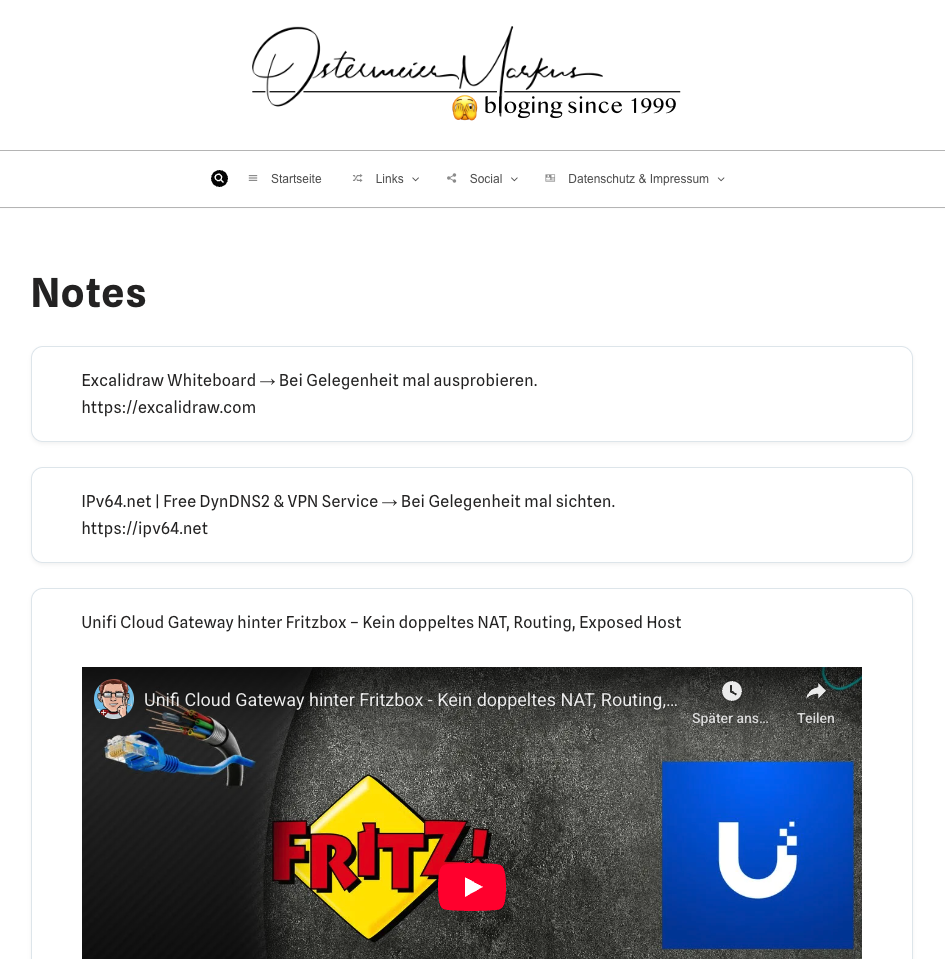
Jetzt kommen wir zu meinem Erste-Welt-Problem: Wir hat die Ansicht, wie die Einträge angezeigt werden, nicht gefallen. Zum einen brauche ich bei dieser Art von Mitteilungen keine Überschrift und dann war mir die Trennung zwischen den einzelnen Posts nicht offensichtlich genug. Daher habe ich etwas mittels eigenem CSS-Code rumprobiert und habe die Ansicht für mein Empfinden etwas optimiert.
Den zusätzlichen CSS-Code habe ich im WordPress-Backend unter Design → Customizer → zusätzliches CSS eingefügt. Ich füge euch im Anschluss den Code hier ein, welchen ich verwendet habe. Evtl. müsst ihr diesen noch für euch anpassen. Ich verwende das Neve-Theme hier auf meinen Blog und ich kann nicht sagen, ob dieser Code auch mit anderen WordPress-Themes 100%ig funktioniert. Da ich mit CSS auch nicht so richtig fit bin, habe ich mir bei der Erstellung von Gemini helfen lassen.
/* Rahmen und Abstände für die einzelnen Notizen auf der Übersichtsseite */
.post-type-archive-note .nv-index-posts .content-wrap,
.post-type-archive-indieblocks_note .nv-index-posts .content-wrap,
.post-type-archive-note article,
.post-type-archive-indieblocks_note article {
    border: 1px solid #e1e8ed !important;
    border-radius: 12px !important;
    padding: 15px !important;
    margin-bottom: 20px !important;
    background-color: #ffffff !important;
    box-shadow: 0 5px 8px rgba(0,0,0,0.1) !important;
}

/* Entfernt den Standard-Abstand des Themes, damit der Rahmen bündig sitzt */
.post-type-archive-note .nv-index-posts article,
.post-type-archive-indieblocks_note .nv-index-posts article {
    border: none !important;
    background: transparent !important;
}


/* --- 1. Auf der Übersichtsseite (Archiv) der Notes --- */
/* Wir sprechen den Body der Note-Archive an */
body.post-type-archive-note .blog-entry-title.entry-title,
body.post-type-archive-indieblocks_note .blog-entry-title.entry-title {
    display: none !important;
}

/* --- 2. In der Einzelansicht einer Note --- */
/* Falls du den Titel auch öffnen der einzelnen Notiz ausblenden willst */
body.single-note .entry-title,
body.single-indieblocks_note .entry-title {
    display: none !important;
}

/* 1. TITEL AUSBLENDEN auf Notes und Likes */
.post-type-archive-note .entry-title,
.post-type-archive-like .entry-title,
.post-type-archive-indieblocks_like .entry-title,
.post-type-archive-indieblocks_note .entry-title {
    display: none !important;
}
/* Rahmen für Notes und Likes Archiv-Seiten */
.post-type-archive-note .nv-index-posts article,
.post-type-archive-like .nv-index-posts article,
.post-type-archive-indieblocks_note .nv-index-posts article,
.post-type-archive-indieblocks_like .nv-index-posts article {
    border: 1px solid #e1e8ed !important;
    border-radius: 12px !important;
    padding: 20px !important;
    margin-bottom: 25px !important;
    background-color: #ffffff !important;
    box-shadow: 0 2px 4px rgba(0,0,0,0.05) !important;
    display: block !important;
    overflow: hidden !important;
}

/* Verhindert, dass das Theme innere Abstände erzwingt, die den Rahmen sprengen */
.post-type-archive-note .content-wrap,
.post-type-archive-like .content-wrap {
    padding: 0 !important;
    margin: 0 !important;
}
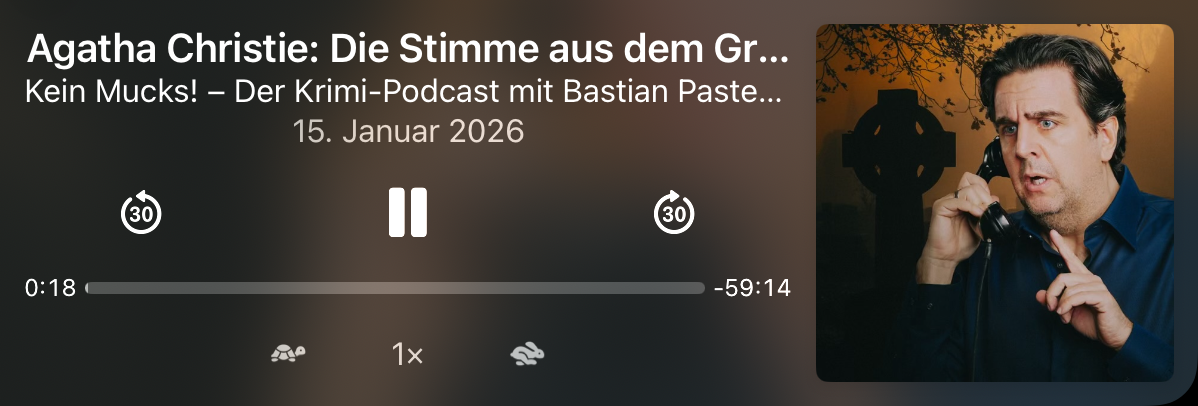
Das Warten hat ein Ende. Habe heute bei einem Blick in meine Podcast-App erfreut festgestellt, dass „Kein Mucks!“ aus der Pause zurück ist. Viel Spaß ein Reinhören.
CarPlay-Screenshot
Die erfolgreichste Krimischriftstellerin der Welt, Agatha Christie, darf die siebte Staffel „Kein Mucks!“ eröffnen – Bastian Pastewka präsentiert einen britischen Klassiker. Auf einer Cocktailparty erhält ein Mann einen Anruf, der ihn völlig aus der Fassung bringt. Kein Wunder, denn am anderen Ende meldet sich mit schwacher, aber deutlich zu erkennender Stimme seine erst vor kurzem tödlich verunglückte Frau: Ein Anruf aus dem Jenseits? Eine besondere Folge der legendären Studio 13-Reihe zum 50. Todestag von Agatha Christie am 12.01.1976. Quelle: https://www.ardaudiothek.de/episode/urn:ard:episode:d767cca985d30904/
Ich gehe mal davon aus, dass du die DVD-Player-Aktion meinst… ich hab nämlich gerade feststellen müssen, dass wenn jemand auf so einen WordPress-Fediverse-Post reagiert, ich zwar eine Email bekommen mit dieser Reaktion, aber ich darin nicht erkennen kann, auf welchen Post sich das bezieht. Interessanterweise seh ich das auch nicht in der Mastodon-App, welche ich mit meinen Blog verbunden habe… Aber um auf deine Frage zurück zukommen: Ja, Film war gut.
Neues Jahr, neues Logbuch. Ich wünsche euch für 2026 eine stabile Verbindung – zu euren Liebsten und zum Netz. Danke, dass ihr Teil meiner digitalen Reise auf ostermeier.net seid. Bleibt neugierig, bleibt kreativ!
KI-generiert mit Google Gemini. Interessant finde ich, dass die KI in der Bild auch Werkzeug eingebaut hat und somit richtig erkannt hat, dass es auf meinem Blog neben vielen IT-Themen auch über handwerkliche Dinge geht.
Und bei diesem Bild ist mir gerade noch aufgefallen, dass als Notebook ein apple-ähnliches Gerät verwendet wurde. Warum? Weil es in meinem Blog öfter um Mac-Themen geht? Oder evtl. doch eher, weil normale PC-Laptop optisch zu „unattraktiv“ sind? Oder weil das MacBook das optische Synonym für Notebook-Design irgendwie ist? War – by the way – auch schon bei dem Bild, welches ich für die diesjährigen Weihnachtswünsche verwendet habe auch schon so.
Ja. Problem schein gelöst. Nachdem ich erst „JetPack“ in Verdacht hatte, hab ich das Plugin deaktiviert, jedoch ohne Besserung. Erst das erneute Abspeichern der „Permalinks“ (Einstellungen – Permalinks) ohne etwas zu verändern, brachte dann die Lösung. Es deutet somit darauf hin, dass ein Problem mit der .htaccess-Datei vorlag.
Wir verwenden Cookies, um unsere Website und unseren Service zu optimieren.
Funktionale Cookies
Immer aktiv
Die technische Speicherung oder der Zugang ist unbedingt erforderlich für den rechtmäßigen Zweck, die Nutzung eines bestimmten Dienstes zu ermöglichen, der vom Teilnehmer oder Nutzer ausdrücklich gewünscht wird, oder für den alleinigen Zweck, die Übertragung einer Nachricht über ein elektronisches Kommunikationsnetz durchzuführen.
Preferences
Die technische Speicherung oder der Zugriff ist für den rechtmäßigen Zweck der Speicherung von Präferenzen erforderlich, die nicht vom Abonnenten oder Benutzer angefordert wurden.
Statistiken
Die technische Speicherung oder der Zugriff, der ausschließlich zu statistischen Zwecken erfolgt.Die technische Speicherung oder der Zugriff, der ausschließlich zu anonymen statistischen Zwecken verwendet wird. Ohne eine Vorladung, die freiwillige Zustimmung deines Internetdienstanbieters oder zusätzliche Aufzeichnungen von Dritten können die zu diesem Zweck gespeicherten oder abgerufenen Informationen allein in der Regel nicht dazu verwendet werden, dich zu identifizieren.
Marketing
Die technische Speicherung oder der Zugriff ist erforderlich, um Nutzerprofile zu erstellen, um Werbung zu versenden oder um den Nutzer auf einer Website oder über mehrere Websites hinweg zu ähnlichen Marketingzwecken zu verfolgen.