Zum Inhalt springen

Markus Ostermeier

Contact: markus(at)ostermeier(dot)net - My Coffee is always #000000! - 3CX-Code: A3-K29PNA-4RLNFH-4AQMP-39JJL-J2SDZ-XE9G8-MO73, Code Plus 8FWHPXXF+XQ, GPS Location 48°44'59.9"N 11°58'30.8"E - It all started with a Commodore 64. Mastodon: https://mastodon.bayern/@ostermeiernet oder @markus@ostermeier.net (Wordpress-Mastodon-Instanz) Mastodon Der Blog ist klar technologie- und praxisorientiert, kombiniert Alltagserfahrungen mit IT-Knowhow und testet regelmäßig neue Systeme, Tools und Geräte. Ergänzt wird dies durch persönliche Einschätzungen und Empfehlungen aus der Medienwelt.

Internet-Logbuch vom 12. November 2015

OS X Tipp: Apples Mail.app  unter El Capitan beschleunigen
http://www.aptgetupdate.de/2015/10/30/os-x-tipp-apples-mail-app-unter-el-capitan-beschleunigen/
Die Mail-App beschleunigen macht immer Sinn. Ich hab zwar dieses Script noch nicht ausprobiert, aber es klingt logisch, dass wenn der Index kleiner wieder, sich auch die App leichter tut und somit performanter sein kann.

OS X Tipp: Menüleisten-Kalender mit TextBar erstellen
http://www.aptgetupdate.de/2015/10/21/os-x-tipp-fantastical-2-mit-textbar-nachbauen/
Hab auch Fantastical2 im Einsatz, aber vielleicht ist das ja mal was für einen anderen (bekannten) Mac-User, der so ein ähnliches Kalender-Layout haben möchte!?!

Bargeldlose Zukunft?!
https://netzpolitik.org/2015/bargeldlose-zukunft/
Wieder einer dieser interessanten Netzpolik.org-Artikel. Lesenswert und mal drüber nachdenken, ob man sich so einen bargeldlose Zukunft wünschen sollte.

Backup für Windows-PCs: Veeam Endpoint Backup FREE

Veeam-Endpoint-Backup-FREEHeute möchte ich euch auf einen Backup-Lösung für Windows-PCs hinweisen. Die Software nennt sich „Veeam Endpoint Backup FREE“ und wie das „free“ im Namen andeutet, ist es kostenfrei. Gleich mal voran gestellt, die Adresse, wo ihr mehr Infos zum Programm selbst und den offiziellen Download findet:

Mit der Desktop-Backup-Lösung von Veeam könnt ihr euren ganzen PC, aber auch nur bestimmte Teile davon auf zum Beispiel eine externe Festplatte oder ein NAS sichern. Die Möglichkeit auf den Veeam-eigenen Backup-Server zu sichern ist ebenfalls vorhanden, wird aber bei den meisten von euch nicht zum Einsatz kommen.

Der Download ist ca. 200 MB groß und die Installation dauert durchaus ein wenig. Noch dazu, wenn noch erst .Net Framework runtergeladen und installiert werden muss. Bei nicht ganz aktuellen Rechnern kann dies schon 20-30 Minuten in Anspruch nehmen und erfordert auch einen Reboot des PCs.

Wenn dies aber erledigt ist, kann man mit einem einfach Setup-Wizzard sein Backup konfigurieren und auch z.B. einen Zeitplan festlegen, wann das Backup laufen soll. So sind zum Beispiel feste Zeiten möglich, aber auch sogenannte „Events“. Hört sich kompliziert an, ist es aber nicht. Damit ist gemeint, dass das Backup zu laufen beginnt, wenn „etwas passiert“. So habe ich bei mir zum Beispiel als „Event“ eingestellt, dass die Sicherung zu Laufen beginnen soll, wenn ich den PC ausschalte (Event: Log off).

Was mir auch noch sehr positiv aufgefallen ist, war dass Veeam weniger Platz auf dem Backup-Volume einnimmt, als auf dem Quellmedium belegt ist. So waren dies auf meinem PC ca. 260 GB, die auf der Festplatte belegt waren, aber es wurden nur rund 170 GB am Sicherungsort belegt.
Auch bei einen anschliessenden inkrementellen  Sicherungen hatten sich rund 400 MB seit der letzten Sicherung verändert, aber es wurden nur ca. 40 MB gesichert.

Natürlich könnt ihr im Restore-Fall nicht nur einzelne Dateien und Ordner wieder zurück sichern, sondern es können auch einzelne Partitionen oder gar der komplette PC wieder hergestellt werden. Auch eine Bare-Metal-Recovery-Funktion steht mit einer „Rescue-CD“ zur Verfügung, doch auf diese würde ich mich nur bedingt im Zweifel verlassen.

Aber alles in Allem gefällt mir die Software sehr gut und dafür, dass sie kostenlos zur Verfügung gestellt wird, ist sie schon sehr, sehr gut. Also einfach mal ausprobieren, denn Backups kann man nie genug haben. ;-)

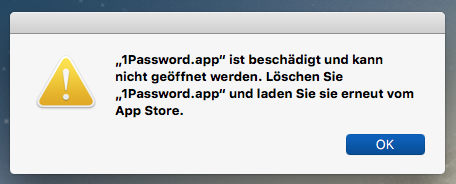
Mac Apps (1Password) starten nicht mehr

Ich hab heute in meinem RSS Feed mitbekommen, dass manche Mac Apps bei Usern nicht mehr starten und dass dafür das Mac App Store verantwortlich sein soll. Irgendwas mit der Lizenz-Signatur oder sowas in der Richtung. 
Jetzt hat es aber auch mich erwischt und ausgerechnet mit einer meiner wichtigsten und bevorzugten App, nämlich 1Password.

Die Fehlermeldung lautet bei mir:

„1Password.app“ ist beschädigt und kann nicht geöffnet werden. Löschen Sie „1Password.app“ und laden Sie sie erneut vom App Store.

In einigen Posts habe ich gelesen, dass die Chance ungefähr bei 50:50 steht, dass ein erneuter Download das Problem beheben kann. Ich hab mich jetzt mal dazu entschlossen erst einmal nichts zu machen und abzuwarten, welche Reaktion von Seitens Apple kommt.

Bildschirmfoto 2015-11-12 um 14.42.50  

Praktische Einstellungen für den Microsoft Edge Browser

edgelogoIch verwende den neuen Microsoft Edge Browser zwar nicht intensiv, aber hin und wieder kommt ich nicht drum herum. ;-)
Habe heute mich etwas mit dein Browser-Einstellungen gespielt und ein paar Sachen gefunden, die standardmässig anders eingestellt sind, als ich mir dies wünschen würde. 
Aber zum Glück hat man ja die Möglichkeit der Anpassung und ich möchte euch kurz mitteilen, was ich wo eingestellt habe.

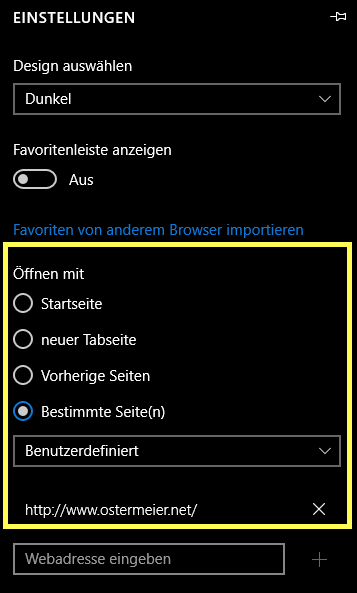
Edge1
In den „Einstellungen“ finden man den Punkt „Öffnen mit …“ und hier kann man einstellen, mit welcher Startseite der Browser sich öffnen soll. Über „Bestimmte Seiten“ und dann mit „Benutzerdefiniert“ kann man eine eigene URL (Adresse) eingeben. Ziemlich gut versteckt – man könnte fast den Eindruck bekommen, als hätte Microsoft kein sonderlich großes Interesse daran, dass die User die Standard-Startseite ändern.
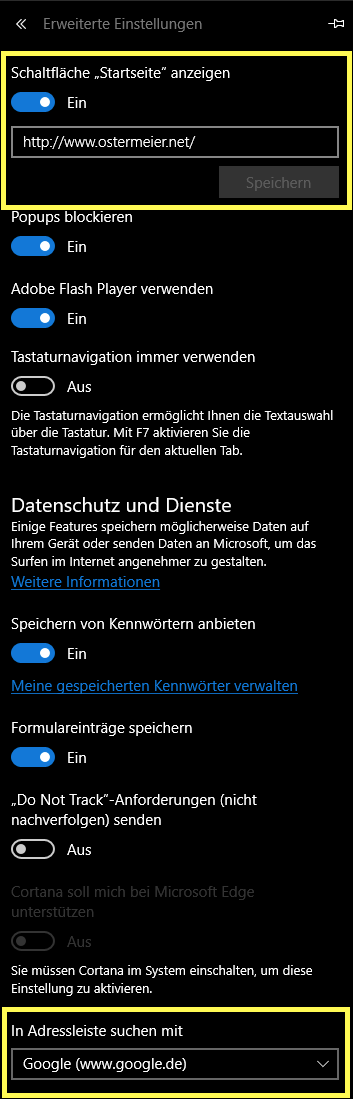
Edge2
Und wenn man dann in den „Einstellungen“ ist und dann auf die „Erweiterten Einstellungen“ geht, dann hat man hier noch einige weitere nützliche Einstellungsmöglichkeiten. So zum Beispiel ob der Button „Startseite“ angezeigt werden soll und welche Adresse dieser aufruft. Oder aber mit welcher Standard-Suchmaschine nach Begriffen gesucht wird, welche in der Adressleiste eingegeben werden. Dort ist per Default „Bing“ hinterlegt und das ist nicht unbedingt meine erste Wahl. ;-)

Zitat von Steve Jobs zum Thema „Typografie“

„Ich habe mich für einen Kurs in Kaligrafie entschlossen, um zu lernen, wie man es macht. Ich lernte über Schriftbilder mit und ohne Serifen, über Variationen des Abstands zwischen verschiedenen Buchstabenkombinationen, darüber was großartige Typografie großartig macht. Es war wunderschön. Historisch. Künstlerisch geschickt auf eine Art, die Wissenschaft nicht festzuhalten vermag. Und ich fand es faszinierend. Nichts davon versprach in geringster Weise irgendwann mal in meinem Leben von praktischem Nutzen zu sein. Aber 10 Jahre später als wir den ersten Macintosh Computer gestalteten kam alles wieder zurück zu mir. Und wir haben alles beim Design des Mac berücksichtigt. Es war der erste Computer mit einer wunderschönen Typografie. Wenn ich niemals bei diesem einen Kurs am College vorbeigeschaut hätte, hätte der Mac niemals multiple Schriftarten und Schriftarten mit proportionalem Abstand bekommen. Und da ja Windows den Mac einfach nur kopiert hat, würde sie heute wahrscheinlich kein Computer besitzen.“

– Steve Jobs

Zitat von Steve Jobs zum Thema „Tod“

„Der Tod ist jene Bestimmung, die wir alle teilen und der noch nie zuvor jemand entfliehen konnte. Und das ist so wie es auch sein sollte, denn der Tod ist mit großer Wahrscheinlichkeit die beste Erfindung des Lebens.“

– Steve Jobs

Aerial – Apple TV 4 Screen Saver (Bildschirmschoner) für den Mac

Bildschirmfoto 2015-11-10 um 11.57.03Bereits von einigen Tagen hab ich in meinem „Internet-Logbuch“ (vom 28. Oktober 2015 / https://ostermeier.net/wordpress/2015/10/internet-logbuch-vom-28-oktober-2015/) den „Aerial“ Bildschirmschoner erwähnt, der einfach nur den Screensaver des neuen Apple TV 4 auf den „normalen“ Mac bringt.

Doch nachdem ich dieses jetzt bei mir einige Tage am Laufen habe, ist mir dieser Bildschirmschoner doch nochmal eine extra Erwähnung wert. Eigentlich könnte man sagen, dass dieser Bildschirmschoner nichts besonderes macht und nur Überflug-Videos von bekannten Orten wieder gibt. Aber es sind halt keine „normalen“ Videos. Apple hat hier wieder einmal gezeigt, wie detailverliebt und wie sehr sie auf Perfektion aus sind. Die Filme, die mit Drohnen und Hubschraubern aufgenommen wurden, sind vom aufnahmetechnischen und vom Stimmungsbild her so brillant, dass ich mir immer wieder dabei ertappe, dass ich den gezeigten Filmen noch etwas zuschaue, bevor ich die Maus bewege oder eine Taste drücke. 
Man kann sich wirklich in den Details der Aufnehmen verlieren und findet immer wieder irgendwelche Sachen, die einem auffallen und „Freude machen“. Irgendwer hat es mal mit einem modernen Wimmelbuch verglichen und ich muss sagen, dass diese Aussage sehr richtig ist. 

Also ich kann diesen Screensaver nur uneingeschränkt empfehlen und hoffen, dass ihr ihn auch installiert.
Ihr erhaltet den Download unter folgender Seite:

Vielleicht noch ein Hinweis bzw. ein Überlegung:
Nachdem der Download des Bildschirmschoners recht klein ist, sind dort die gezeigten Videos sicher nicht enthalten und der Screensaver wird diese irgendwo aus dem Internet streamen. Dies sollte man vielleicht beachten, wenn man diesen auf einem mobilen Mac im Einsatz hat, der vielleicht zu bestimmten Zeiten über einen UMTS-Stick oder dem persönlichen Hotspot eines iPhones ins Internet geht. Nicht das da euer Inklusiv-Volumen schnell verbraucht ist. Vielleicht ist dies auch einer der Gründe, warum diese Bildschirmschoner (bislang nur) auf dem Apple TV zum Einsatz kommt, weil man hier davon ausgehen kann, dass dieser sehr sicher zuhause an einer DSL Leitung hängt.

Internet-Logbuch vom 10. November 2015

Kommandozeile OS X: Befehle für Netzwerk und Internet | Mac Life
http://www.maclife.de/ratgeber/wichtigsten-kommandozeilen-befehle-netzwerk-internet-10069886.html
Heute mal zwei Hinweise auf mein geliebtes Terminal. Ich finde es kann nie schaden, wenn man dort einige gängige Befehle kennt und sich so dort etwas behelfen kann. Drum auch gleich hier hier noch der Hinweis auf die nächste URL / den nächsten Post.

Tutorial – OS X Terminal – Dateien und Ordner auf ihre Größe untersuchen – Teil 2 – apfelcheck
http://apfelcheck.de/tutorials/tutorial-os-x-terminal-dateien-und-ordner-auf-ihre-groesse-untersuchen-teil-2/?utm_source=feedburner&utm_medium=feed&utm_campaign=Feed%3A+Apfelcheck+%28apfelcheck%29
Will man die Größe von mehreren Ordner oder Dateien auf dem Mac heraus finden, dann kann dies über die OSX-Bordmittel ziemlich aufwendig und nervig werden. Ich für meinen Teil hab mir mal die Mac-App „WhatSize“ für solche Zwecke geleistet, aber man kann auch mit dem Terminal und den nötigen Ninja-Befehlen gleiches erzielen. ;-)

Microbot Push Enables Any Manual Switch To Be Controlled Remotely (video)
http://feedproxy.google.com/~r/geeky-gadgets/~3/8gE-66gf5tI/
Erst war ich verwirrt über dieses Indygogo Kampange, dann fand ich sie wieder cool und dann wieder irre. Irgendwie kann ich mich nicht so recht entscheiden, ob dieses Produkt die Welt braucht. Einen beweglichen Button, den ich von der Ferne aus über die Wolke auf irgendwelche Sachen (vorzugsweise Schalter) drücken lassen kann. Hmm, mal grübeln…

Outlook 2010 und Kerio Connect: Ihre Standard-E-Mail-Ordner können nicht geöffnet werden

Heute hatte ich mal den Fall, dass ein PC mit Microsoft Outlook 2010 und in Verbindung mit einem Kerio-Konto (Server: Kerio Connect und Clientseitig KOC Offline Edition) folgende Fehlermeldung brachte:

Ihre Standard-E-Mail-Ordner können nicht geöffnet werden. Unbekannter Fehler.

Nach dem ich verschiedenes ausprobiert hatte und einen Fehler suchte, war die Lösung des Problem dann sehr einfach – man musste es nur wissen. 
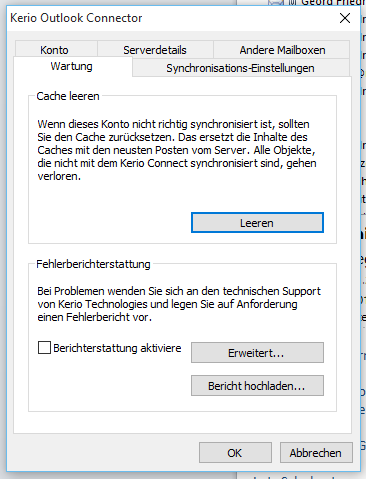
Ich hab in den Kontoeinstellungen des Kerio-Postfaches einfach mal den Cache gelöscht und im Anschluss startete sich das Outlook wieder normal und begann eine „Erst-Syncronisierung“. Es dauerte dann ein paar Minuten, bis alle Daten wieder vorhanden waren, aber dann war alles wieder gut.

Besagten Punkt findet man in den Kontoeinstellungen (Systemsteuerung > E-Mail) und dort in den Einstellungen des Kontos unter „Wartung“ > Cache leeren.

Bildschirmfoto 2015-11-10 um 11.11.13

Schwenkarm für die Werkstatt

Vor einigen Wochen hab ich euch ein Video vorgestellt, in dem gezeigt wurde, wie praktisch so ein Schwenkarm für die Werkstatt sein kann. Man kann dort zum Beispiel den Schlauch vom Staubsauger oder auch Stromkabel elegant aus dem Weg räumen. Hier nochmal kurz der Hinweis zu dem besagten Post mit dem Video:

Nun hatte ich am vergangenen Wochenende Zeit und hab mal so ein Ding für mich nachgebaut. Ok, vielleicht nicht so stabil, wie in der Video-Ausführung, aber dennoch bin ich mit dem Ergebnis sehr zufrieden.

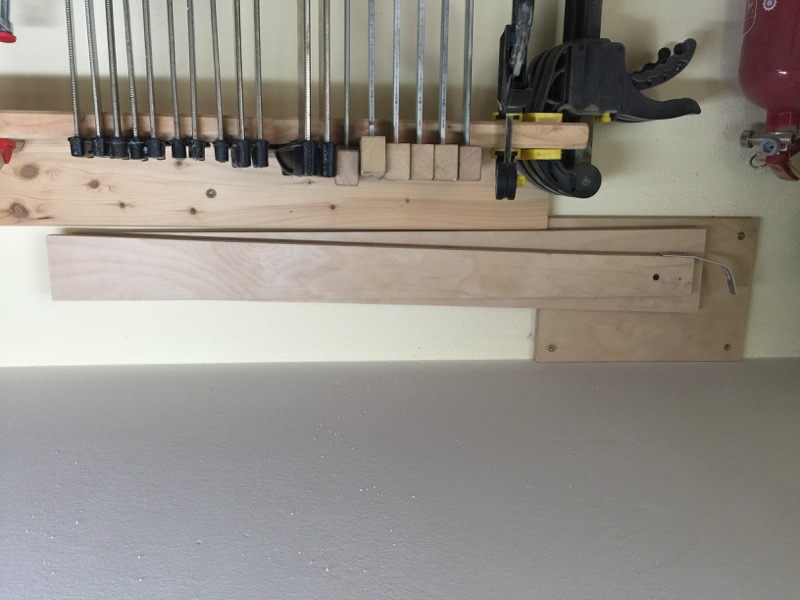
IMG_9947
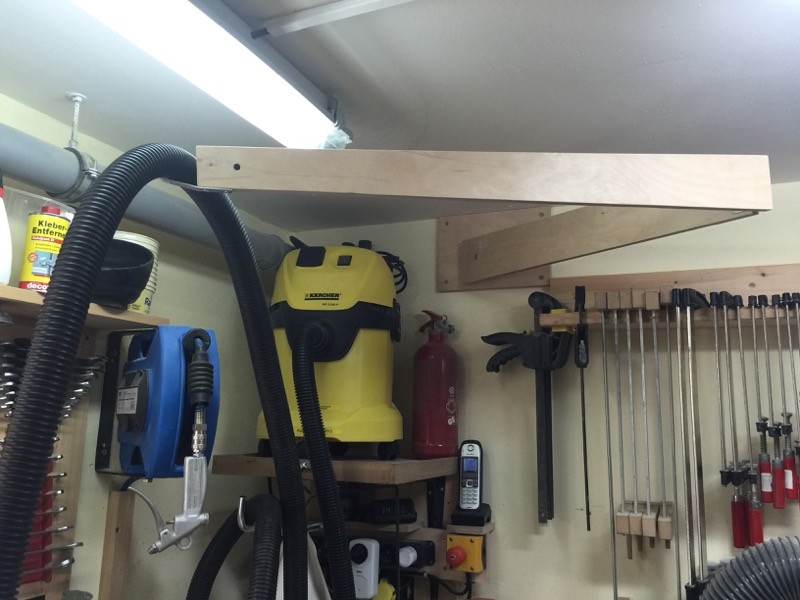
So sieht der fertige Schwenkarm für meinen Staubsauger-Schlau und mögliche Stromkabel aus. Hier in der Parkposition. Das Plätzchen über den Zwingen bot sich dafür förmlich an.
IMG_9948
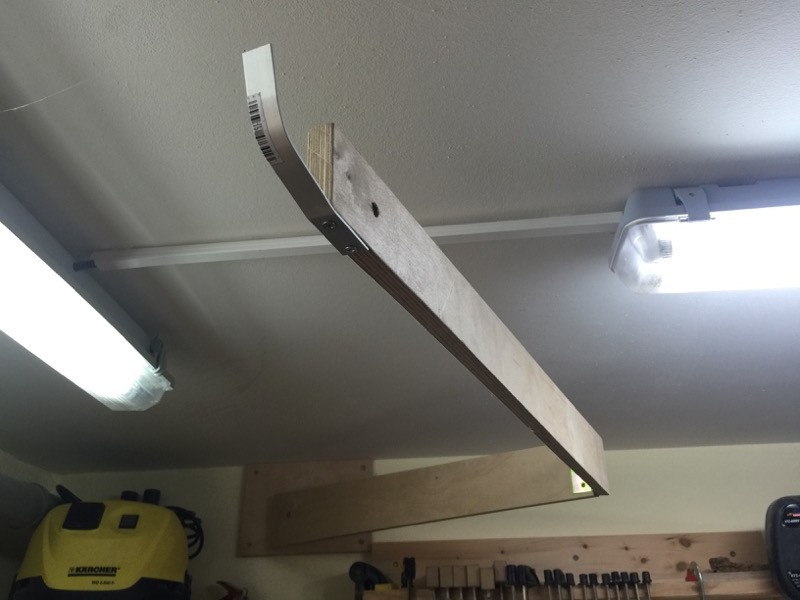
Hier ein Fotos vom „ausgefahrenen“ Zustand. Hier auch gut zu erkennen, dass im Linken Ecken der Staubsauger bei mit untergebracht ist und somit der Weg zum Schwenkarm für die „Absaugung“ sehr kurz ist. Ebenfalls hier gut zu erkennen, mit „Schlauchhalterung“. Die ist einfach aus einem Reststück Flachen Alu gebogen und mit zwei Schrauben befestigt.
Dieses Bild zeigt den Absaugarm in Aktion. So schleift der Staubsauger-Schlauch sicher über kein Werkstück mehr.
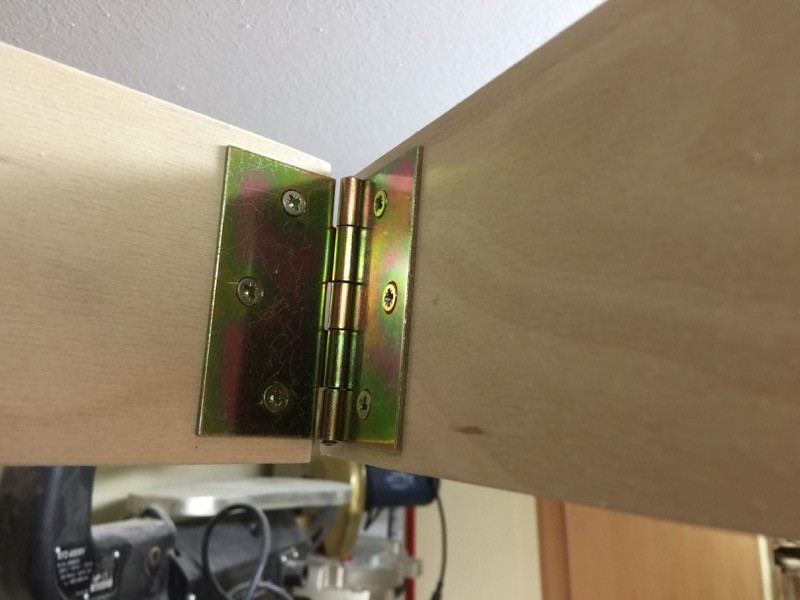
Hier eine Detailaufnahme von der verwendeten Scharnieren. Es handelt sich dabei um ganz normal, und somit auch günstige, 70mm Bänder.

Die Scharniere habe ich (wie fast alles was ich brauche) bei Amazon bestellt. Hier findet diese unter:

  • Suki kantige breite Scharniere / breites Tischband, Stahl vermessingt , 35 x 70 mm, 2 Stück, 6139830
    http://amzn.to/1QdIeFb  *
    Hinweis: Bei den aufgeführten Produktlinks handelt es sich umAmazon-Affiliate-Links des Amazon Partner Programm.
    * Wenn Ihr etwas über einen Partner-Link kauft, erhalte ich von Amazon ein paar Cent Provision für die Empfehlung. Für Euch ändert sich dadurch am Verkaufspreis nichts. 
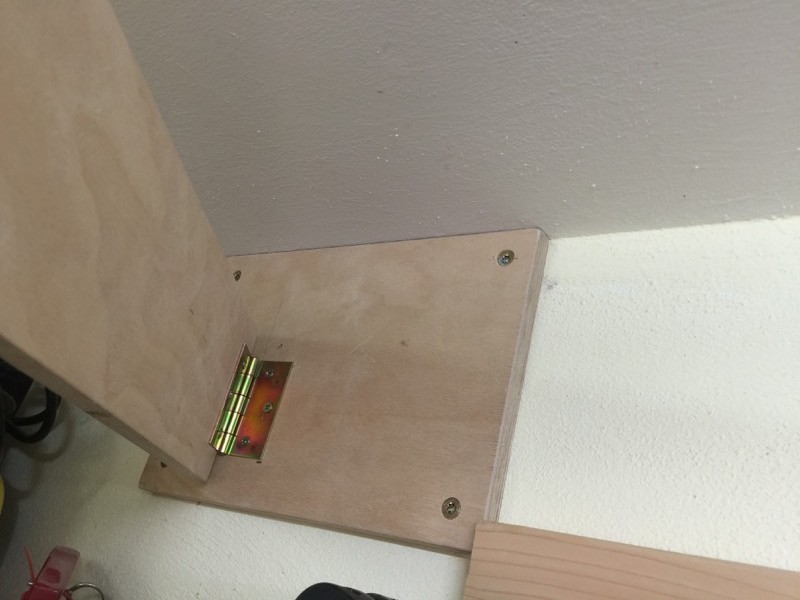
Das gleiche Scharnier habe ich auch bei der "Mauerseite" verwendet. Als Material für den kompletten Schwenkarm habe ich übrigens 18mm Multiplex verwenden ... das hatte ich noch über ;-)
Das gleiche Scharnier habe ich auch bei der „Mauerseite“ verwendet. Als Material für den kompletten Schwenkarm habe ich übrigens 18mm Multiplex verwenden … das hatte ich noch über ;-)

Die Grund- bzw. Mauerplatte habe ich einfach mit 4 Stück 6 x 100mm Spax an der Wand festgedübelt. Hält bei mir das Gewicht von Saugschlauch und Stromkabel locker aus.

Zu den Abmessungen der Schwenkarmglieder.
Beide Teilarme haben bei mir eine Länge von ca. 80 cm. Dies war durch den Multiplex-Rest vorgegeben. Bei den von mir verwendeten Scharnieren würde ich diese aber auch nicht länger machen. Alternativ bessere, stabilere Bänder verwenden. 

Beide Teilstücke des Arms laufen konisch zu. Das erste Stück läuft von ca. 12 cm Breite auf ca. 9 cm zusammen. Das Zweite dann von ca. 9 cm auch ungefähr 6 cm. So kann man noch etwas Material und somit Gewicht sparen. 

Nachtrag vom 10. November 2015:
Bei mir war es nach der Wandmontage so, dass der Arm gerne mal selber ausklappte. Dies hab ich einfach mit zwei kleinen Einbohr-Magneten unterbunden ;-)