
Steve Jobs introduces Original iPod – Apple Special Event (2001)
https://www.youtube.com/watch?v=SYMTy6fchiQ
Contact: markus(at)ostermeier(dot)net - My Coffee is always #000000! - 3CX-Code: A3-K29PNA-4RLNFH-4AQMP-39JJL-J2SDZ-XE9G8-MO73, Code Plus 8FWHPXXF+XQ, GPS Location 48°44'59.9"N 11°58'30.8"E - It all started with a Commodore 64. Mastodon: https://mastodon.bayern/@ostermeiernet oder @markus@ostermeier.net (Wordpress-Mastodon-Instanz) Mastodon Der Blog ist klar technologie- und praxisorientiert, kombiniert Alltagserfahrungen mit IT-Knowhow und testet regelmäßig neue Systeme, Tools und Geräte. Ergänzt wird dies durch persönliche Einschätzungen und Empfehlungen aus der Medienwelt.
https://www.youtube.com/watch?v=SYMTy6fchiQ
 Heute hatte ich an einem Microsoft Outlook 2010 das Problem, dass „plötzlich“ in der linken Seitenleiste, dort wo man die ganzen Ordner sehen kann, irgendwelche Newsfeed-Ordner mit seltsamen Namenszusätzen erschienen sind. Teilweise sind diese Ordner auch wieder von selbst verschwunden, teileweise auch wiederum nicht. Man könnte die Ordner auch von Hand löschen, doch diese tauchen irgendwann einfach wieder auf. Wenn diese Ordner wieder erschienen, kam auch gleichzeitig von unserem Kerio Connect Mailserver bzw. Kerio Offline Connector (KOFF) eine Sync-Fehler mit eben diesem Namen des Ordners, der dann in der Seitenleiste auftaucht.
Ich hab dann verschiedenes probiert und irgendwie wollte alles nicht so wirklich Abhilfe schaffen. Irgendwie war das auf deppert, weil sich die Newsfeed-Ordner anhäuften und „zu den besten Zeiten“ 50 Ordner dort zu finden waren.
Die Lösung hab ich dann doch irgendwann gefunden und diese bezieht sich auf ein Outlook Add-Inn. Und zwar gibt es unter Datei > Optionen > Add-Inns eine Übersicht aller aktivierten bzw. deaktivierten Add-Inns. Hier müsstet ihr auch eines finden, welches sich „Microsoft Outlook Connect für soziale Netzwerke“ nennt. Und dieses Add-Inn müsst ihr deaktivieren.
Dieses geht im unteren Bereich dieses Fensters über „Verwalten“ und dort stellt ihr „COM-Add-Inns“ ein und geht anschließend auf „Gehe zu“. Jetzt öffnet sich ein neues Fenster, in dem ihr eine Übersicht der Add-Inns bekommt. Und dort könnt ihr auch dann da betreffende Add-Inn abhaken.
Ihr müsst dann evtl. noch von Hand die momentan vorhandenen Newsfeed-Ordner löschen und anschließend war bei dem betroffenen Client Ruhe bei mir. ;-)
Die Sprechkabine S02E18 (Rüsselasthma)
http://sprechkabine.de/s02e18
Alles, was gegen die Natur ist, hat auf die Dauer keinen Bestand.
* Charles Darwin
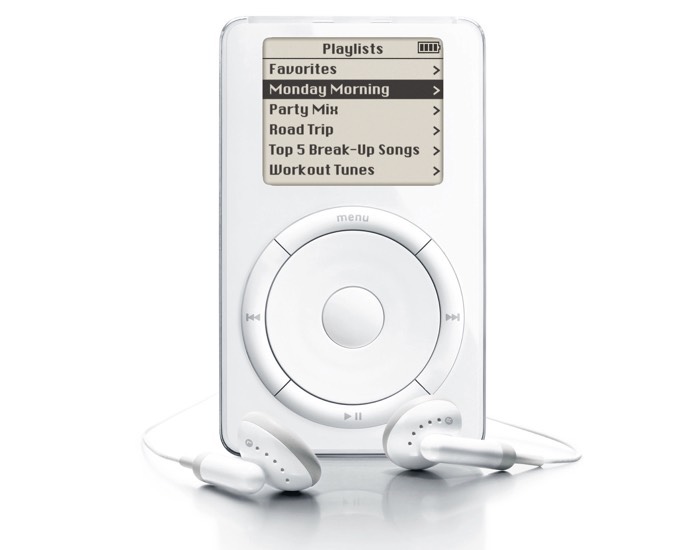 Am 23. Oktober 2001 stellte Apple bzw. Steve Jobs den ersten iPod vor. „1000 Songs in deiner Hosentasche“ war damals der Slogan und für damalige Verhältnisse wirklich was besonderes. Wenn ich das heute meinen Kindern erzähle, dann schauen sie mich mit großen Augen an und zucken mit den Schultern. Tja, wie sich doch die Zeit verändert. Leider habe ich nie einen iPod der ersten Generation besessen. Ich bin erst so gegen 2004 „eingestiegen“ und hab mir damals (glaube ich) einen iPod der 3. Generation mit einer 20 GB HDD gekauft. Und nur so nebenbei möchte ich erwähnen, dass dieser iPod noch immer gute Dienste in meiner Werkstatt leistet. Aber wer hätte damals gedacht, dass dieses Produkt Apple zu solchem Weltruhm führt, ganz nebenbei unsere Umgangsweise mit Musik (Videos) umkrempelt und Jahre später zum iPhone führt? Ich glaube, das sind die krassesten 15 Jahre, auf die eine Firma zurückblicken kann und wie sehr hat sich Apple doch in dieser Zeit verändert?
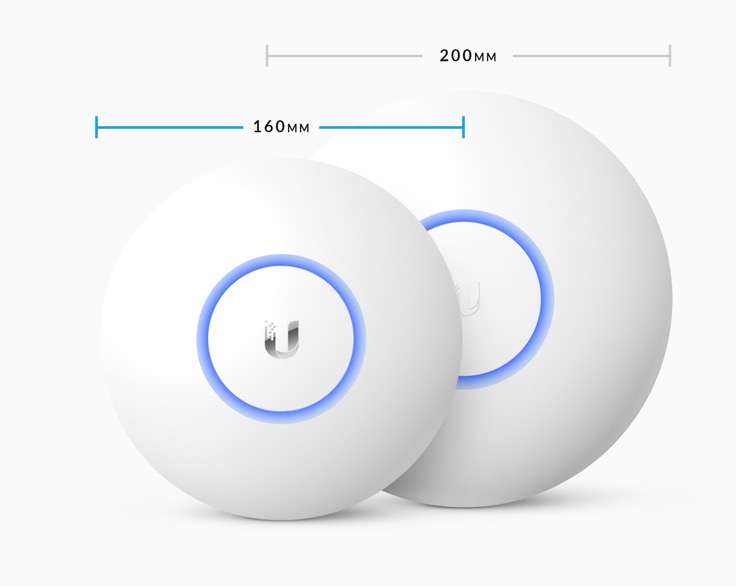 Vor einigen Tagen habe ich mir einen neuen AccessPoint für unser Obergeschoss gekauft, weil die AirPort Express schon sehr, sehr in die Jahre gekommen ist.
Meine Wahl fiel auf einen Ubiquiti AP AC Lite (http://amzn.to/2emJMlF * ), weil ich a) von diesen speziellen Modell schon viel Gutes gehört haben und b) bereits Ubiquiti Geräte im Einsatz habe (https://ostermeier.net/wordpress/2015/10/freifunk-wlan-accesspoint-installieren/) und diese mörderstabil laufen.
Hier und heute möchte ich nur mal einen kurzen Erfahrungsbericht zum Besten geben.
Ich hab jetzt mal die schnelle Einrichtung über die iOS App gemacht und dies lief wirklich sowas von problemlos, dass ich darüber eigentlich keine weiteren Worte verlieren muss. Der AccessPoint wurde von der App gleich gefunden und die Basis-Konfig war in keine 5 Minuten erledigt. Momentan strahlt der AP sowohl im 2,4, als auch im 5GHz Band das gleiche WLAN aus und ich möchte damit jetzt mal die kommenden Tage ein paar Erfahrungswerte sammeln.
Im nächsten Ausbauschritte möchte ich dann über das Programm, welches es für Windows und macOS gibt, die „erweiterte Konfig“ vornehmen und dann auch wieder ein Gast-WLAN aktivierten. Vielleicht schaffe ich das ja am kommenden Wochenende?!!?
Was mit sehr positiv noch aufgefallen ist, ist der Formfaktor bzw. das Design des AccessPoints. Das Teil hat auf dem Datenblatt einen Druchmesser von 16 cm, schaut aber in echt viel „kleiner“ und filigraner aus und gefällt mir richtig gut. Schaut halt nicht, wie so ein typischer WLAN-AccessPoint aus, sondern „edler“.
Was die Funkabdeckung angeht, hab ich noch keine besonderen Tests gemacht, aber mein erster Eindruck ist, dass die Reichweite besser ist. An Stellen, an denen ich sonst nur gerade noch WLAN hatte, schauts jetzt deutlich besser aus.
Ich bin jetzt so positiv beeindruckt, dass ich mir überlege, dass ich für das „Untergeschoss“ auch noch so einen AccessPoint kaufe und installiere. Aber erst möchte ich noch ein paar Erfahrungen damit machen.
* Wenn Ihr etwas über einen Partner-Link kauft, erhalte ich von Amazon ein paar Cent Provision für die Empfehlung. Für Euch ändert sich dadurch am Verkaufspreis nichts.
Wir sind ein Stubenfliegenwesen, einen Wimpernschlag sind wir da,
denken aber, das Ganze hätte irgendetwas zu bedeuten.
* Jochen Hein, dt. Maler (https://de.wikipedia.org/wiki/Jochen_Hein)
Wissenschaftlich gesehen wären die wichtigsten Schulfächer
Musik, Sport, Theaterspielen, Kunst und Handarbeit.
* Manfred Spitzer, Hirnforscher


