
Zitat von Leonard Cohen über „Leben und Tod“
Der Mensch nimmt sich viel zu wichtig.
Das Leben ist ein Zimmer, der Tod nur ein anderes.
Der ist nur der Übertritt von einem Raum in einen anderen.
* Leonard Cohen (gestorben 11. November 2016)
Contact: markus(at)ostermeier(dot)net - My Coffee is always #000000! - 3CX-Code: A3-K29PNA-4RLNFH-4AQMP-39JJL-J2SDZ-XE9G8-MO73, Code Plus 8FWHPXXF+XQ, GPS Location 48°44'59.9"N 11°58'30.8"E - It all started with a Commodore 64. Mastodon: https://mastodon.bayern/@ostermeiernet oder @markus@ostermeier.net (Wordpress-Mastodon-Instanz) Mastodon Der Blog ist klar technologie- und praxisorientiert, kombiniert Alltagserfahrungen mit IT-Knowhow und testet regelmäßig neue Systeme, Tools und Geräte. Ergänzt wird dies durch persönliche Einschätzungen und Empfehlungen aus der Medienwelt.
Der Mensch nimmt sich viel zu wichtig.
Das Leben ist ein Zimmer, der Tod nur ein anderes.
Der ist nur der Übertritt von einem Raum in einen anderen.
* Leonard Cohen (gestorben 11. November 2016)
 Bei einem Windows 7 PC hatte ich das Phänomen, dass ca. alle 10 Minuten eine Sicherheitsmeldung gekommen ist, dass die Datei „AdobeARM.exe“ ausgeführt werden sollte. Es gab nur zur Auswahl „Abbrechen“ oder „Ausführen“. Auch wenn man „Ausführen“ anklickte, kam die Meldung immer wieder.
Auf dem betroffenen Rechner war sowohl der aktuelle Adobe Acrobat Reader, als auch der Adobe Acrobat Pro installiert. Erst dachte ich, dass die Datei zum „Reader“ gehört und da dieser nicht wirklich benötigt wurde, habe ich diesen deinstalliert. Doch leider brachte das keine Besserung.
Wenn man etwas googlet, dann findet man dies:
AdobeArM steht für Adobe Reader and Acrobat Manager
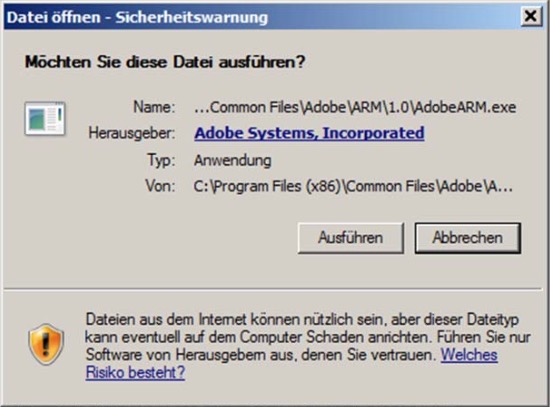
Also ist die Datei scheinbar auch Bestandteil vom Acrobat PRO.
Als nächstes habe ich dann probiert, einfach mal die Datei „AdobeARM.exe“ zu löschen. Diese Datei befindet sich unter:
Computer > Lokaler Datenträger C: > Programme (x86) > Common Files > Adobe > ARM > 1.0
Anschliessend habe ich einen Neustart des Rechners durch geführt und anschliessend ausprobiert, ob der Acrobat Pro sich noch öffnen läßt. Soweit alles in Ordnung. Hab dann etwas abgewartet und siehe da, die Sicherheitsmeldung erschein nun nicht mehr.
Sinnigerweise hat sich die Datei aber wieder am selbem Ort hergestellt und war bei einem Kontrollblick wieder vorhanden. Das bringt mich zu der Theorie, dass die Ursprungsdatei evtl. beschädigt war und deswegen die Sicherheitsmeldung erschein.
Nun scheint mit diesen Meldungen Schluss zu sein und das wäre auch gut so. ;-)
Die Menschheit muss dem Krieg ein Ende setzen,
oder der Krieg setzt der Menschheit ein Ende.
* John F. Kennedy
https://www.youtube.com/watch?v=plnRjbvU4ew
https://www.youtube.com/watch?v=AzNOXjpr_i4
Da ich eine Woodster BS52 Tischfräse mein Eigen nenne, könnte es ganz nützlich sein, dass ich mir mal den Katalog der Ersatzteile hier zurecht lege. ;-)
bs_52_hf_50_bs_53 als PDF Datei, ca. 500 kb groß
 Vor einigen Wochen oder Monaten habe ich mir mal ein kostenloses Konto bei Number26 geklickt und habe dazu auch die kostenlose MasterCard erhalten. Im Gegensatz zu meinen bisherigen „Plastikkarten“ kann die N26-Karte auch dieses kontaktlose Bezahlen. Voraussetzung dafür ist, dass im Vorfeld schon mal eine „normale Kartenzahlung“ (also mit Durchziehen und so) erfolgt ist. Wenn diese erfolgreich „durchgegangen“ ist, wird das Feature „Kontaktloses Bezahlen“ auf der N26 Karte freigeschaltet.
Und als ich heute in der Warteschlange beim Lidl stand, ist mir dies wieder eingefallen und ich hab mir gedacht, dass ich das mal ausprobieren könnte. Ich hab mir schon ausgemalt, wir der Kollege an der Kasse wohl reagieren würde, wenn ich ihm um diese etwas noch aussergewöhnliche Zahlungsmethode bitte, aber das lief dann in der Praxis relativ entspannt ab. Als ich an der Reihe war, sagte ich ihm, dass ich gerne das Kontaktlose Bezahlen ausprobieren möchte und er meinte, ich müsse meine Karte nur „auf das Tastenfeld“ des Kartenterminals halten. Und tatsächlich, binnen 2-3 Sekunden ertönte der Bestätigungston und meine Zahlung wurde bearbeitet. Und nach ca. 10 Sekunden, bekam ich die „mündliche Bestätigung“, dass die Zahlung erfolgt sei.
Ich glaube bis zu einem Betrag von ca. 20 Euro verläuft das Bezahlen so unkompliziert. Ist man über 20 EUR muss man, glaube ich, noch zusätzlich unterschreiben. Aber da meine sporadischen Einkäufe eh meist unter dieser Grenze sind, werd ich mir das wohl in Zukunft angewöhnen, dass ich nun so bezahle. Macht nämlich Spaß und Sinn.
