
Solidis – Eine CNC Fräse im Eigenbau
Passend zu der Shapeoko 2 Fräsmaschine bin ich über ein weiteres Projekt gestolpert, dass einen ähnlichen Ansatz verfolgt, aber noch mehr „Eigenleistung“ fordert.
Gefunden auf holzmechanik.de
Passend zu der Shapeoko 2 Fräsmaschine bin ich über ein weiteres Projekt gestolpert, dass einen ähnlichen Ansatz verfolgt, aber noch mehr „Eigenleistung“ fordert.
Gefunden auf holzmechanik.de
 Auch für mich als langjährigen Mac-User war nachfolgendes Video wieder mal sehr interessant, weil man einige der Option-Key-Tricks vielleicht schon mal gehört und dann wieder vergessen hatte. Einige waren auch komplett neu für mich. Also für jeden, der einen Mac sein Eigen nennt sehenswert.
http://www.youtube.com/watch?feature=player_embedded&v=2VIIz12biCg
Original-Post unter: http://lifehacker.com/option-click-everything-15-os-x-tricks-enabled-with-th-1480673176
 Vor eine ganz besonderen Herausforderungen stand ich vor Kurzem, indem wir ein Bekannter erzählte, dass er ziemliche Probleme mit der Syncerei zwischen seinem Outlook und seinem iPhone hätte.
Grundsituation war dabei, dass er seine Email (noch) via POP3 bei seinem Provider abholt und dadurch unterschiedlichste Nachrichten auf verschiedenen Rechnern bzw. Smartphone hatte. (Ja, ich weiß, dass man auch bei POP3 Nachrichten auf dem Server belassen kann. ;-) )
Ein weiteres Problem bestand darin seine Kontakte und Termin (Aufgaben hatte er keine) auf allen Endgeräten (2 Windows Rechner und besagtes iPhone) auf dem gleichen Stand zu halten.
Nach einigem (schmerzbehafteten) Suchen und experimentieren, bin ich nun auf folgende Lösung gekommen, die vielleicht auch für euch interessant sein könnte.
Folgende Vorteile hatte diese Lösung für meinen Bekannten:
Wie gerade schon erwähnt, verwenden wir die iCloud-Basis als Austausch-Plattform weil schon ein Apple-ID vorhanden war.
Ein grundsätzliches Verbinden zwischen lokalem Rechner und der iCloud funktioniert über die „iCloud Systemsteuerung“, welche ihr unter folgendem Link downloaden könnt.
Nun haben wir noch das Problem, dass wir der iCloud sagen müssen, dass die „Inhalte“ (Kontakt, Kalender …) aus dem bereits vorhandenen Outlook verwendet werden sollten.
Hört sich kompliziert an, aber mit Hilfe eines kleines Tools, welches ich gefunden habe, funktioniert dies sehr einfach und elegant. Ok, einziger Haken da der Sache ist, dass die Software rund 16,00 EUR kostet. Aber ich denke, dass dieses Geld mehr als sinnvoll angelegt ist, wenn man sich vor Augen führt, wie viele Schmerzen einem damit erspart bleiben.
An dieser Stelle möchte ich kurz einwerfen, dass ich auch einen Test mit den Diensten von outlook.com gemacht haben. Dieser Dienst war meine erste Wahl, weil ich dem Irrglauben aufsaß, dass Microsoft’s Onlinedienst und ein lokal installiertes Outlook 2010 gut miteinander können. Auch für diesen Dienst gibt es ein Sync-Tool (kostenlos) welches sich in Outlook einnistet, hat aber die (riesen)Nachteil, dass die Daten in den Lokalen Outlook-Ordnern in die (jetzt neuen) Outlook.com-Ordnerstruktur manuell umkopiert werden müssen. Das macht nicht wirklich Spaß. :-(
Des weitern fiel mir bei mein Tests auch noch auf, dass es auch überhaupt nicht lustig ist, wenn man zwischen den nun zwei Kalendern war verschieben oder kopieren möchte.
Diese Erfahrungen waren für mich dann der Grund, dem Outlook.Com Dienst den Rücken zukehren.
Fairnesshalber muss ich sagen, dass mit das Online-Portal von outlook.com sehr gut gefallen hat und mich auch bis zu einem gewissen Grad beeindruckt hat. Als Beispiel sei genannt, dass in der Kalenderansicht gleich mit kleine Symbolen angezeigt wird, wie das Wetter für den eigenen Standort die nächsten Tage wird. Da schein wirklich eine mitgedacht zu haben. ;-)
Aber ich schweife ab. Um wieder auf das Outlook-iCloud-Sync-Tool zurück zu kommen. Die Software ist von Code Two und kann auch 30 Tage kostenlos ausprobiert werden.
Mehr Infos und den Download findet ihr unter: http://www.codetwo.de/sync-for-icloud/
Die Installation ist denkbar einfach. Danach findet man in seinem Outlook in Menüband (Ribbon) ein neues Symbol, welches für das Tool steht (ist so eine Wolke). Dort kann man einstellen, welche Outlook-Ordner mit welchen iCloud-Ordner „verbunden“ werden. Sinnvollerweise sollte man natürlich z.B. die Outlook-Kontakt mit den iCloud-Kontakten verbinden usw.
Bei einem anschliessenden Test, hat das „hochladen“ meiner rund 200 Kontakte tadellos funktioniert. Auch ein Kalendereintrag, welchen ich in meinen „normalen Outlook-Kalender“ vorgenommen habe, war wenige Sekunden später im iCloud-Kalender ersichtlich.
Einen Termin, welchen ich in iCloud eintrug, war jedoch erst nach einem Outlook-Neustart in dessen Kalender drinnen. Warum dies so war, kann ich derzeit nicht sagen. Da brauche ich noch etwas Erfahrung und Tests dazu.
Was ich ebenso noch nicht testen konnte, war wie dann die Eintrag auf ein iOS Gerät (iPhone oder iPad) wandern. Aber ich denke mal, dass dürfte eigentlich kein Stress mehr sein. Aber ausprobieren machte ich es trotzdem noch.
Schau mal, ob diese Lösung auch was für euch ist und wie ihr damit zurecht kommt. Für mich war dies eine kleine Herausforderung, weil ich sonst nur in meiner Apple-Wolke mich bewege und da auf solche Hindernisse gar nicht komme.
 Ich hatte heute den Fall, dass ich eine Fehlermeldung vom Outlook 2010 erhalten habe, in der mir mitgeteilt wurde, dass eine Datendatei bzw. der Pfad dorthin nicht gefunden werden konnte.
Die Fehlermeldung lautete: Diese Outlook-Datendatei kann nicht gelöscht werden. Die Konfigurationsinformationen …
Problem war, dass der Pfad zu dieser Datendatei nicht mehr verfügbar war. Das NAS, auf dem die Datei lag, ging kaputt und war somit nicht mehr erreichbar.
Schnelle Abhilfe konnte ich erreichen, in dem ich einfach auf dem lokalen Desktop eine Textdatei angelegt habe und dieser genau den Dateinamen der Datendatei gab. Also DATEINAME.pst oder so.
Dann kann man in der Systemsteuerung > Email > Datendateien durch Doppelklick auf die fehlerhafte Datei einen neuen Speicherort auswählen (in unserem Fall der Desktop) und den Eintrag und die Datei scheinbar wieder miteinander verknüpfen. Im Anschluss sollte es dann auch wieder möglich sein die Datei zu löschen.
 Vor einigen Tagen bin ich über diesen Artikel gestolpert (http://www.geeky-gadgets.com/shapeoko-2-desktop-cnc-mill-kit-available-to-pre-order-from-299-video-06-12-2013/) und der weckte in mir das „Bedürfnis“ so eine Machine haben zu wollten. In der Tat ist es so, dass ich mich auch schon in der Vergangenheit immer wieder mal nach solchen CNC Maschinen für den „Heimgebrauch“ umgesehen habe, doch dies scheiterte immer an der Investition, die dafür nötig war. Mit der Shapeoko 2 könnte sich das Blatt in diesen Bereich wenden. Denn man erhält für rund US$ 700.00 ein komplettes Maschinenpaket – ohne Software. Die aber, soweit ich das bislang verstanden habe, weitestgehend kostenlos zu haben ist. Folgendes Video ist schon ziemlich beeindruckend.
Weitere Details zu den verschiedenen Maschinen-Konfigs, die Preisliste und was es alles an Zubehör gibt, findet ihr unter folgender URL: https://www.inventables.com/technologies/desktop-cnc-mill-kit-shapeoko-2 Ich bin noch am grübeln, ob ich mir so ein Teil leisten möchte. Momentan hab ich diesbzgl. noch ein paar Fragezeichen im Kopf. Wie zum Beispiel:
Nachtrag vom 03. Februar 2014: Interessant, es gibt jetzt auch einen deutschen Online-Shop, bei dem man die Fräse bestellen kann. http://shop.myhobby-cnc.de/bausaetze/fraesen/6/shapeoko2-kit?c=5
 Eine der wichtigsten Softwaren auf einem Mac ist für mich ist TextExpander von SmileSoftware (http://smilesoftware.com/TextExpander/index.html). Damit kann man mittels Textkürzel Textbausteine in allen möglichen Texten einfügen.
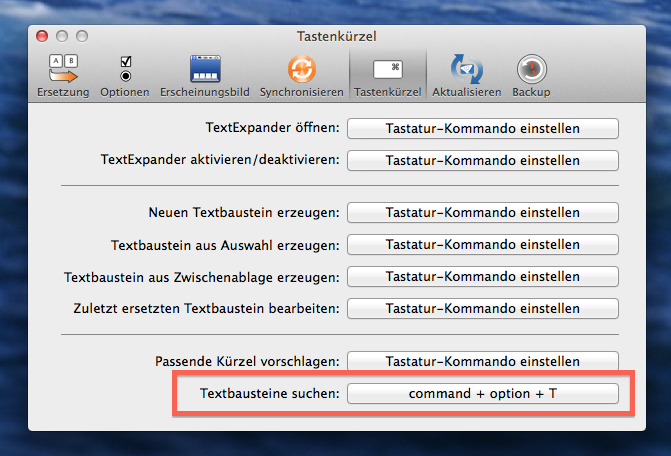
Die App wird umso „wertvollen“, je mehr Textkürzel darin enthalten sind. Aber da liegt dann auch (zumindest bei mir) das Problem, da ich mir irgendwann nicht mehr merken konnte, welche Kürzel ich alle verwendet habe. Aber dafür hätte ich einen Lösungsansatz: In den Einstellungen des TextExpanders kann man einen Tastatur-Shortcur einstellen, mit dem man das TextExpander-Suchfeld aus der Menüleiste des Mac öffnen kann. Und dort wiederum kann man in allen Snippets suchen und man bekommt die passenden vorgeschlagen.
Im nachfolgenden Screenshot sieht man vielleicht was ich meine:
Gestern hatte ich eine etwas komischen Fall, den ich so noch nicht hatte. Ein Bekannte sagte zu mir, dass bei ihm in Windows Explorer unter Windows 7 der Cursor nicht mehr auf den Verzeichnisinhalt reagiert, sondern immer in das Suchfeld oben rechts springt.
Normalerweise ist es ja so, dass wenn man ein Verzeichnis aufruft und im Anschluss mit dem Tippen eines Datei- oder Verzeichnisnamens beginnt, dass dann der „Cursor“ an die (bestpassendste) Datei (oder Verzeichnis) springt.
Bei meinem Bekannten war es nun so, dass jegliche Eingabe in das Suchfeld des Explorer-Fenster springt und dort versucht diese Eingabe zu finden, was wiederum auf Netzlaufwerken sehr langsam ist.
Lösung:
Nach einigem Suchen habe ich herausgefunden, dass dies eine Einstellung im Windows-Explorer ist.
Wenn man dessen Einstellungen aufruft, so gibt es dort einen Menü-Punkt „Bei der Eingabe der Listenansicht“ und was dann geschehen soll.
Bei meinem Fall war es so, dass „Automatisch in Suchfeld eingeben“ angehakt war und dieses „falsche“ Verhalten hervorrief. Stellt man auf „Eingegebenes Element in das Ansicht auswählen“ aus, so verhält sich der Explorer wieder wie gewohnt.
Wie und warum sie diese Einstellung bei meinem Bekannten verstellt hat, konnte ich nicht mehr heraus finden. Wenn ihr dazu was wisst, dann lasst es mich bitte wissen.

 Über die Jahre hinweg ist die Anzahl der Icons / Symbole in den Systemeinstellungen von Mac OS X immer mehr gewachsen und man kann schon mal den Überblick verlieren. Oder aber man möchte einige (wichtige) Symbole ausblenden, um den Benutzer vor sich selbst zu schützen ;-)
Es gibt da eine Möglichkeit, die nur wenige kennen. Man öffnet die Systemeinstellungen und klickt dann auf „Einstellungen“ und dann auf „Anpassen“. Nun bekommen alle Icons ein zusätzliches Feld, in dem man einen Haken setzen kann, der bewirkt, ob das Symbol angezeigt wird oder nicht.
Sind dann Symbole ausgeblendet und man möchte sie wieder anzeigen, so geht man einfach den gleichen Weg und setzt die Haken wieder.
 Ich war damals sehr angetan, als das Bilderdienst everpix online gibt und ich damit eine sehr elegante Lösung fand um meine (letzten x) Bilder zu sichern und gleichzeitig einen Online-Zugriff darauf zu haben. Wie ihr sicher wisst, hat Everpix leider wieder zugesperrt und seither war ich auf der Suche nach einer brauchbaren Alternative.
Ok, als Mac-User könnte man sagen man nutzt den Apple-Eigenen Fotostream, aber irgendwie wurde ich damit nie so richtig warm damit und musste dann irgendwann feststellen, dass ich mit Fotostream „nicht kompatibel“ bin.
Mein „Hauptbeweggrund“ für so einen Onlinedienst ist eigentlich, dass ich die Vielzahl an geschossenen Fotos von meinem iPhone haben wollte, damit ich dort nicht unnötig viel Speicherplatz belegt. Ich habe nur das 16GB Modell ;-)
Aber die Fotos nur auf den Mac spielen, um dann „unterwegs“ festzustellen, dass ich irgendein Bild schnell brauche, weil ich es vielleicht nur mal jemanden schnell zeigen möchte, war mir dann auch zu fad.
Mit Loom (https://loom.com) habe ich nun wieder einen Dienst gefunden, zu dem ich meine Fotos hoch laden kann (5GB sind frei) und mittels einer iOS oder Mac-App ich darauf zugreifen kann.
Ich glaube ja schon fast, dass mir der Dienst so gut gefällt, dass ich auch bereit wäre, dass ich die US$3.99 pro Monat löhne und so dann meinen Speicherplatz auf 50GB erhöhe. ;-)
Wenn ihr sowas brauchen könnt und ihr es mal ausprobieren wollte, dann viel Spaß mit Loom. :-)
 Heute Morgen hab ich mitbekommen, dass (nun endlich) eine neue Version für die WhatsApp-App im iOS Store verfügbar ist. Im Vorfeld hat es zu diesem Update ja einige Probleme gegeben und die eingereichten Programm-Updates wurden von Apple erst mal abgelehnt.
Aber nun ist es geschafft und die Version 2.11.5 kann runter geladen und installiert werden. Am Augenscheinlichsten sind die Design-Anpassungen an iOS7. Diese lassen die App viel moderner und „leichter“ wirken.
Ein entscheidender Punkt für mich war jedoch, dass es nun endlich mit der neuen WhatsApp-Version auch die neuen Klingel- bzw. Benachrichtigungstöne gibt und somit hat nun endgültig der angestaubte „Dreiklang“ bei mir ausgedient. Zwischenzeitlich war ich schon soweit, dass ich mit Programmen wie iExplorer die Standardtöne von WhatsApp ändern wollte, aber aus Zeitmangel und der Info, dass dies (angeblich) und iOS7 nicht mehr möglich sei, habe ich es dann gelassen bzw. nicht mehr geschafft.
Aber nun ist erstmal wieder alles gut und ich werde mal sehen, wie sich die neue WhatsApp-Fassung so im Alltag bewährt. Mein neuer Benachrichtigungston (Impuls) gefällt mir jetzt schon mal deutlichst besser. ;-)
 Immer wieder in der Vergangenheit habe ich etwas über die Mac-App „iExplorer“ (http://www.macroplant.com/iexplorer/)gehört und dass man damit sehr einfach und elegant auf die Daten eines iOS Geräts zugreifen kann. Lieder hatte ich bislang nie die Gelegenheit die Software zu testen, aber dies habe ich jetzt nachgeholt und möchte euch kurz erläutern, was man damit machen kann.
Grundsätzlich kann man sagen, dass iExplorer eine Software (ähnlich dem Finder oder dem Windows-Explorer) ist, die es ermöglicht direkt auf die Daten eines iOS Geräts (iPhone, iPad und iPod) zuzugreifen.
Gehen wir aber nun etwas detaillierter in die Möglichkeiten ein:
Die Software ist perfekt für alle, die vielleicht nicht nur auf ihre eigenen iOS Geräte zugreifen müssen, sondern auch hin und wieder „Support“ leisten müssen. Ich persönlich finde es faszinierend, was man alles entdeckt, wenn man einfach auch nur mal durch die Verzeichnisstruktur des eigenen iPhones surft und einen Einblick bekommt, wie und wo (Programm)Daten liegen.
Wenn euch iExplorer interessiert, so könnt ihr euch unter http://www.macroplant.com/iexplorer/download-ie3-mac.php eine kostenlose Demo-Version holen. Für den Kauf des Programms geht ihr am Besten in den Macroplant-Store: http://www.macroplant.com/iexplorer/buy-now/
Die Software gibt es dann in drei „Geschmacksrichtungen“: Basic, Retail und Ultimate für Preise zwischen US$ 34.99 und US$69.99.
 Ich musste aus einem mehrseitigen InDesign Dokument (CS6) ein „PDF zum Blättern“ erstellen. InDesign biete dazu mittel „Übergange“ diese Möglichkeit und beim Exportieren muss mann dann „nur noch“ sagen, dass eine SWF-Datei (Flash) erstellt werden soll.
Das ist ja alles ganz schön und recht, aber mich störte, dass um das eigentliche Dokument von mir ein sehr breiter (und in meinen Augen störender) Rahmen verläuft. Es hat mich einige Zeit gekostet, bis ich gefunden hatte, wo sich die Rahmeneinstellungen verbergen.
Um es kurz zu machen:
Wenn man eine SWF-Datei erstellt, wird (automatisch) auch eine HTML Datei mit erzeugt, in der die Flash-Datei eingebettet ist und unter anderem geprüft wird, ob überhaupt ein Flash-Player auf dem System installiert ist. Mir ist dann irgendwann aufgefallen, dass mein „Dokument“ mit einer Größe von zum Beispiel 1000 Pixel Breite exportiert wurde. In der HTML Datei jedoch stand (ziemlich am Ende) eine ca. 50-60 Prozent größere Breite, also zum Beispiel 1600 Pixel. Dies war auch bei der Höhenangabe so. Diese 600-Mehr-Pixel wurden dann auf beiden Seiten mit je 300 Pixel Rand verteilt und so ergab sich auch der breite Rand.
Die Lösung ist dann relativ einfach:
Man merkt sich bei den Export-Einstellungen einfach die „Endgröße“ des Dokuments und trägt dann diese Pixel-Angaben am Ende der dazugehörigen HTML Datei ein. Siehe Screenshot.
Warum jedoch während des SWF-Exports die Dokumentengröße vergrößert wird und ob man dies (also den Rand) irgendwo einstellen kann, ist mir bislang unklar.

 Applescript ist ja eine bereits in die Jahre gekommene „Programmiersprache“. Doch heute, mein Mac läuft uner 10.9 also Mavericks, habe ich ein vorhandenes Applescript umgebaut und dabei ist mir die Idee gekommen, dass es doch ganz nett wäre, wenn ich einige „Statusmeldungen“ in die Mitteilungszentrale (Notification Center) von OS X ausgeben könnte.
Und in der Tat gibt es dafür einen Befehl, der genau dies möglich macht.
Ernennt sich „display notification“ und werd noch etwas mehr darüber erfahren möchte, dem lege ich folgende URL ans Herz:
http://macosxautomation.com/mavericks/notifications/01.html
Möchte man einfach einen Hinweistext anzeigen lassen, so verwendet man:
display notification "Hier steht dein Text."
Es gibt zu diesem Befehl noch eine kleine Abwandlung, die dann ein Alarm-Fenster in der Mitte des Bildschirms anzeigt.
Der Befehl schaut dann wie folgt aus:
display alert "Hier steht dein Text."
 Es kann Situationen geben, da möchte man den Internet Explorer 11 nicht. Zum Beispiel weil irgendwelche Webseiten (z.B. www.wetransfer.com) nicht mehr richtig funktionieren.
Ich möchte hier kurz ausschreiben, wie man den IE11 los wird und dessen automatisches Update / Installation unterbindet.
Schritt 1: Deinstallation des Internet Explorer 11
Am besten geht dies über die „installieren Updates“. Dies geht z.B. unter Windows 7 über die Systemsteuerung > Programme und Funktionen > Installierte Updates anzeigen.
Hat man sehr viele Updates in der Liste, so empfiehlt es sich, dass man die Suchfunktion oben recht im Fenster benutzt ;-)
Hab ich aber auch erst leider zu später bemerkt…hier also nun das „Internet Explorer 11“ Update suchen, finden und deinstallieren.
Ist dann das „Update“ deinstalliert, so benötigt der PC einen Neustart und im Anschluss befindet sich wieder der IE10 auf dem System.
Schritt 2: Automatischer Updater verhindern
Der IE11 wird als „wichtiges“ Update in Microsofts Augen betrachtet und installiert sich daher ohne große Benutzer-Zutun. Um nun dieses Update zu verhindern, ist es ratsam das „Toolkit zum Deaktiveren der autoamtischen Übermittlung von Internet Explorer 11“ zu installieren.
Diese bekommt ihr unter: http://www.microsoft.com/de-de/download/details.aspx?id=40722
Danach sollte eigentlich Ruhe herrschen :-)
 Nach dem Update auf Mac OS X 10.9.x „Mavericks“ musste ich feststellen, dass mein TimeMachine-Backup ein Problem hat und dies liegt an dem Zusammenspiel zwischen dem Betriebssystem und WD Platten im „allgemeinen“. Wenn man Google danach fragt, so bekommt man zahlreiche Berichte, in denen User von ihrem Problemen mit Mavericks und WD Festplatten berichten. Die „Lösung“ aus WD´s Sicht ist ein Firmware-Update, welches aber für meine WD Platte nicht mehr zur Verfügung gestellt wird.
Wenn es interessiert, ich hab vor gut 6 Monaten einen Artikel geschrieben, wie man mit OS X 10.8. ein TimeMachine-Backup auf ein WD-NAS einrichtet. Siehe: https://ostermeier.net/wordpress/2013/05/osx-10-8-x-und-timemachine-auf-wd-sharespace/
Für Mavericks musste ich mir nun was anderes einfallen lassen und ich möchte nach wie vor auf ein Netzwerk-Share die Sicherungen legen. Ich habe noch eine große SMB Freigabe und diese habe ich mir für meine zukünftigen Mac-Sicherungen ausgesucht.
In folgenden Artikel wird recht anschaulich beschrieben, wie man sowas einrichtet.
http://basilsalad.com/how-to/create-time-machine-backup-network-drive-lion/
Aber ich wollte auf Grundlage obigens Artikels eine Kurzfassung in deutsch davon erstellen.
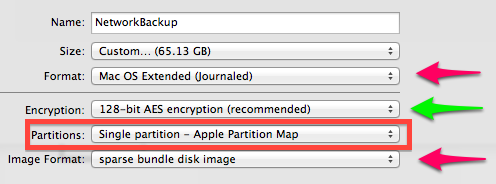
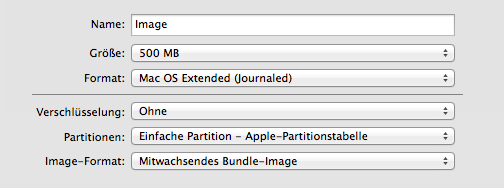
Nachdem wir nun unseren „Behälter“ für die zukünftigen Sicherungen erstellt haben und dieser nun auch auf seinem bestimmten Ort liegt (also auf der Netzwerkfreigabe), können wir nun weiter machen.
Sollte es Probleme mit dem Sparsebundle geben, welches mit dem Festplatten-Dienstprogramm erzeugt wurde (Größenbeschränkung oder ähnliches), dann geht auch nachfolgender Terminal-Befehl:
hdiutil create -size 1500g -fs HFS+J -volname "Imagename" "Bundlename.sparsebundle"
Dazu vielleicht noch ein paar Anmerkungen:
– „1500g“ gibt die Größe des Images an. In meinen Fall 1500 GB.
– „Imagename“ ist dann der Name des Volumes, welches aus dem Sparsebundle gemountet wird und dieser Name ist auch für die TimeMaschine-Destination relevant. Ohne Anführungszeichen eingeben.
– „Bundlename.sparsebundle“ ist der Dateiname des Sparsebundle auch dem SMB Share. MIT Anführungszeichen eingeben.
sudo tmutil setdestination /Volumes/Imagename
Den Teil des Kommandos mit „Imagename“ ersetzt ihr dann mit dem Namen eures Images.
Nach der Bestätigung des Befehls mit ENTER müsst ihr dann noch das Admin-Kennwort eingeben, dass ist aber durch die Nutzung des SUDO-Befehls ganz normal.
Jetzt müssen wir nur noch testen, ob das Zusammenspiel zwischen Sparse-Bundle und TimeMachine-Einstellung auch funktioniert.
Um die ganze Sache noch „rund“ zu machen, nachfolgend noch ein Apple-Script, welches das Netzlaufwerk mounted und das Sparsebundle öffnet, damit nach der Script-Ausführung das gemountete Volume für TimeMachine zur Verfügung steht.
try
mount volume "smb://server/freigabe"
end try
delay 3
tell application "Finder"
activate
open document file "bundlename.sparsebundle" of disk "freigabe"
end tell
hdiutil create -size 1500g -fs HFS+J -volname "Imagename" "Bundlename.sparsebundle"
Anmerkung: „Imagename“ ist dann der Name, welchen das gemountete Sparsebundle im Finder anzeigt und „Bundlename.sparsebundle“ ist der eigentlich Dateiname des Bundles.
Der IMAGENAME wird jedoch OHNE Anführungszeichen eingetragen!
sudo tmutil setdestination /Volumes/Imagename
Anmerkung: Im zweiten Befehl bei „Imagename“ den Namen von ersten Befehl verwenden.
