

Zitat vom Dalai Lama über den „inneren Frieden“
Lass das Verhalten anderer nicht
Deinen inneren Frieden stören.
* Dalai Lama
Zitat von Sophie Scholl über „böse Politik“
Ich mag gar nicht mehr dran denken, aber es gibt ja
bald nicht anderes mehr als Politik, und solange sie so
verworren ist und böse, ist es feige, sich von ihr abzuwenden.
* Sophie Scholl
Zitat von Sophie Scholl über einen „herrlichen Tag“
So ein herrlicher Tag, und ich soll gehen.
Aber was liegt an unserem Leben, wen wir es
damit schaffen, Tausende von Menschen
aufzurütteln und wachzurütteln.
* Sophie Scholl
Internet-Logbuch vom 24. Februar 2017 – Infuse, Keine Schatten bei Mac Screenshots, Reincarnation für den Defender, WLAN Störerhaftung, DreamScreenTV, 1Password Update
- iPhoneBlog.de #041 – Infuse
https://www.iphoneblog.de/2017/02/17/041-infuse/ … - So deaktivieren Sie den Schatten bei Screenshots am Mac
http://www.maclife.de/ratgeber/deaktivieren-schatten-bei-screenshots-am-mac-10088871.html … - Ölveredler will echten Geländewagen produzieren | heise Autos
https://www.heise.de/autos/artikel/Oelveredler-will-echten-Gelaendewagen-produzieren-3629283.html?wt_mc=rss.autos.beitrag.atom … - Connected To Your Raspberry For Anywhere Using RealVNC (video)
http://feedproxy.google.com/~r/geeky-gadgets/~3/H7eCkHkEJac/ … - Gut versteckt: Hidden Folks
https://www.iphoneblog.de/2017/02/17/gut-versteckt-hidden-folks/ … - Running Gag: Bundesregierung will bei der WLAN-Störerhaftung nachbessern
https://netzpolitik.org/2017/running-gag-bundesregierung-will-bei-der-wlan-stoererhaftung-nachbessern/ … - DreamScreenTV im Test: Ambilight für jeden Fernseher nachrüsten – ohne große Bastelei
http://tracking.feedpress.it/link/2250/5354599 … - macOS Tipp: Aktive Ecken mit Sondertasten modifizieren
http://www.aptgetupdate.de/2017/02/20/macos-tipp-aktive-ecken-mit-sondertasten-modifizieren/ … - GPD Pocket: 7.0′ UMPC-Laptop ‚Ubuntu or WIN 10 OS‘ | Indiegogo
https://www.indiegogo.com/projects/gpd-pocket-7-0-umpc-laptop-ubuntu-or-win-10-os-laptop–2#/ … - 1Password: Mac-Nutzer müssen nach Fehler ein Update eventuell manuell installieren
http://stadt-bremerhaven.de/1password-mac-nutzer-muessen-nach-fehler-ein-update-eventuell-manuell-installieren/ … - Video: Sicherer Umgang mit Passwörtern
https://netzpolitik.org/2017/video-sicherer-umgang-mit-passwoertern/ …
Internet-Logbuch vom 23. Februar 2017 – WhatsApp: Zwei-Factor-Authentifizierung, Kanex: Faltbare Bluetooth-Tastatur, ISO-Datei von macOS Sierra, YouTube Kanäle für Holzwerker, LosslessCut: Videodateien, Google Assistent, Bits und so #509, Threema: Web-Client
- WhatsApp: Zwei-Factor-Authentifizierung für alle Nutzer freigeschaltet
http://tracking.feedpress.it/link/2250/5294236 … - Kanex: Faltbare Bluetooth-Tastatur für mehrere Geräte gleichzeitig – Golem.de
https://www.golem.de/news/kanex-faltbare-bluetooth-tastatur-fuer-mehrere-geraete-gleichzeitig-1702-126108.html … - macOS Tipp: ISO-Datei von macOS Sierra erstellen
http://www.aptgetupdate.de/2017/02/13/macos-tipp-installierbare-iso-datei-von-macos-sierra-erstellen/ … - Sehenswerte YouTube Kanäle für Holzwerker – Holz und Leim
http://www.holzundleim.de/2017/02/sehenswerte-youtube-kanaele-fuer-holzwerker/ … - Falttastatur: Kanex Foldable Travel Keyboard steuert mehrere Geräte
http://www.maclife.de/news/falttastatur-kanex-foldable-travel-keyboard-steuert-mehrere-geraete-10088676.html … - LosslessCut: Videodateien flott schneiden und verlustfrei speichern
http://tracking.feedpress.it/link/2250/5309057 … - Google Assistent kommt bald auf alle Smartphones
http://www.tech.de/news/google-assistent-kommt-bald-alle-smartphones-10093089.html … - Bits und so #509 (Dan’s Tech Show)
http://www.bitsundso.de/bus509/692/ - Threema: Web-Client ist ab sofort verfügbar
http://tracking.feedpress.it/link/2250/5320585 … - Wann wurde macOS das letzte Mal neu installiert?
http://www.aptgetupdate.de/2017/02/15/wann-wurde-macos-das-letzte-mal-neu-installiert/ …
DayOne: Erfahrungsbericht nach ziemlich genau einem Jahr
 Am 12. Februar 2016 habe ich mir die iOS/macOS App „DayOne“ installiert und schreibe dort nun so eine Art Tagebuch mit. Anfänglich war mir nicht ganz klar, ob das was für mich ist, aber ich bemerkte schnell, dass es mir Freude macht kurz die „Besonderheiten“ eines Tages niederzuschreiben.
Ich legte mir auch nicht den Zwang auf, dass ich jeden Tage was schreiben müsste, denn jeder von euch weiß, dass es auch mal stinklangweilige Tage gibt, bei denen es Partout nichts zu berichten gibt. Aber ich hab auch festgestellt, dass ich doch sehr regelmässig in der App Einträge vornehme.
Jetzt, da das ersten Jahr mit DayOne vorbei ist, kommt auch die Erinnerungsfunktion zum Einsatz und auf die habe ich mich schon irgendwie gefreut. Ähnlich wie bei Facebook, wo dir immer wieder mitgeteilt wird, was heute vor 1,2 oder noch mehr Jahren war, so bekommt man auch bei DayOne dann einen Hinweis, dass es einen Eintrag gibt, der z.B. bei mir, genau ein Jahr her ist. Ich hoffe mal, dass die App es dann auch weiter so macht und dann auch auf Einträge hinweist, die 2, 3 usw. Jahre her sind.
Kurz vielleicht noch ein paar Zahlen, die ich nach einem Jahr euch mitteilen kann:
- 383 Einträge – das kommt daher, weil ich teilweise an einem Tage mehrere Einträge gemacht habe.
Aber, wie schon erwähnt, gibt es auch Tage, an denen es keinen Eintrag gibt. - 454 Foto
- 273 Tage – da bin ich mir nicht ganz sicher, aber das könnten wirklich die Tage sein, an deinen ich im vergangenen Jahr etwas eingetragen habe.
- Diese Woche 5 Einträge – also fast täglich
Ich wart jetzt mal ab, wie sich die Nutzung dieser App bei mir weiter verhält, aber ich hätte mir vor einem Jahr eigentlich auch nicht gedacht, dass ich das Programm so intensiv nutzen werde.
Ich werde weiter berichten…
[appbox appstore id1044867788]
Telekom: Sprachbox / Mailbox / Voicebox bei Magenta1 Tarifen deaktivieren
 Neulich habe ich einen Bekannten auf einen neuen, schnellen DSL-Anschluss umgestellt und dabei war auch alles soweit gut. Nur war in seinem Magenta1-Vertrag auch automatisch eine Sprachbox mit dabei, die (natürlich) von Anfang an aktiviert war und schneller antwortete als der Anrufbeantworter meines Bekannten.
Nun kann man diese Telekom Mailbox über das Kundencenter deaktivieren, aber da wir gerade die Zugangsdaten dafür nicht zur Hand hatten, suchte ich nach einer anderen Möglichkeit. Es hat etwas gedauert und ich musste bei der Telekom Hotline anrufen, aber man kann die Mailbox auch übers Telefon (also mit einem Anruf an der Sprachbox) deaktivieren.
Dazu ruft man bei der Sprachbox an (0800 330 2424) und landet dort im Mailbox-System. Wenn man hier die Taste „4“ drückt, wird die Sprachbox ausgeschaltet (wenn man sonst nichts mehr macht). Sollte man „aus Versehen“ auf die „4“ gekommen sein, ließe sich das Deaktivieren noch mit einer anderen Taste (ich glaube es war die „#“) abrechen – wollten ich aber nicht. ;-)


Screenly OSE: Display-Anpassungen und Overscan-Details
 Ich bin in meinem ursprünglichen Artikel vom September 2014 (Screenly OSE Installation auf einem Raspberry Pi) schon mal kurz auf die Overscan Einstellungen bzw. auf dessen Aktivierung eingegangen. Damals hat es bei einem Display schon gereicht, dass die Overscan Funktion nur aktiviert habe (Stichwort: raspi-config – advanced options).
Bei meiner aktuellen Installation hatte ich wieder das Problem, dass das Bild des Raspberry nicht die gesammte Fläche des TVs ausfüllte. Also habe ich wieder Overscan aktiviert, der Raspberry rebootet und gehofft, dass es auch hier Besserung bringt. Doch leider zu früh gefreut.
Das Bild war immer noch zu klein und erfüllte nicht die Erwartungen. :-(
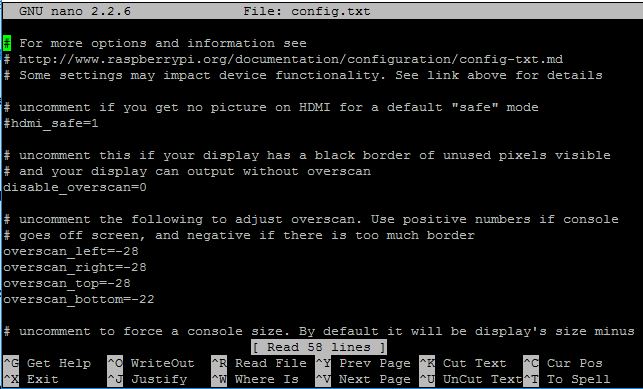
Nach etwas suchen bin ich auf die Datei config.txt, die im /boot liegt, aufmerksam geworden. Hier kann man die Overscan Werte nicht nur aktivieren, was bei mir ja schon der Fall war, sondern diese auch von Hand anpassen. Siehe angefügten Screenshot.
Ist das ausgegebene, angezeigte Bild auf dem Fernseher zu groß, dann muss man mit den Werten im positiven Bereich spielen. Ist das Bild jedoch zu klein (wie es bei mir war), dann geht man in den negativen Bereich. Schön ist, dass man alle vier Ränder separat einstellen kann und so kommt man relativ schnell da hin, dass die Bildschirmausgabe passt.
Deppert ist nur, dass man nach jeder Veränderung der Werte den Raspberry Pi neu booten muss, damit die Veränderungen auch übernommen und angezeigt werden. In meinem Fall waren das ungefähr 5 Reboots, bis ich zufrieden war. Aber hey, egal, Hauptsache die Anzeige schaut dann gute aus. ;-)

Zitat von Tim Cook über „Einwanderung“
Wenn wir da stehen und nichts sagen, ist es so,
als ob wir zustimmen.
Apple würde ohne Einwanderung nicht existieren.
* Tim Cook