Zum Inhalt springen

Omnifocus 3 für iOS: Fehler „No key in slot“

Heute habe ich mir auf mein iPhone die aktualisierte Version von Omnifocus installiert. Wir sprechen da von der Version 3, die gerade aktuell ist. Ich wollte dann die Synchronisation mit OmniGroup-Server (Omni Sync Server) aktivieren und bekam immer die Fehlermeldung „No Key in slot 1“.
(Wobei die Zahl 1 variabel ist und evtl. steht da bei euch was anderes.)

Nach etwas Suchen fand ich eine Support-Page (englisch) beim Hersteller, in der dieser Fehler erklärt wurde und wie man ihn beseitigt.

Ich möchte euch hier kurz in eigenen Worten erklären, wie man den Fehler weg bekommt. Dazu nutze ich die Variante, die auf dem iOS-Device beschrieben wird.
Bei mir war es so, dass ich in dem Moment ja noch die „alte“ Omnifocus Vers. 2 – App und die Version 3 auf meinem iPhone installiert hatte. Die Version 2 App funktionierte noch tadellos und bei Omnifocus3 erhielt ich nach wie vor den Sync-Fehler.

Geht nun wie folgt vor:

  1. Geht in die Omnifocus2-App und führt nochmal einen Sync durch, damit diese App auch wirklich auf dem aktuellsten Stand ist.
    Macht die folgenden Schritte nur, wenn ihr in einem stabilen WLAN seid.
  2. Schliesst alle Omnifocus-Programme auf anderen Geräten (bei mir war dies zum Beispiel OmniFocus für den Mac.)
  3. In der Omnifocus2 App auf dem iPhone geht ihr in die Einstellungen und dort bis zu dem Bereich „Datenbank„.
    (das ist ziemlich der letzte Bereich in der Liste der Einstellungen)
  4. Dort sucht ihr den Punkt „Synchronisierungsdatenbank ersetzen„.
  5. Als nächstes werdet ihr gefragt, ihr die bestehende Datenbank auf dem Omni Sync Server durch die lokale Datenbank dieses iPhones ersetzen wollt. Dies bestätigt ihr natürlich.
  6. Bei mir kam nun noch der Hinweis (der eigentlich nicht erscheinen sollte), dass die Server-Datenbank ohne Backup ersetzt wird. Mit einem etwas mulmigem Gefühl habe ich dann auch diesen Hinweis bestätigt.
  7. Es dauerte dann bei mir einen Moment und die lokale Datenbank war auf den Server gesynct. 
  8. Als ich dann anschliessend in die Omnifocus3-App gewechselt habe und dort den Sync wieder probiert habe, kam keine Fehlermeldung mehr und die Daten wurden vom Server geladen. Prima, soweit alles gut.
  9. Vielleicht noch der Hinweis: Sollte ihr auch (wie ich) Omnifocus für den Mac im Einsatz haben, dann kommt beim nächsten Programmstart, dass neue Daten vom Server zur Verfügung stehen und das Mac-Programm sich diese kopiert. Das dauerte bei ca. 20 Sekunden und anschliessend waren auch am Mac meine Aufgaben wieder vorhanden. 

Ich hab zwar noch nicht viel mit der Version 3 von Omnifocus am iPhone gemacht, aber mir viel gleich mal das etwas modernere Look&Feel auf. Ebenso habe ich bemerkt, dass die Schnelleingabe mit der neuen Version schneller erscheint und nun seinem Namen noch gerechter wird.

Ich hoffe, ich konnte euch mit diesem Artikel vielleicht helfen. :-)


iOS 11.4.1 – Probleme mit mobiler Datenverbindung

Ich habe nun schon seit der Veröffentlichung von iOS 11.4.1 diese Version bei mir am iPhone 8 installiert. Während dieser Zeit hatte ich immer wieder mal Probleme, dass die mobile Datenverbindung (Telekom) nicht mehr funktioniert hat. Die Anzeige in der oberen Statusleiste hat mit 3-4 Balken Signalstärke und der LTE Geschwindigkeitsanzeige suggeriert, dass alles in bester Ordnung sei. Aber ich keine Daten anrufen, erst nach dem ich über das Kontrollzentrum die „Mobilen Daten“ aus- und wieder eingeschaltet habe, funktionierte diese wieder.
Wollte jetzt mal in die Runde fragen, ob ihr vielleicht ähnliche Erfahrungen / Probleme mit dieser iOS-Version habt?

Wantec Dect Repeater defekt

Wie ich schon berichtet habe, macht der Wantec Dect Verstärker mir einige Schwierigkeiten und ich stehe im Kontakt mit dem Wantec Support. Als ich dort mitteilte, dass der Reset des Repeaters (10 Sekunden auf die seitliche Taste drücken) nicht funktioniere, er hielt ich die Info, dass wenn der Reset (alle LEDs muss en kurz ausgehen) auch nicht erfolgt, wenn man die Taste ca. 20-25 Sekunden drückt, dass dann der Repeater defekt ist und ausgetauscht werden muss.

Bei mir ist dies der Fall und die LEDs leuchten munter durchgehend weiter. Dies habe ich dem Wantec Support mitgeteilt und der Hersteller tauscht mein Gerät nun aus. Dauert nun ein wenig, weil erst in der kommenden Woche wieder Geräte verfügbar sind. Ich bleib an dem Thema mal dran und berichte denn wieder, wie es mit dem Dect Repeater für Telekom Speedport Router weiter gegangen ist.

Wantec Dect Repeater: Fehler im Konfigurationstool

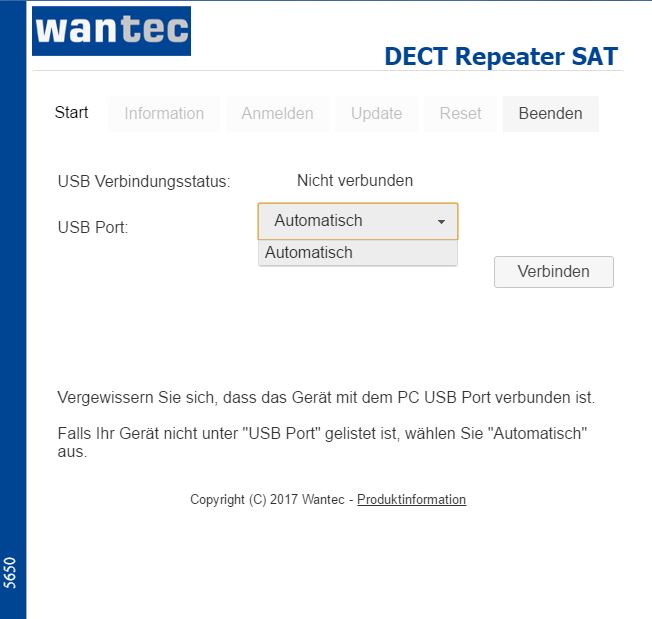
Es gibt für den Wantec Dect Repeater (der ja mit den Telekom Speedport Routern funktionieren soll) auch ein Konfigurationstool (für Windows), welches ich mit eigentlich mal runter geladen habe, weil ich damit vielleicht ein Firmware-Update einspielen wollte. 
Ich hab dann vom Wantec-Support erfahren, dass es für ihren Dect Verstärker gar keine neuer Firmware gibt und ich mir deswegen auch das Konfigurationstool sparen könnte. Angeschaut hab ich mit die App trotzdem, aber ich konnte den Repeater nicht soweit bringen, dass er in der App erscheint. 
Im Geräte-Manager von Windows 10 tauchte der Dect Verstärker abwechselnd als COM3 und COM4 auf – Somit wurde die Hardware von meinen Windows schon mal erkannt. Aber er tauchte eben nicht in der Wantec App als angeschlossene Hardware auf.


Hier sieht man, dass der Dect Repeater sich als COM4 Anschluss im Windows meldet und dort auch erkannt und richtig installiert wird.

Im Konfigurationstool gibt es den Hinweis, dass es durchaus sein kann, dass sich das Gerät nicht meldet bzw. angezeigt wird, man aber dann den USB Port auf „Automatisch“ belassen soll.

Wenn ich jedoch das „Automatisch“ drinnen lasse und dann auf „Verbinden“ klicke, dann bekomme ich die Fehlermeldung „Bitte überprüfen Sie die USB Verbindung!“.

Wantec Dect Repeater: Nächster Installationsversuch

Nachdem mein erster Installationsversuch nicht von Erfolg gekrönt war, habe ich direkt Kontakt mit dem Support von Wantec aufgenommen (Email: support(at)wantec.de).
Hierzu möchte ich gleich noch erwähnen, dass ich innerhalb von 10 Minuten eine Antwort erhalten habe und ich war über diese kurze Reaktionszeit mehr als überrascht und positiv beeindruckt.

Der Kolleg von der Support-Abteilung hat mir noch mal eine Vorgehensweise zur Inbetriebnahme des Wantec Dect Verstärkers an DSL Routern (Telekom Speedport) zukommen lassen, die ich euch hier nicht vorenthalten möchte.

Um es aber vorweg zu nehmen: Es gibt derzeit (Juli 2018) kein Firmware-Update für den Dect Repeater. Auch dies hat mir der Wantec Mitarbeiter mitgeteilt. Das ist schon mal eine einigermassen wertvolle Info, da ich mich so nicht weiter mit dem nicht funktionierenden Konfigurationstool bzw. mit einem möglichen Update aufhalten muss.

Aber nun zu der empfohlenen Setup-Prozedur:

  1. Am besten Sie reseten den Repeater
    ( 10 sek. seitliche Taster drücken bis LED`s ausgehen).
    Hier die Anmerkung/Hinweis von mir: Dieser Reset ging bei mir nicht. Egal wie lange ich die seitliche Taste drückte, die LEDs gingen bei mir nicht aus!
  2. Alle Mobilteile abmelden.
    Hinweis von mir: Dies geht sehr gut und schnell, wenn man am Telekom Router unter „Problembehandlung“ einen Reset des Dect Systems macht.
  3. Dann Repeater neu anmelden am Speedport (DECT, nicht WPS), direkt neben dem Speedport plazieren.
    Anmerkung von mir: Dieses Anmelden klappte bei mir leider nicht. Hängt vielleicht auch mit dem nicht machbaren Reset zusammen?!?
    Bei meinem zweiten Versuch hatte ich den Repeater in einem Abstand von nur 20-30 cm neben dem Telekom Router platziert.
  4. Danach alle Mobilteile neu am Speedport anmelden.
  5. Repeater ausstecken und an den Einsatzort bringen.
  6. Mobilteile einschalten.

Wie schon erwähnt, hat leider das Anmelden des Verstärkers am Router bei mir nicht geklappt und ich habe wieder Kontakt mit dem Wantec-Support aufgenommen. Mal schauen, was ich hier als Antwort bekomme.

Wantec Dect SAT Repeater für Telekom Speedport Router

Bereits im Januar dieses Jahres habe ich einen Artikel geschrieben, in dem ich darauf hingewiesen habe, dass „normale“ Dect-Repeater (wie sie zum Beispiel von AVM zu haben sind) nicht mit den Telekom Speedport Routern kompatibel sind. Bereits damals habe ich als einziges Gerät, welches mit den Telekom-Modellen funktionieren soll, den Verstärker von Wantec gefunden.

Nun war es einige Monate ruhig und ich dachte mir, die Situation bei meiner Bekannten hätte sich in soweit arrangiert, als dass wir dort keinen Dect Repeater mehr bräuchten. Doch das war ein Irrglaube, meine Bekannte hatte nur nicht eher Zeit, als dass sie mir nun vor kurzem mitgeteilt hat, dass die schnurrlosen Telefone (Dect Mobilteile) bei ihr in manchen Gebäudebereichen nicht gut funktionieren.

Also habe ich mich dran gemacht, so einen Wantec Repeater zu besorgen. Und es stellte sich heraus, dass die momentan (Juli 2018) garnicht so einfach ist. Bei vielen Online-Shops war dieses Gerät vergriffen bzw. ausverkauft oder einfach nicht mehr lieferbar. :-(

Ich hab dann meine Bestellung über Idealo getätigt und dort wiederum bei einem Händler namens „Crowdfox.com“ (Produktseite).
Dort kostet der Repeater ca. 140 EUR und hatte 2 Wochen Lieferzeit.

Als das das Gerät bei mir angekommen ist, bin ich zu meiner Bekannten und wollte den Verstärker installieren. Doch leider bekam ich es nicht hin, dass sich der Repeater mit dem Telekom Speedport W 925V verbunden hätte.
Ich hab mich komplett an die Anleitung von Wantec gehalten und habe im Verlauf meiner Setup-Versuche aus das Dect-System des Routers resettet. Alles leider ohne Erfolg. 

Nun hab ich den Wantec Dect Verstärker wieder mitgenommen und versuche mal im nächsten Schritt, ob es vielleicht ein Firmware-Update dafür gibt. Dies habe ich zwar auf der Herstellerseite nicht direkt gefunden, aber dafür ein Konfigurations-Tool. Das werde ich mal bei nächster Gelegenheit ausprobieren und dann wieder berichten.