Zum Inhalt springen

Pick / Empfehlungen

Adobe Acrobat X: PDF Darstellung im Safari deaktivieren

In der letzten Zeit, genauer gesagt, seit ich die Microsoft Comfort Mouse 4500 habe (https://ostermeier.net/wordpress/2012/09/microsoft-maus-intellipoint-und-der-mac/), hab ich mit dem Scrollverhalten bei PDF (mit dem Browser Plugin von Acrobat X von Cs6) im Safari Probleme. Das Scrolling im Safari war extrem schnell (man könnte auch „grob“ sagen). Mit einem Dreh am Mausrad sauste das PDF „meilenweit“ nach unten. Ich konnte garnicht so vorsichtig drehen, als dass nicht die Seiten unlesbar an mir vorbei flogen. Ich konnte mir in der Zeit nur damit „behelfen“, in dem ich im PDF mit den Cursor-Tasten nach unten oder oben navigierte.
Das hat mich jetzt so aufgeregt, dass ich nach einer Lösung gesucht habe. Und wenn ich gewusst hätte, dass sie so einfach ist, da hätte ich es schon längst gemacht.

Im Verzeichnis /Library/ Internet Plug-Ins auf der Macintosh HD (Systemplatte) finden sich 2 Plugin-Dateien von Adobe.

  • AdobePDFViewer.plugin
  • AdobePDFViewerNPAPI.plugin

Diese beiden Dateien kann man einfach verschieben oder löschen und schon hat man wieder die ursprüngliche PDF-Darstellung im Safari. ;-)

ProTipp: Autoren-Infos in Google Suchergebnissen

Seit einiger Zeit tu ich nun schon rum, dass ich gerne meine Autoren-Infos in den Google Suchergebnissen haben würde.
Hab mir dazu auch schon einige Anleitungen durchgelesen, aber irgendwie wollte es nie so recht funktionieren.
Eine gute Anleitung wäre zum Beispiel:
http://www.elmastudio.de/wordpress/autoren-info-in-google-suchergebnissen-anzeigen-eine-einfache-losung-fur-wordpress/

Ein WordPress Plugin für das Link Attribut rel=“author“ hatte ich installiert. Auch die „Verknüpfung“ zum Google Plus Account hatte ich (meines Erachtens) gemacht. Doch leider ohne Erfolg. Heute habe ich dann einen wertvollen Tipp gefunden, der mich auf das „Google Test-Tool für strukturierte Daten“ (Test-Tool für strukturierte Daten – Google Webmaster-Zentrale Blog) geführt hat. Und dort muss man nochmals als Author sein Google Plus Konto eintragen und prüfen lassen. Als dies geschehen war, zeigten die Suchergebnisse zum ersten Mal bei einigen Posts von mir mein Authoren-Bild an. Ich denke mal, dass es vielleicht entweder noch einige Zeit dauert, bis es bei allen Artikeln angezeigt wird, oder es könnte auch sein, dass es nur bei den „Neuen“ geht. Das muss ich jetzt mal abwarten und beobachten.

Hazel, das übernützliche Ordner-Tool

Kennt ihr „Hazel“?
Nein? Dann solltet ihr es euch mal anschauen. Mir ist es nämlich auf so gegangen, obwohl ich nun doch schon einige Zeit auf dem Mac unterwegs bin und „vorsichtig“ behaupte, dass ich mich bei dem System etwas auskenne. Aber das Programm „Hazel“ hatte ich bislang gar nicht auf dem Radar und jetzt, da ich es einige Zeit im Einsatz habe, kann ich mir nicht mehr vorstellen, wie es „davor“ ohne gegangen ist.
Aber mal der Reihe nach: Was ist Hazel eigentlich und was macht es?
Hazel ist ein Programm für Mac OS X, welches Ordneraktionen erlaubt und ermöglicht. Hört sich nicht so spannend an, aber durch seine simple Bedienoberfläche und den zahlreichen Funktionen wird es zu einem mächtigen Werkzeug. Die „App“ kommt als Pref-Panel daher und nistet somit in den Mac Systemeinstellungen ein.
So, Ordneroptionen. Schön und gut, aber soll man damit machen. Um ehrlich zu sein, diese Frage hab ich mir auch gestellt. ;-)
Aber wenn man mit dem Tool etwas spielt (man hat mit der test-Version dazu 14 Tage Zeit), dann kann man relativ schnell erkennen, was man damit alles machen kann. Und wenn einem der Einstieg zu schwer fällt und man Denkanstöße braucht, so gibt es im Internet eine große Menge an Vorschlägen und Aktionen, die andere Hazel-User bereits umgesetzt haben. Hier ein paar Beispiele, die ich mir auch angeschaut habe.

Wenn man die Software installiert, dann wird man auf gefragt, ob man einige Demo-Regeln installieren möchte. Und wenn man dieser Frage zustimmt, dann bekommt man ca. 4-5 Regeln, die man sich genauer anschauen kann und so einen leichten und schnellen „Checker-Lehrgang“ bekommt, wie Hazel „denkt“ und funktioniert.
„Klassische“ Regeln sehen in etwas so aus:
„Überwache“ einen Ordner (z.B. Downloads) und markierte dort alle Dateien, die heute hinzugekommen sind rot und alle von gestern blau. Und alles was älter ist markiere gar nicht.
Wenn man diesen Ansatz weiter denke, dann kann man auch mit Hazel so Sachen machen, wie: Lösche alle Dateien in meinem Downloads-Ordner, die älter als 7 Tage sind.
Aber nicht nur Datei-Operationen (wie markieren, verschieden oder löschen) sind möglich, sondern auch Funktionen wie „umbenennen“, gib einen Hinweis, wenn irgendwas passiert ist (meine Anwendung: Hinweis zeigen, wenn ein Download fertig ist) oder aber man kann auch AppleScript in die Aktionen mit einbauen.
ihr seht schon, die Möglichkeiten sind vielfältig und auch ich habe noch nicht alle Möglichkeiten erfasst. Ich glaube, ich muss dazu einfach noch einige Tage mit Hazel arbeiten. ;-)
Zum Abschluss noch ein paar Link:

URL Weiterleitung – Ziel-URL verbergen

Hin und wieder hat man ja das Problem oder den Wunsch, dass man eine URL Weiterleitung braucht oder haben möchte. Bislang hab ich dies immer mit einem META-TAG gemacht. Doch dieser hat den „Nachteil“, dass man die Ziel-URL angezeigt bekommt.

<meta http-equiv="refresh" content="0; URL=http://www.musterseite.de/">

Es kann aber auch mal den Fall geben, dass man die ZIEL-URL eben nicht angezeigt haben möchte. Und zu diesem Zweck hab ich ein paar Zeilen Code gefunden, die mich ziemlich glücklich gemacht haben. ;-)

<html>
<head>
<title>Seitentitel</title>
</head>
<frameset rows="100%,*" border="0" frameborder="0" framespacing="0">
<frame src="http://www.ziel-url.de/muster/" scrolling="Auto">
</frameset>
</html>


Omnifocus – Ein Selbstversuch, Teil / Tag 1

Nachdem ich nun seit einiger Zeit die „Erinnerungen“ von Apple (Reminders) verwendet habe und mich da an Feature „Ortbasierte Erinnerungen“ so gewohnt habe, wollte ich nicht mehr mit „Things“ arbeiten. Aber die Erinnerungen-App ist sehr rudimentär und man stößt schnell an Grenzen, wenn es um etwas mehr Optionen geht.
Seit längerem kenne ich schon die App „Omnifocus“ von der OMNI Group. Mich hat in der Vergangenheit immer der etwas hohe Preis des Programms daran gehindert, dass ich einen Wechsel vollziehe. Sind schliesslich doch 39,95 EUR für die Mac-App und nochmals 14,95 EUR für die iPhone-App. Eine iPad App gäbe es auch noch, aber die hab ich mir jetzt mal noch nicht angeschaut und dadurch auch gespart. Jedenfalls war es nun soweit, dass ich gestern mit die beiden Programme (Mac und iPhone) „geleistet“ habe und nun beginnt die (harte) Zeit des Umstiegs.
Als erstes ist mir aufgefallen, dass man sich an ein komplett neues Vokabular gewöhnen muss. Das ist schon mal die erste Hürde. Aber mit den Einführungs-Videos von der Produktseite klappt es schon mal recht gut. Ich für meinen Teil habe eher selten „große Projekte“, die sich wiederum in Unteraufgaben aufteilen. Bei mir ist es eher so, dass mir irgendwas einfällt, dies schnell niedergeschrieben wird und ich sollte daran wieder erinnert werden, wenn ich an betreffenden Ort bin. Oder ich schau in der App nach, was ich jemanden fragen wollte. Also meistens einfach Sachen.
Hier also gleich mal der erste Tipp von mir. Einfach Sachen nennen sich in Omnifocus „Einzelaktion“ bzw. wenn man eine Rubrik drüberstülpt, dann ist das eine „Einzelaktionsliste“. Findet man wenn man im „Posteingang“ ist, „hinter“ dem Zahnrad unten in der Mitte. ;-)
Nach den ersten Stunden, mit dem neuen GTD-Programm hab ich erst mal versucht, meine bereits erfassten Aufgaben nach Omnifocus zu übernehmen. Das hat wunderbar geklappt, aber man sollte sich einige Zeit für die Erstellung der „Kontexte“ nehmen, weil man dann über diese die Aufgaben recht gut in Bereiche einteilen kann, wenn sie nicht zu einem Projekt gehören sollten. So wie das eben bei mir des öfteren der Fall ist.
Was mich etwas überrascht hat, was da unterschiedliche Layout der iOS und der Mac App. Auf dem iPhone schaut die App sehr modern und durchdacht aus. Auf dem Mac hingegen sieht man dem Programm an, dass es schon einige Zeit auf dem Buckel hat und es mal überarbeitet werden dürfte. An der Funktionalität kann ich bislang bei beiden Versionen nicht anmeckern. Was aber auch derzeit mich nicht verwundert, weil ich ja noch kompletter Neuling in dem Programm bin.
Was ich bislang noch verzweifelt gesucht und noch nicht gefunden habe, sind „Erinnerungen“, die sich wiederholen. Also z.B. würde ich jeden Tag zur selben Zeit an irgendwas erinnert werden wollen. Da muss ich schon schaue, wie das geht und forsche in der Zwischenzeit weiter.
Ich werde dann meine „Errungenschaften“ wieder wieder niederschreiben und vielleicht hilft es ja den einen oder anderen.

Microsoft Maus, IntelliPoint und der Mac

Ich benutzte nun schon seit einiger Zeit eine Microsoft Comfort Mouse 4500 an meinem Mac. Ich mag diese Maus, weil sie etwas größer ist als die Apple Maus, ganz zu schweigen von der Migthy Maus.
Ich hab zwar irgendwo gelesen, dass man mit der Tastenkombination Shift+Command+Ö im Safari eine Seite zurück gehen kann. Bzw. mit Shift-Command+Ä vor. Nun ist mir der Gedanke gekommen, es wäre doch recht angenehm, wenn man die beiden seitlichen Tasten dieser MS Maus dafür hernehmen könnte, dass man im Browser vor und zurück blättern könnte. Per default und mit den Mac-Bordmitteln vom Mac OS X geht dies leider schon mal nicht. Also hab ich mich (widerwillig) auf die Suche nach einem Maustreiber für OSX von Microsoft gemacht und den IntellioPoint 8.2 gefunden.
Dieser wird als DMG ausgeliefert und kann ohne Probleme unter Mountain Lion (10.8.) installiert werden. Einzig, dass der Maustreiber einen System-Neustart braucht nervt etwas. Aber gut, was soll´s. Nach dem Reboot schaut man in die System-Einstellungen und sieht unter „Sonstiges“ (letzte Reihe) einen neuen Punkt, der sich „Microsoft Maus“ nennt. Dort findet man neben z.B. der Zeiger- und Scroll-Geschwindigkeit auch die Belegung der einzelnen Maustasten. Und siehe da: die Tasten sind schon mal richtig belegt. Also linke seitliche Taste mit „zurück“ und die rechte mit „vorwärts“. Wunderbar. :-)
Gleich mal in den Safari gegangen und er neue Feature ausprobiert. Und? Oh Wunder. Es geht nicht. Seltsam…Google Chrom ausprobiert, da gehts. Ok, muss wohl am Safari liegen. Bin dann draufgekommen, dass die Belegung der Maustasten eigentlich nichts anderes ist, wie hinterlegte Tastenkombinationen. Microsoft stellt in den default-Einstellungen das ein, was die meisten Browser an Tastatureingabe erwarten. Und das ist Command+[ (für zurück) bzw. Command+] (für vorwärts).
Nur so nebenbei: Eckige Klammern schreibt man unter OS X mit ALT+5 bzw. ALT+6
Aber zurück zum Thema: Wie oben schon erwähnt, erwartet der Safari aber andere Tastenkombinationen. Aber die Lösung ist relativ einfach (wenn man weiß wie): Man kann in dem IntelliPoint-Treiber in der Konfiguration der einzelnen Maustasten auf „vorgewählte“ Funktionen zurückgreifen, oder aber man wählt den Punkt „Tastenanschlag“ und in diesem Punkt kann man frei definieren, welches Tastenkommando die jeweilige Maustaste senden soll. Dort stellt man also dann einfach Shift-Command+Ö (bzw. +Ä) ein und schon kann man mit der Microsoft Maus und deren seitlichen Tasten in Apple´s Safari blättern wie man will. ;-)

OS X – Wake up optimieren und schneller anmelden

mac-virus-trojan-e1335280835870OS X – Wake up optimieren und schneller anmelden:

Wer nach dem ‘Aufwecken’ seines Macs aus dem Standby mit längeren Wartezeiten zu kämpfen hat, für den gibt es eine simple Lösung.

Was sind die Symptome?

Man holt den Mac nach etwas längerer Standby-Zeit aus dem Sleep Modus und muss erstmal einige Sekunden warten, bis man sein Passwort eingeben kann oder sich überhaupt etwas tut. Der Bildschirm ist also erstmal wie eingefroren.

Die Ursache

Apple hat bei seinen Energiespar-Modellen wie MacBook Pro und MacBook Air etwas geändert, so dass diese nun nach einer Stunde vom Sleep Mode in den Standby gewechselt wird. Im Standby wird der Inhalt aus dem RAM auf die HDD geschrieben und der Mac wird quasi so richtig schlafen gelegt. Weckt man den Mac dann wieder auf, wird der Inhalt erst einmal wieder in den RAM geschrieben, was natürlich dann auch mal einige Sekunden dauern kann.

Die Lösung

Via Terminal kann man diese eine Stunde zum Beispiel auch auf 24 Stunden setzen. Wenn man den Mac eh den ganzen Tag über nutzt und etliche Male aus dem Schlaf holen muss, dann kann man da ja ohne Bedenken machen. Die Zeit wird in diesem Terminal-Befehl in Sekunden angegeben. Bei 24 Stunden sind das also 86400 Sekunden. Die Standby-Funktion kann auch durch setzen des Wertes auf 0 komplett deaktiviert werden.

Terminal starten und folgenden Befehl eingeben:

sudo pmset -a standbydelay 86400

Die aktuell gültige Einstellung kann mit folgenden Befehl abgerufen werden:

pmset -g

(Via .mactomster.)

Anmerkung:
Bei mir gibts es unter 10.8. wenn ich mit dem Befehl „pmset -g“ den Eintrag „standbydelay“ garnicht.

Google Ocean Beispiel: Great Barrier Reef

Google Ocean: Schwimmen mit den Fischen:
(Original-Blog-Post) 

httpv://www.youtube.com/watch?v=E7MCQnJZWCY

httpv://youtu.be/7syWPIZt9B4

Google hat heute früh eine Erweiterung für Google Maps und Street View vorgestellt, mit der ihr abtauchen könnt. Es stehen euch Unterwasser-Panoramabilder aus Australien, Hawaii und den Philippinen zur Verfügung, darunter auch das Great Barrier Reef. Offiziell haben die Unterwasser-Panoramas keinen Namen, Google nennt die Sammlung allerdings ‘Ocean’ und reiht sie in andere Streetview-Serien ein, wie die der Sieben Weltwunder oder der Antarktis. Bei Ocean könnt ihr, ähnlich wie bei Street View, in mehrere Richtungen navigieren.

Google hat sich für die Bilder mit Forschern zusammengetan, die am Catlin Seaview Survey arbeiten. Diese kartografieren das Great Barrier Reef und stellen auf der eigenen Website noch ein paar weitere schöne Unterwasserbilder zur Verfügung. Und viel mehr will ich dazu auch gar nicht sagen. Ich bin kein großer Tauchfreund und war von den Unterwasser-Bildern schnell etwas gelangweilt. Wobei das Bild mit der Meeresschildkröte oben natürlich beeindruckend ist, und mir gerade die Bilder sehr gut gefallen, bei denen man einen Blick auf Strand oder Sonnenuntergang werfen kann. Ansonsten ist das das Unterwasser-Navigieren wohl nichts für mich. Für euch?

(Via Basic Thinking.)

Clevere iPhone-Hülle: iExpander

Das nenne ich doch mal eine clever iPhone5-Hülle.
Bleibt nur abzuwarten (zu hoffen), dass das nächste iPhone den gleichen Formfaktor aufweist, wie der „5er“, da ich glaube, dass es noch eine Zeit dauern wird, bis das Kickstarter-Projekt abgeschlossen, finanziert und dann auch produziert und versendet wird. Ich denke mal, dass wir da von 6-9 Monaten reden. Und dann ist nicht mehr weit hin bis zur 6.Generation des iPhones.


Clevere Hülle: iExpander stattet iPhone 5 mit Speicherkarten-Adapter, Extra-Akku und 30-Pin-Connector aus: “

Heulen bringt nichts: Wenn das eigene Smartphone einige Funktionen nicht mitbringt, dann kann man entweder lamentieren oder das Phone mit Erweiterungen aufrüsten. Wenn man nun einmal eine Speichererweiterung will, das iPhone aber nicht damit ausgestattet ist? Dann hilft vielleicht iExpander weiter. Das Kickstarter-Projekt des Elektronikers Charlie Corry bringt eigentlich alles mit, was das neue iPhone aufrüstet: Mehr Lichtenergie für die Kamera durch einen Mikroprozessor, eine Speichererweiterung mit MicroSD-Karten, einen angeblich gleich starken Zusatzakku.

Entwickelt wurde der iExpander noch für iPhone 4/4S. Dass Apple beim iPhone 5 auf einen schmaleren Pin-Connector umgestellt hat, war für Corry kein Problem: Er hat einfach einen zweiten iExpander vorgestellt, der noch den alten 30-Pin-Adapter verwendet. Damit könnt ihr das alte Ladekabel und Zubehör weiter nutzen . Ihr habt euch aber bereits den schmaleren, neuen Lightning-Connector zugelegt? Auch kein Problem: der iExpander für das iPhone 5 bietet auch dafür eine Schnittstelle.

Je eine Version für iPhone 5 und alte iPhone-Modelle

Das Video, mit dem sich Corry auf Kickstarter präsentiert, hat einen ganz eigenwilligen Charme: Er ist augenscheinlich nicht vor einer Kamera aufgewachsen, die Überblendungen mit weißem Rauschen sind köstlich, die ruhige Hintergrundmusik manchmal lauter als er selbst. Aber die Botschaft kommt rüber: Hier ist ein echter Bastler am Werk, der mehr von Elektronik als vom Filmen versteht. Nachteil? Der weiße Prototyp des iExpanders sieht zwar funktional aus, aber leider alles andere als hübsch. Man habe aber Erfahrung mit zahlreichen Materialien und werde im späteren Verlauf iExpander in schwarz und weiß anbieten, die besser aussehen und einen Sturz des Smartphones problemlos aushalten sollen. Schade nur: Dünnstes iPhone aller Zeiten bringt nichts mehr, weil der iExpander das nur 7,6 Millimeter schmale iPhone 5 um 6,3 Millimeter dicker macht.

Alle bisherigen iPhone-Modelle bis auf das iPhone 5 sollen mit dem standardmäßigen iExpander kompatibel sein, die verschiedenen Tiefen und Formen sollen kein Problem darstellen. Für das längere iPhone 5 bieten Corry und sein Team einen eigenen iExpander an. Kostenpunkt für Microinvestoren via Kickstarter: 70 US-Dollar. Recht wenig, gemessen daran, was drin ist. Die Crowdfunding-Phase läuft noch für 26 Tage. Von den erhofften 125.000 Dollar, mit denen der iExpander in Produktion gehen kann, haben Corry und seine Mannschaft bislang von knapp 400 Unterstützern etwas mehr als 32.000 Dollar erhalten.

Mir gefällt die Idee, die Hardware auf diese Weise zu erweitern. Als Nicht-mehr-iPhone-Nutzer würde mich natürlich freuen, wenn es den iExpander bald auch für andere Smartphones gäbe.

(Via Basic Thinking.)

Boom Recorder 8.2.0 – Audio recorder for live events, film.. (Demo)

Boom Recorder 8.2.0 – Audio recorder for live events, film.. (Demo): „

Boom Recorderis a multitrack field recorder. It has been designed to be used during the high stress production of a tv/film shoot, a concert or a live stage performance. Boom Recorder has many metadata fields that is are used during a film production, making it easy to keep track of the many audio files in post production. For concerts and live stage performances it is possible to record up to 128 (Boom Recorder Pro) tracks continuously for many hours.

The main features of Boom Recorder are:

  • 16 bit, 24 bit integer and 32 bit float sample formats.
  • 48 kHz, 96 kHz, 192 kHz and other sample rates, with optional fake pull up for each.
  • Broadcast WAVE Format (BFW) audio file format; compatible with most digital audio and video editing workstations.
  • Can either jam or continuous sync against timecode signal read from any audio channel, or use wall clock time in cases where no timecode signal is available.
  • Long recordings are continued over multiple 2 GB audio files.
  • multi-polyphonic file handling; allows multiple copies of audio in mono, stereo and polyphonic audio files.
  • Stores metadata such as project, scene, take, roll, date and track names in the iXML chunk and in the sound reports.
  • Solution for reading BWF files into Final Cut Pro with timecode.

Once you have downloaded Boom Recorder you have a 30 day trial license which is equivalent to the Boom Recorder Pro license level. This will give you time to test the full production flow and decide which of the two license levels below you would like to order:

  • Boom Recorder Lite: 2 channels (timecode will use 1 channel), priced at $20 USD.
  • Boom Recorder Pro: 128 channels (timecode will use 1 channel), priced at $260 USD.

Version 8.2.0:

  • You can now enter any sample rate you want. If the audio interface does not support the sample rate the value will revert back. You can also select one of the sample rates from the popup menu, which are filtered based on what the audio interface reports it can handle. With modern drivers from RME the FireFace 800 together with Boom Recorder should be able to handle the exotic sample rates. This may mean that things will change for owners of these interfaces; being able to set the device to 48048 for real and setting the correct frame rate.

OS X 10.7 or later

Download Now

(Via MacUpdate: Recent Mac OS X.)

AppKiller 0.9 – Quickly kill running apps..

AppKiller 0.9 – Quickly kill running apps.. (Free): „

AppKilleris a simple menu bar application that allows the user to quickly kill running applications. In addition, AppKiller allows the user to send any of the underlying BSD signals to any process on the system including those owned by other users, including root.

AppKiller is useful for killing or otherwise controlling processes without resorting to the command line or firing up heavier-weight applications such as Activity Monitor; of particular use if the system is experiencing performance issues. Any BSD signal can be assigned to either the default mouse button or the ⌥ key can be used to easily switch to an alternate signal.

  • OS X 10.7 or later
  • 64-bit processor

Download Now

(Via MacUpdate: Recent Mac OS X.)

iOS6 und Umlaute

Hab nun seit 2 Tagen iOS6 auf meinem iPhone4S drauf und mit ist aufgefallen, dass ich keine Umlaute mehr schreiben konnte.
Das Problem konnte ich lösen, in dem ich in den Systemeinstellungen und Allgemein > Tastatur von „Deutsch“ auf „QWERTZ“ umgestellt habe. Ist zwar unlogisch, hat aber geholfen.
Bei mir musste dann auch die QWERTZ Tastatur die einzige sein. Also die „Deutsche“-Tastatur musste ich sogar löschen/deaktivieren.


Nachtrag:
Ich glaube, ich habe da was übersehen. Mit iOS6 sind auf der (per default) eingestellten Deutschen Tastatur zusätzliche Tasten mit Ä,Ü und Ö. Die hab ich scheinbar erstmal übersehen. Mit der Umstellung auf QWERTZ erhält man quasi wieder das Keyboard-Layout, so wie es bis iOS5 noch war.

Hiss war nett, wird aber nicht mehr benötigt

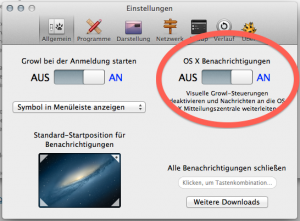
Ich weiß nicht, wer von euch sich HISS angeschaut hat, das kleine Programm, welches die Growl-Benachrichtigungen in die Nachrichtenzentrale von Mac OS X 10.8. umgeleitet hat. Seit gestern gibt es die neuste Growl-Version (Ver. 2.0 ???) im Mac AppStore zum Download und einer der „wesentlichen“ Punkten ist, dass jetzt die Growl-Benachrichtigungen direkt aus der App raus ins das Notifiycation-Center von OSX geleitet werden können.

Bayrisches iPhone-Leder-Tascherl

Heute möchte ich euch einen Zubehör-Artikel fürs iPhone vorstellen, der mir selber sehr am Herzen liegt. Die Rede ist von einer Tasche für das Telefon. Aber nicht irgendeine Tasche, sondern das iPhone-Tascherl aus dem Hause „Lederhosen Aigner„. Ich bin ja durchaus empfänglich für bayrische oder traditionelle Sachen und darum gefällt mir diese Handytasche so gut. Sie wird aus feinsten Hirschenleder hergestellt und fühlt sie dadurch so unglaublich angenehm an, da es immer wieder ein wahre Freude ist, das Tascherl in die Hand zunehmen. Preislich bekommt man die Taschen ab 59,00 EUR. Die Verarbeitung ist nach meinem Empfingen ausserordentlich gut und jedes dieser Etuis ist quasi ein Einzelstück. Ich habe bei meinem Exemplar meine Initialen einsticken lassen und so wird es noch einzigartiger. Ich habe eine Zeitlang gebraucht, bis ich für mich selber herausgefunden habe, was mir so sehr an dieser Tasche gefällt. Und ich habe heraus gefunden, dass es neben der Habtik und der Verarbeitungsqualität die Verbindung aus der Tradition und der Moderne, sowie der Ausdruck einen gewissen „Heimatverbundenheit“ ist. Den gerade in der heutigen globalisierten Welt finde ich den Bezug zur Heimat und zu gewissen Traditionen sehr wichtig und fördernswert. Abschliessend möchte ich euch das iPhone Tascherl nochmal ans Herz legen und aus meinem tiefsten Innern empfehlen. Mir ist noch eingefallen, dass durch die Bestickung vielleicht auch ein ideales Geschenk für jemanden wäre bzw. auch für Vereine oder Firmen ein extrem cooles Zubehörteil wäre, die ihre Wurzeln zu ihrer bayrischen Heimat dadurch zum Ausdruck bringen möchten.