Zum Inhalt springen

Pick / Empfehlungen

App-Pick: go2shell für dem Mac Finder

go2shell_flurry_ios_icon_by_flakshack-d5531z9Ich bin über eine App für Mac OS X gestolpert, die ich für recht nützlich halte und euch hier mal kurz vorstellen wollte. Das Teil nennt sich „go2shell“ und ist eine Finder-Erweiterung. Nach der Installation des Programms hat man ein zusätzliches Icon in der Finder-Menüleiste und wenn man darauf klickt, wird ein Terminal-Fenster geöffnet, welches als Pfad das Verzeichnis des aktuellen Finder-Fensterinhalts hat. Das finde ich recht praktisch, denn es kommt bei mir immer wieder vor, dass ich irgendwas im Finder suche, dann glücklicherweise auch finde, dann aber feststelle, dass ich vielleicht an den Rechten was ändern muss oder es sich um „versteckte Dateien“ handelt, die der Finder erstmal nicht anzeigt. Dann wechsle ich in Terminal und schau mir dort die Sache dann genauer an.
Das Programm gibts im Mac AppStore unter folgender URL:
https://itunes.apple.com/de/app/go2shell/id445770608?mt=12

Text Expander: Datum von gestern berechnen

textexpander-3-app-icon-256x256Hab habe bei mir Text Expander schon seit sehr langer Zeit im Einsatz und möchte das Tool nicht missen. Habe bei mir auch schon eine Vielzahl an Textschnipsel hinterlegt, aber bei den meisten handelt es sich eigentlich nur um „Textbausteine“.
Auch habe ich ein Kürzel für das heutige Datum, welches ich relativ oft brauchen kann. Nun kam ich auf den verwegenen Gedanken, dass ein Kürzel für das gestrige Datum auch ganz praktisch wäre. Hierbei habe ich aber feststellen müssen, dass ich bei der Zusammensetzung der „Formel“ im Text Expander inkombatibel mit dem Programm bin. Ich hab einfach nicht kapiert, wie ich die Formel aufbauen soll, damit das Datum von gestern rauskommt. Auch meine Recherchen im Internet haben mir dieses Mal keinen wertvollen Hinweis geliefert.

Jedenfalls habe ich es nun hinbekommen und möchte euch an meiner Erleuchtung teilhaben lassen. Sollte ihr als das Datum von gestern brauchen, so müsst ihr folgende Formel verwenden:

%@-1D%d. %B %Y

Wobei „-1D“ angibt, dass ein Tag von aktuellen Datum abgezogen wird. Diesen Wert könnt ihr dann ja beliebig verändern, so dass auch mehrere Tage abgezogen werden können. Das gleiche gibt es dann auch noch für Monate bzw. Jahr.
Mich hat im Grunde dann nur gewundert, dass man die Anweisung, dass ein Tag abgezogen werden soll, vor dem eigentlichen Datum steht und hier war auch meine Denkblockade. ;-)


Feedly und Reeder

Bildschirmfoto 2013-06-18 um 10.57.56Seit ca. Mitte April 2013 (das sind jetzt auch schon wieder 2 Monate) bin ich von meinem bisherigen RSS-Setup (Google Reader und NetNewsWire) umgestiegen auf Feedly. Im Grunde bin ich mit Feedly auch ganz zufrieden, aber die Browser-Erweiterung für den Google Chrome kommt mir hin und wieder etwas bugy und spuky vor. Artikel, die ich schon gelesen habe, werden mir als Neue präsentiert und hin und wieder habe ich den Eindruck, dass mit Artikel auch „vorenthalten“ werden.
Hier schnell noch der Hinweis auf meine älteren Posts, die sich mit Feedly in irgendeiner Form befassen:

Irgendwie kam in den letzten Tagen bei mir der Wunsch auf, dass ich doch ganz gerne wieder ein „richtiges Stück Software“ für meine RSS-Feeds hätte.
NetNewsWire, der mir sehr treue Dienste geleistet hat, hat keine Feedly-Unterstützung und stellt (soweit ich weiß) auch keine in Aussicht.
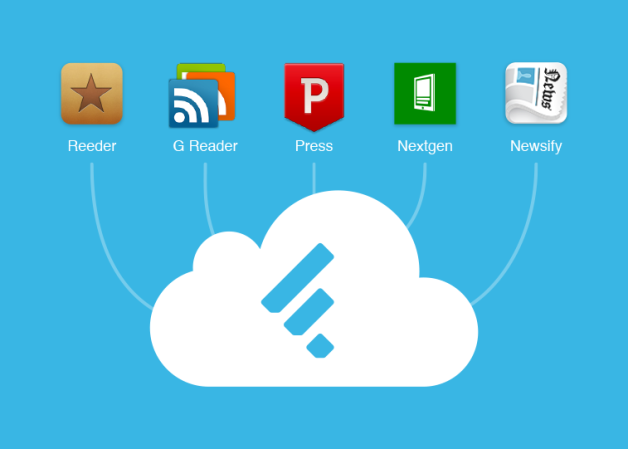
Also habe ich mich nach was anderem umgeschaut. Und da fiel jetzt mal meine Wahl auf „Reeder“ (http://reederapp.com). Ok, die App hat zwar auch noch keine Feedly-Anbindung, diese soll aber (vielleicht) bis Ende Juli 2013 kommen. Und das ist ein Zeitraum, den ich noch gut überblicken und -brücken kann. ;-)
Reeder kommt mir irgendwie wie NetNewsWire vor, nur nicht mit dem alten angestaubten Charme des vergangenen Jahrhunderts, sondern modern und frisch, so wie man sich heute eine Mac-App vorstellt. Ich werde mal die nächsten Wochen die Entwicklung der Feedly-API und von Reeder verfolgen und bin gespannt, was sich hier tut. Ich glaube irgendwie möchte Feedly der Google Reader Nachfolger werden und hab da auch ganz gute Karten dafür. Wenn es stimmt, dann sind bereits rund 3 Mio. Nutzer von Google Reader zu Feedly gewechselt. Einschliesslich mir. :-)

feedly-cloud

Der etwas bessere (aber immer noch günstige) Feuerwehr-Handschuh

HS-BOXERWir sind eine kleine Dorf-Feuerwehr und haben nur sehr wenig in Sachen Technische Hilfeleistung am Hut. Die meisten unserer Einsätze und Übungen befassen sich mit Löschen von Bränden, Verkehrsabsicherung und Wasserbeförderung (Hochwasser, wie in den letzten Tagen und Wochen).

Heute möchte ich einfach mal einem elementaren Teil der Schutzkleidung einen Bericht widmen. Nämlich dem normalen Feuerwehr-Schutzhandschuh.
Die normalen Handschuhe bekommen wir von unserer Stützpunkt-Wehr gestellt. Das sind dann die ganz einfach Modelle, die für mich schon immer zu unbequem, da zu steif waren. Man hat sich dann damit beholfen, dass man diese Handschuhe einfettet, aber das ist doch auch nur die zweitbeste Lösung. Und „wasserdicht“ werden sie dadurch ja auch nicht. ;-)

Wenn ich von den „normalen“ Handschuhen für die ländliche Feuerwehr spreche, dann meine ich so was wie „ASKÖ SCHUTZHANDSCHUH FEUERWEHR I“, die sich preislich bei ca. 6,00-7,00 EURO inkl. bewegen.
Ich selber habe mir ca. vor einem Jahr „auf eigene Faust“ andere, bessere Handschuhe gekauft. Ok, die kosten dann ca. das 3-fache, sind mir das Geld aber auf jeden Fall wert. Und wir reden da immer noch nur von ca. 20 EURO inkl. die diese Handschuhe kosten und für mich einfach einige Vorteile haben. Die Rede ist von „ASKÖ SCHUTZHANDSCHUH BOXER„, welche ihr z.B. bei helpi.com bestellen könnt.
Unter der folgenden URL findet ihr eine komplete Übersicht der ASKÖ-Produkte bei helpi.com: http://www.helpi.com/Feuerwehr/FwBekleidung/HandKoeninger.htm

Aber nochmal auf die „Boxer“-Handschuhe zurück. Als ich mir die damals bestellt habe und sie bei mir eingetroffen sind, war ich gleich schon mal begeistert, wie weich und geschmeidig das Leder ist. Mein erste positiver Eindruck wurde nochmals bestärkt, als ich die Handschuhe zum erstem Mal angezogen habe. Den die Handschuhe haben anderes als die „normalen“ Handschuhe ein Innenfutter aus Kevlar, welche den Tragekomfort ungemein steigert.
Und auch jetzt, nach ca. einem Jahr in meinem Feuerwehr-Einsatz, muss ich sagen, dass mir die Boxer-Handschuhe von ASKÖ immer noch sehr taugen. :-)
Wir hatten vor kurzen ein Leistungsabzeichen und dabei hat sich eine Kollege von mir meine Handschuhe ausgeliehen, weil seine noch nass waren. Er war im Anschluss so begeistert und davon überzeugt, dass er mich gefragt hat, wo ich die Teile her hätte und ob wir welche bestellen könnten. Lange Rede, kurzer Sinn: nach etwas rumfragen, haben dann ca. 11 Feuerwehrmänner und -frauen sich diese Handschuhe bestellt und das sind doch fast immerhin 25% unserer kleinen Feuerwehr. Obwohl wir nicht wirklich die große Fragerunde veranstaltet haben und sich viele von der Bestell-Aktion nichts mitbekommen haben.

Ich hoffe, ich konnte euch mit diesem Artikel ein wenig vermitteln, warum die Mehrkosten für „bessere Handschuhe“ such für mich gelohnt haben und warum es hin und wieder von Vorteil ist, manche Sachen zu überdenken und ggfs. zu verändert.
Das gleiche Spiel könnten wir auch nochmals mit einer Gegenüberstellung von Gummi- und Lederstiefeln machen. ;-)

Soundboard.com – eine Quelle für Audio-Schnipsel

soundboard-logo-sm-320x83Das ist eigentlich eher eine Merkhilfe für mich, aber ich dachte mir, vielleicht kann der eine oder andere auch mal diese Adresse brauchen. Unter http://www.soundboard.com findet man eine große Anzahl von Audio-Schnipsel, die ebenfalls zum größten Teil kostenlos runter geladen werden können. Ich selber hab mir aus diesen Audio-Dateien schon so manchen iPhone Klingelton gebastelt. Dort findet man z.B. auch viele alte Audio-Dateien wie z.B. von Star Trek TOS oder TNG usw. Aber auch ganze viele andere Film- oder Serien-Musikstücke bzw. Töne findet man dort.

PowerFlare und Safety Stick

powerflare-safety-stick-rot-mit-gurtmesser-und-sicherheitshammerIch glaube, ich habe es hier noch nicht erwähnt, aber ich habe einen Onlineshop gefunden, der so Warn-LED-Lampen recht günstig anbietet. Ihr findet den Shop unter www.lifeissimple.de und könnt da mal nach Herzenslust stöbert. Dort findet man auch ein breites Sortiment an HAIX Schuhen, was aber für mich, da der Hersteller direkt am Ort ist, eher uninteressant ist.
Ich möchte ich auf die Produkte „Powerflare“ (LED-Diskus) und „Powerflare Safety Stick“ hinweisen. Beides sind „Warnlampen“, die sowohl für den privaten Einsatz taugen, als auch ihre Daseinsberechtigung im Feuerwehr-Einsatz haben. Beide Leuchtmittel sind mit starken LED´s ausgestattet und haben einen Magneten, mit dem man diese z.B. Auto befestigen kann. Zusätzlich hat der „Safety Stick“ noch einen Nothammer und ein Gurtmesser verbaut. Beide Produkte gibt es in verschiedenen Farben, so das für jeden was dabei sein dürfte. ;-)
Der „Safety Stick“ wird übrigens mit einem KFZ-12 Volt, als auch mit einem Stecker-Ladegerät für 220 Volt ausgeliefert. Das normale „Powerflare“ hat hingegen nur eine Batterie. Was den Stick für den „dauerhaften Einsatz“ im Auto schon wieder sehr attraktiv macht.

Beide Artikel findet ihr auf folgender Seite:
http://www.lifeissimple.de/taschenlampen-und-warnleuchten/warnleuchten-powerflare.html

PS: Ich selber habe nun schon seit gut einem Jahr ein „PowerFlare“ im Auto liegen und hab auch schon ein paar mal auf dessen Dienste zurück gegriffen. :-)

Alfred: Interessante Workflows

alfred2Seit einer gefühlten Ewigkeit gehört die Alfred App bei mir am Mac zum festen Inventar. Die App selbst ist erst mal kostenlos, lediglich das  „Bonuspack“ ist dann kostenpflichtig. Aber diese Software-Erweiterung ist sein Geld wert, da man damit zum Beispiel auch die Möglichkeit bekommt Erweiterungen/Extensions zu installieren. Und diese Erweiterungen bieten dann verschiedene Zusatzfunktionen oder Arbeitsabläufe an, die auch Workflows genannt werden. Es gibt für Alfred Ver.2 eine Seite, auf der interessante Workflows vorgestellt werden. Die Seite findet ihr unter:  http://goo.gl/AA9Cl

Was man damit zum Beispiel machen kann ist:

  • Wettervorhersage
  • Spotify Workflows
  • OmniFocus Workflows
  • Firefox und Chrom Lesezeichen-Suche
  • TinyPNG File Resizer

Airmail – IMAP Client für den Mac

AirmailIch hab jetzt mal bei mir von Thunderbird auf Airmail einen Teil meiner Mails umgestellt, weil mich interessiert hat, was die App so macht und wie gut ich sie benutzen kann. Vor einiger Zeit habe ich Sparrow für den Mac getestet und irgendwie hat mir das Programm nicht zugesagt. Und seitdem sie von Google (glaube ich) gekauft wurden, hat man von Sparrow auch nichts mehr gehört. Aber wir sind jetzt bei „Airmail“ und wie mir das gefällt.
Optisch kommt es wie Sparrow daher und die Spalten-Aufteilung gibt keine sonderlichen Rätsel auf. Die Einrichtung meines IMAP Accounts verlief mehr als problemlos und hat auf Anhieb geklappt. Bei Thunderbird hatte ich da hin und wieder meine Schwierigkeiten. Die Benutzung ist intuitiv und sollte dem ambitionierten Mac-User keine Probleme bereiten. Es loht sich aber einen Blick in die Menüs und auf die Tastenkürzel zu werfen, denn mit einigen wenigen davon macht die Bedienung dieses Programms gleich deutlich mehr Spaße und geht schneller von der Hand.
Wer also einen IMAP-Email-Client für seinen Mac sucht, könnte in Airmail den passenden Kanditen finden und die Investition von 1,79 EUR ist gut angelegt.
Die findet ihr im Mac App Store unter: https://itunes.apple.com/de/app/airmail/id573171375?mt=12

10 gute Tips für WordPress-Blogger

icontexto-inside-wordpressAndreas Weck von t3n.de hat einen guten Bericht geschrieben, was Betreiber (Blogger), die WordPress im Einsatz haben, beachten oder beherzigen könnten, damit ihre Seite sicherer, besser bedienbar und schneller wird.
Hier kurz die Tipps im Überblick, der Link zum vollständigen Artikel findet ihr unter der Auflistung:

  • Tipp #1: WordPress Shortcodes erstellen
  • Tipp #2: Den Author-Link einbauen
  • Tipp #3: Leistungsschutzrecht-Plugin zwischenschalten
  • Tipp #4: Infos über Apps einbinden
  • Tipp #5: Shortcuts zum Zeiteinsparen nutzen
  • Tipp #6 – Webseite sicherer machen
  • Tipp – Mehrere Blogs gleichzeitig verwalten
  • Tipp #8 – Die Ladezeiten verringern
  • Tipp #9 – SEO betreiben
  • Tipp #10 – Besser mobil bloggen

Den kompletten Post mit allen Details findet ihr unter:
http://t3n.de/news/wordpress-10-tipps-blogger-469490/

10 gute Gründe für WordPress

wordpress1Das CMS WordPress ist vor kurzem 10 Jahre alt geworden. Zu diesem Anlass hat Ellen von elmastudio.de eine Umfrage gestartet, was den Usern vom WordPress an diesem System besonders gefällt und warum sie es einsetzten.
Die Antworten spiegeln zu einem sehr großen Teil aus die Gründe, die für mich für WordPress sprechen. Ich möchte euch hier nur kurze die Schlagworte/Überschriften zeigen, für weitere Infos lest bitte den Originalblog-Eintrag von Ellen. Diesen findet ihr auf ihrer Webseite unter:
http://www.elmastudio.de/wordpress/10-grunde-fur-die-man-wordpress-einfach-lieben-muss/?utm_source=feedly

Hier aber nun die Top-Ten, warum WordPress eingesetzt wird:

  1. WordPress gibt jedem eine Stimme im Netz
  2.  WordPress ist einfach zu nutzen
  3. WordPress ist Open Source
  4. WordPress ist flexibel
  5. Plugin und Themen-Vielfalt
  6. Eine große, aktive Community
  7. WordPress ist international
  8. Es gibt jede Menge Infos und Ressourcen im Web
  9. WordPress wird ständig weiterentwickelt und optimiert
  10. WordPress schafft Möglichkeiten, um eigene Träume zu verwirklichen

OmniFocus: Aufgaben per Mail eintragen

OmniFocus-512Es mag vielleicht für einige von euch ein alter Hut sein, aber ich bin erst jetzt drauf gekommen, dass man bei OmniFocus auch Aufgaben per Email eintragen lassen kann. Und das beste: es funktioniert. ;-)
Aber mal langsam. Vor ein paar Tagen habe ich euch OmniGroup´s neuen Server „OmniPresence“ vorgestellt. Aus diesem Grund musste ich mich bei OmniGroup in meinem Sync-Profil anmelden (https://manage.sync.omnigroup.com) und hab dabei gesehen, dass es ziemlich weit unten nun eine „Public Test“ gibt, der sich „Mail Drop to Inbox“ nennt. Dort kenn man sich eine Email-Adresse generieren lassen, an die man dann Aufgaben/Mail schicken kann. Dabei wird der Inhalt der Betreffzeile als eigentliche „Aufgabe“ in Omnifocus´Eingang (Inbox) und der Nachrichtentext als „Aufgaben-Notiz“ eingetragen.
Ich glaube „frühere“ hat die OmniGroup irgendeinen Hack gemacht, damit diese Email-Funktion auch schon so irgendwie funktioniert hat. Aber ich glaube, dass war noch mit speziellen Zeichen im Betreff und erst im Emailprogramm wurde dies dann erkannt und zu OmniFocus geschoben.
Da gefällt mir die neue Variante schon deutlich besser und sie scheint auch ziemlich gut zu funktionieren. Man könnte jetzt weiter spinnen und sich überlegen, ob man sich darauf ein „kleines Ticketsystem“ stricken möchte. Man gibt einfach die von OmniGroup generierte Emailadresse an seine Kunden/Freunde/Bekannte und die können einem dann bei IT-Problemen einfach eine Mail dorthin schicken und schon hat man die Aufgabe schön erfasst. Ich weiß aber grad nicht, was passiert, wenn im Nachrichtentext ein Bild (z.B. ein Screenshot von einer Fehlermeldung) ist, was dann OmniFocus draus macht.

OmniPresence von OmniGroup

OmniPresence-1Eine meiner Lieblingsfirmen OmniGroup hat nun auch eine Sync-Software / -Service im Angebot. Dieser nennt sich OmniPresence und die Infos direkt vom Hersteller findet man unter: https://www.omnigroup.com/omnipresence/
Ich hab mich mal etwas eingelesen und auch die Videos angeschaut und glaube, am einfachsten erklärt man dieses Dienst mit der Funktionalität von Dropbox. Man lädt sich die App für Mac OSX und einem iOS runter, gibt seine Zugangsdaten ein und schon werden die Daten gesynct.  Alles in allen noch nicht Spektakuläres, aber da aus aus dem Hause OmniGroup kommt, denke ich mal, dass die da ein sehr vernünftigen und stabilen Service auf die Beine gestellt haben.
Leider konnte ich mir selber noch keinen eigenen Eindruck davon machen, werde dies aber in den nächsten Tagen sicher nachholen.
Ich konnte auf die schnell auch nicht heraus lesen, ob dieser Dienst komplett kostenlos ist, oder eine gewisse Datenmenge inkl. ist. was mir aber aufgefallen ist, ist dass man auch mit der Software die Möglichkeit hat einen eigenen Server damit zu betrieben. Ich glaube, sie nutzen dafür das WebDAV Protokoll. Ich finds gut, dass sie hier so offen spielen und einem User auch die Möglichkeit geben, seinen eigenen Sync-Dienst zu betreiben.

Das Einführungs-Video findet ihr übrigens hier: https://www.omnigroup.com/omnipresence/#tutorial

Ach ja, und das Icon, dass sie sich für dieses Service einfallen haben lassen, finde ich echt klasse ;-)
Aufmerksam wurde ich übrigens wieder einmal durch einen grandiosen Post von MacSparky.
http://macsparky.com/blog/2013/5/omnipresence-a-new-option-for-syncing-data?utm_source=feedly

OSX 10.8.x und TimeMachine auf WD ShareSpace

timemachinelogoIch musste mich heute einige Zeit damit beschäftigen, mein TimeMachine-Backup zum Laufen zu bekommen. Hatte ich noch an meinen alten MBP eine externe Festplatte, wollte ich am neuen iMac kein so ein „hässliches“ Teil mehr rum stehen haben. Da bei mir auch eine WD ShareSpace 4TB NAS Festplatte rumsteht, wollte ich diese dafür verwenden. Aber irgendwie wolle es auf Anhieb und im Anschluss auch mit etwas fluchen nicht funktionieren.
Scheinbar hat das 10.8.x und die Firmware vom ShareSpace (2.3.02 with MioNet 4.3.0.8) ein Problem miteinander.
Einen sehr interessanten Artikel findet ihr auch noch unter folgender URL, dieser ist jedoch auf englisch, so dass ich mich entschlossen habe, die Lösung für mein Problem hier auch auf deutsch niederzuschreiben. https://discussions.apple.com/thread/4137784?start=0&tstart=0

Wie schon so oft in der Vergangenheit hat ein Ninja-Terminal-Hack die Lösung herbei geführt. Dabei muss man folgendes eingeben:

sudo tmutil setdestination afp://wd_backup:backup@festplatte/WD_Backup

Dabei wird scheinbar mit dem tmutil (TimeMachine Utility) die Zieladresse fest in den TimeMachine-Service reingepresst, was irgendwie über das GUI nicht möglich war.
Noch kurz zur Erklärung:

  • sudo – mit authentifiziert man sich als SuperUser am Mac (dieses Passwort braucht man also!)
  • tmutil – ist das TimeMachine Utility fürs Terminal
  • setdestination – setzt die Zieladresse, wo die Backups landen sollen
  • afp:// – setzt das übertragungsprotoll (afp=Apple Filing Protocol)
    Den passenden Wikipedia-Eintrag dazu findet ihr unter: http://de.wikipedia.org/wiki/Apple_Filing_Protocol
  • wd_backup – ist der User auf dem ShareSpace NAS, welcher für die TM-Backups vorgesehen ist
  • backup – ist das Passwort für den obigen User
  • festplatte – ist (am besten) die IP-Nummer vom NAS
  • /WD_Backup – ist der Freigabename für die TimeMachine-Backups

Nachtrag vom 12. Dezember 2013:
Heute hatte ich auch unter Mac OS 10.7.5 das Problem, dass die WD Sharespace Platte nicht mehr per AFP bzw. Bonjour in den TimeMachine Einstellungen aufgefunden wurde.
Hab dann auch hier die obige Befehlszeile verwendet und hatte schon fast die Befürchtung, dass es nicht klappt, aber nach ca. 1 Minuten Warten nach der Eingabe des Befehls im Terminal war dann die Verbindung zustande gekommen und TimeMachine ratterte los. ;-)

Sehr interessanter Augenzeugenbericht

img_1035Ich bin über seinen sehr interessanten Augenzeugenbericht von einem Unfall gestossen, der sehr authentisch und nachvollziehbar geschrieben ist. Anfänglich hat mich die Länge des Berichts etwas abgeschreckt, aber bereits nach den ersten Zeilen war ich so gefesselt, dass ich den Artikel unbedingt fertig lesen wollte.
Selten hat ein Ersthelfer einen so detaillierten und dann auch sehr gut formulierten Einblick in seine Gefühlswelt gegeben. Wenn man den Post liest, dann kann man richtig mitfühlen, was „mamamanchmal“ so erlebt hat. Gut findet ich auch, dass sie so offen damit umgeht, dass sie nach diesem Erlebnis professionelle Hilfe von einem Seelsorger in Anspruch genommen hat, auch wenn man in unserer heutigen Welt eher „taff“ als „cool“ gilt.

Den Artikel findet ihr auf dem Blog „Alltag im Rettungsdienst“ (Haupt-URL: http://alltagimrettungsdienst.wordpress.com) und im speziellen dann unter: http://alltagimrettungsdienst.wordpress.com/2013/03/25/mit-anderen-augen-gesehen/

Meine wichtigsten Programm auf dem Mac

imacs2012-officialIch hab mit einen neuen iMac 27″ zugelegt und mich für einen (Software) Neuanfang entschieden. Bislang hatte ich ein gut 5 1/2 Jahre altes MacBook Pro 13″ und das dort laufende System wurde bereits mehrmals von Vorgänger-Mac´s per Migrations-Assisten übernommen bzw. umgezogen. So, nun also alles neu und sich endlich von einigem Ballast verabschieden, der sich in den letzten Jahren auf der Festplatte bzw. SSD angesammelt hat.
Diesen Neubeginn habe ich jetzt mal zum Anlass genommen, auch mal mitzuschreiben, welche Programm ich am Alltag verwende und mit ans Herz gewachsen sind. Also hier mal eine Liste an App, die ich in den ersten beiden Tagen mit dem neuen Mac installiert habe.

  • Dropbox – dort habe ich meine Daten, sprich Dokumente und so „Kleinzeugs“ liegen.
  • 1Password – das Passwortverwaltungs-Tool meiner Wahl. Die Daten der App werden mittels Dropbox auf alle meine Mac´s und iOS Geräte gesynct. (Ich weiß nicht, wie ich ohne diesen ersten beiden Tool überhaupt noch richtig arbeiten könnte!)
  • Alfred – ist mein App-und-alles-mögliche-Launcher. Verwende ich z.B. auch um Kontakte zu finden oder Aufgaben in OmniFocus einzutragen. Dann habe ich noch ein paar Extensions dazu (z.B. für OmniFocus), die mir das Leben leichter machen.
  • OmniFocus – Meine Aufgaben-Verwaltung. Was würde ich nicht alles schon vergessen haben, wenn es diese App nicht gäbe.
  • TeamViewer – die erste Wahl in Sachen Fernwartung für mich.
  • TextExpander – die Verwaltungszentrale für meine Textbausteine. Schliesslich sind wir ja tippfaul.
  • Parallels 8 – so ganz ohne Windows (8) geht’s halt doch nicht.
  • Adobe CS6 – die Creative Suite aus dem Hause Adobe, mit Photoshop zur Bildbearbeitung, InDesign usw.
  • Google Chrome – mein Alternativ-Browser zum Safari.
  • Transmit – das FTP-Programm aus dem Hause panic.com.
  • Coda – der Editor meiner Wahl ebensfalls aus der Schmiede von panic.com.
  • SeaMonkey – das ist eigentlich eine Programmsammlung, wobei mir hier der HTML-WYSIWYG-Editor sehr gut gefällt.
  • iWork – aus dem Hause Apple. Hauptsächliche wegen „Pages“.
  • Thunderbird – als zweiter Email-Client neben „Mail“ von Apple.
  • Skype – meine „Nachrichten-Zentrale“ für Live-Chats mit einigen Bekannten.

So, das wären also die Programme, die ich als „must have“ auf einem neuen Mac bezeichnen würde. Die Liste erhebt keinen Anspruch auf Vollständigkeit und ich bin mir sehr sicher, dass ich hier noch einige Ergänzungen vornehmen muss, welche sich vielleicht erst in den kommenden Tagen ergeben.

Nachtrag 30. Mai 2013:
Wi schon angekündigt, hat sich noch das eine oder andere gefunden, was mir im ersten Installations-Schwung nicht eingefallen ist. Aber es sind keine großartigen Sachen, aber Dinge, die mir das IT-Leben leichter machen.

  • Firebug für Google Chrom
    (Wie euch vielleicht aufgefallen ist, hab ich nicht mehr den Firefox-Browser installiert. Der ist mittlerweile raus bei mir. Und seitdem ich Firebug auch für den Chrome entdeckt habe, sehe ich keine Veranlassung mehr,  den Firefox zu installierten. RIP Firefox. Aber es ist schon auch interessant zu sehen, wie sehr das Firefox die Entwicklung bei Browser (ich will nicht sagen) verschlafen hat, aber sich in die falsche Richtung bewegt hat. Für das, dass es den Google Chrom noch gar nicht so lange gibt, hat er schon einen beachtlichen Stellenwert eingenommen. Aber ich schweife vom eigentlichen Thema ab…)
  • Feedly Erweiterung für den Google Chrom
  • 1Password Extension für Safari und Chrome
  • diverse abonnierte Kalender
  • Fantastical für den Mac – die Kalender-App, die eigentlich von Apple selbst hätte kommen müssen.
  • Und, was ich hier auch noch erwähnen möchte:
    Während der ganzen Installations-Prozedur hab ich KEIN CD-ROM-Laufwerk benötigt bzw. vermisst. Ich hab zwar noch ein externes LACIE USB Laufwerk daliegen, habs aber bislang noch nicht gebraucht. Bin ja mal eher gespannt, wann ich meine erste CD brennen muss. ;-)