Zum Inhalt springen

Pick / Empfehlungen

Yosemite: Bildschirmschoner bei Tastenkürzel aktivieren

r2d2Nachdem ich nun von „Alfred“ wieder zu Spotlight gewechselt habe, ging mit eine Funktion noch ab. Ich konnte über „Alfred“ über einen Kurzbefehl den Bildschirmschoner aktivieren.
Nun machte ich mich auf die Suche, wie ich mein „Problem“ lösen könnte und habe einen sehr guten Hinweis auf folgender URL gefunden:

Allerdings funktioniert diese Beschreibung nicht mehr ganz 100%ig unter Yosemite (Mac OS X 10.10.), warum ich hier noch mal eine angepasst Kurzform bringen möchte.

  1. Automator“ starten und „Dienst“ auswählen
  2. Unter Yosemite muss man derzeit NICHT nach „Bildschirmschoner“ suchen,
    SONDERN nach „Screensaver„!
  3. Dann wieder bei „Dienst empfängt“ noch „keine Eingabe“ auswählen.
  4. Dann speichern wir das Script unter einem „griffigen“ Namen.
  5. Jetzt können wir den „Automator“ schliessen und wechseln in die „Systemeinstellungen„.
  6. Dort wählen wir „Tastatur“ und dort wiederum die „Kurzbefehle“ aus.
  7. Unter „Dienste“ sollte man nun das zuvor gespeicherte Script unter „Allgemein“ finden.
  8. Dort muss man nur noch hinter den Namen in das Feld klicken und einen Shortcut festlegen.
    Sollte dann dieses Tastenkürzel nicht funktionieren, so ist die Chance relativ hoch, dass dieses bereits verwendet wird. ;-)

Synology 213j – Erfahrungsbericht

synology-diskstation-ds212j-f.-6-35-8-89cm-platten-nas-server-ethernet-usb-2.0_z1Eigentlich muss ich hier nicht viel schreiben. Ich hab am vergangenen Wochenende mein neues Synology 213j NAS in Betrieb genommen und ich stand vor keinen besonders großen Problemen bei der Einrichtung und das Teil läuft seither tadellos.

Der Einbau der beiden SATA Festplatten ist denkbar einfach und in 10 Minuten erledigt. Das NAS holt sich per DCHP eine IP Nummer, welche man mit einem mitgelieferten Programm sehr schnell heraus findet. Ich für meinen Teil hab dann gleich mal eine fest IP Nummer vergeben und alle weiteren Einstellungen über die Weboberfläche vorgenommen.

Die Konfiguration der beiden Festplatten als RAID1 hat das NAS automatisch gemacht und erforderte von mir keinerlei Eingriff. Ich habe dann ein paar Freigaben angelegt, auf denen dann irgendwelche Daten Platz finden sollen. Auch das Erstellen bzw. das Anlegen von Benutzern ist dankbar einfach und stellt einem vor keine Rätsel.

Ich hab dann noch aktiviert, dass das Synology NAS auch Ziel einer TimeMachine-Sicherung von meinem iMac sein soll und wie man dies macht, hab ich sehr schnell über Google heraus gefunden. Wenn man dann weiß wie es geht, dann ist die Aktivierung dieses Dienstes in 1-2 Minuten erledigt.

Was bei mir leider noch nicht klappt, ist die Erreichbarkeit von außen über irgendeinen DDNS Dienst. Da weiß ich aber auch noch nicht genau warum, aber dass muss ich mir nochmals anschauen.

Ansonsten tut das NAS genau das, was es soll und zwar ohne zu murren.
Anmerken möchte ich noch, dass das 213j sehr leise ist und jederzeit auch an einer etwas abseits gelegenen Stelle im Büro stehen könnte, ohne das die Betriebsgeräusche störend sind. Und das hat mich dann noch ziemlich überrascht. Mein altes NAS, ok das ist nun auch schon 8 Jahre alt, hab ich in den Keller gebaut, da es so laut war. ;-)

Ach ja, schön finde ich auch noch die Benachrichtigungen, die das NAS verschickt, wenn etwas nicht in Ordnung wäre. So bekommt man ziemlich schnell mit, wenn irgendwas nicht stimmt. Ich für meinen Fall habe die Email-Variante gewählt, weil diese in meinen Augen und für meine Anwendungsfall ausreichend sein dürfte. Und nach dem ich in der vergangenen Woche keine Email vom NAS erhalten habe, bin ich schon sehr zufrieden.

Sollte mir zu dem Synology NAS 213j noch etwas einfallen, so werde ich es hier wieder berichten.

Yosemite: Spotlight vs. Alfred

Spotlight-IconFast tut es mir etwas leid, aber ich habe seit dem Update auf Yosemite dem Schnellstarter „Alfred“ den Rücken gekehrt. Ich war jahrelang ein eifriger Verfechter der Alfred App und hat auch deren BonusPack für z.B. die Skript-Ausführung im Einsatz. Doch seit dem ich Yosemite im Einsatz habe, ist mir aufgefallen, dass „Alfred“ nicht mehr alles findet. Gerade bei einigen App’s war das etwas nervig.
Dachte ich zuerst noch, dass ich die App vielleicht nicht installiert hatte, so musste ich leider mit einem Blick in den Programme-Ordner feststellen, dass die gewünschte Software doch vorhanden war. Auch bei einem zweiten Aufruf-Versuch mit Alfred wollte es nicht klappen.
Das war mir jetzt zu nervig, so dass ich als Standard-Launcher jetzt wieder zu Spotlight gewechselt habe. Ich bin ja mal gespannt, ob es demnächst von Alfred ein Update gibt, mit dem vielleicht die alte und lieb gewonnene Funktionalität wieder zurückkehrt.

PS:
Fairnesshalber muss ich noch erwähnen, dass ich die Version 1.4 von Alfred samt BonusPack bei mir im Einsatz habe.

Holz-Halterung für das iPhone 6 Plus im Selbstbau

iphone-halterung_1Nach Vorlage eines alten Brodit-Halters für ein iPhone 5S wollte ich mal probieren, ob es nicht möglich wäre eine ähnlich Aufnahme für neues iPhone 6 Plus zu bauen. Ich wollte mir der neuen Halterung eine alte auf meinem Drahtesel ersetzten, damit ich dann im kommenden Frühjahr mein Telefon auch dort immer parat habe.


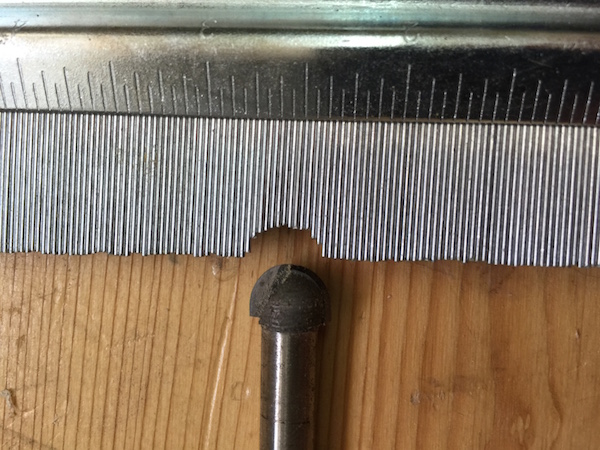
iphone-halterung_2Als erstes habe ich mit einer „Kurvenschablone“ die Kontur des iPhones abgenommen und einen dazu passenden Fräser für die Oberfräse gesucht. Zum Glück hatte ich einen und Halbrundungsfräser hatte in etwas die gleiche Größe.

iphone-halterung_3Im Anschluss daran habe ich mir aus „Holzabfällen“ (Leisten) ein paar Stücke hergeschnitten, die ein Stück länger waren, als die Hälfte der iPhone Länge bzw. Höhe. Im Falle des Plus-Modelt waren es bei mir ca. 9 cm. Die Leisten sind im Moment noch etwas breiter, was uns bei der Verarbeitung zu gute kommt.

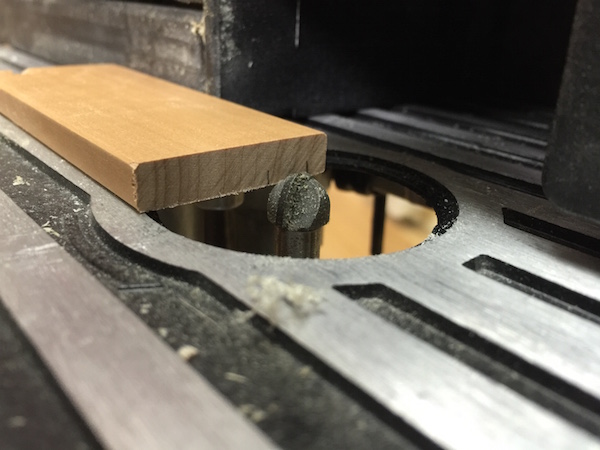
iphone-halterung_4Im nächsten Schritte kommen wir bereits zu Oberfräse. Hier habe ich mit mit dem Längsanschlag den Fräser so eingestellt, dass ca. 2 mm an der Vorderkante der Leiste stehen bleiben. Von der Höhe habe ich die Fräsung auf zwei mal durchgeführt.

iphone-halterung_5Wenn die Fräsungen passen, dann sollte die Hohlkehle ca. eine Tiefe 2-3 mm aufweisen.


iphone-halterung_7Auf der Kreissäge habe ich anschliessend die Gehrungen für die Ecken durchgeführt.


iphone-halterung_8Im nächsten Arbeitsgang schneiden wir wir die Leisten schmäler und somit auf unsere endgültige Breite. Ich habs bei mir so gemacht, dass ca. 5 mm der Leiste auf der späteren Unterseite stehen bleiben.


iphone-halterung_9Dann müssen wir das „U“ verleimen. Ich habe dafür die drei Leisten an den Ecken mit Tesa Krepp-Klebeband zusammen geklebt und im Anschluss die Gehrungen mit Expressleim bestrichen. Durch das Klebeband sind die Ecken fixiert und sollten eigentlich nicht mehr verrutschen.

iphone-halterung_10Die „offene Seite“ des „U’s“ habe ich ebenfalls mit etwas Klebeband etwas zusammen gezogen, damit genügend Druck auf die Eckverbindungen entstanden ist. Durch den Express-Leim war die Verklebung nach 10 Minuten soweit, dass sie hielt und ich die Klebebänder wieder vorsichtig entfernen konnte.

iphone-halterung_11Dann habe ich unser „U“ auf eine 4 mm Sperrholzplatte aufgeleimt.


iphone-halterung_12iphone-halterung_13Die Überstände habe ich anschliessen (nachdem der Leim trocken war) mit der Bandsäge grob zu- bzw. abgeschnitten. Den verbleibenden Überstand habe ich im Anschluss mit dem Bandschleifer bündig geschliffen.


iphone-halterung_14iphone-halterung_15Zum Abschluss musste ich nur noch die drei Bohrungen von der „Vorlage“ (Brodit-Halter iPhone 5s) übernehmen und anfertigen. Diese sind dafür da, dass man die Grundplatte mit dem Kugelgelenk wieder anbringen kann.

Synology NAS DS213j gekauft

synology-diskstation-ds212j-f.-6-35-8-89cm-platten-nas-server-ethernet-usb-2.0_z1Nun war es endlich soweit. Ich hab mich für ein neues NAS System für zuhause entschieden. Nachdem ich bislang zwei Lacie BigDisks im Einsatz hatte, war es nun wirklich an der Zeit, dass ich mich nach was Neuem umschauen musste. Die Lacie Teile sind nun seit ca. 8 Jahren im Einsatz und teilweise hab ich dort schon die Lüfter abgeklemmt, weil diese defekt waren.

Nach etwas suchen und „rumfragen“ im Bekanntenkreis bin ich sehr schnell bei Synology (www.synology.com) gelandet und hängen geblieben.
Eigentlich hatte ich mit das Einsteigermodelle DS214se angeschaut, aber nachdem mir ein Bekannter ins Gewissen geredet hatte, hab ich mich nun für die etwas performantere Variante dem DS231j entscheiden.
Das DS214se hat einen Straßenpreis von ca. 140 EUR, das DS213j kostet ca. 175 EUR. Und nachdem ich davon ausgehen, dass das Teil wieder einige Jahre bei mir im Betrieb ist, hab ich die rund 40 EUR Mehrkosten in Kauf genommen.

Ebenso wurde mir von meinem Bekannten der Tipp gegeben, dass ich mir „gscheide“ Festplatten dazu kaufen solle. Solche, die für den NAS-Betrieb ausgelegt seien. Er legte mir die RED-Modelle von Western Digital ans Herz und genau solche habe ich mir nun auch mit bestellt.
Wer es genau wissen möchte, die hier:
2 x B398557 WD Red 2TB WD20EFRX – 3,5“ / SATA III / I.Power / 64MB / bulk
(Ok, ich weiß, dass sind mit 5400 Umdrehungen nicht die Schnellsten, aber darauf kommt es mir bei meinem NAS nicht an. Auch die Größe von „nur“ 2TB sollte mir noch über Jahre hinweg reichen.)

Es gibt noch einen interessanten Vergleich der beiden Synology-NAS-Modelle, die für mich in Frage kamen und diesen findet ihr unter:

Ein Kompatibilitätsliste von Festplatten gibts auch. Es funktionieren natürlich auch „normale Festplatten“, aber diese sind halt nicht für den „Langzeitbetrieb“ ausgelegt. Und dann könnte ich mir noch vorstellen, dass wenn am dem NAS System innerhalb der Garantiezeit etwas ist, man mit „empfohlenen“ Festplatten die besseren Karten hat.

Abschliessend möchte ich noch erwähnen, dass ich sowohl das NAS, als auch die Festplatten bei Redcoon (www.redcoon.de) bestellt habe. Das hatte so eineinhalb Gründe. Erstens hatte ich dort schon einen Kundenaccount und musste mich somit nicht neu anmelden, und zum anderen, war Redcoon mit dem Preis wirklich in einem völlig ok-en Bereich.

Derzeit ist meine Bestellung noch auf dem Postweg und sollte vielleicht morgen bei mir eintreffen. Ich hoffe, dass ich dann am Wochenende die Zeit finde, dass ich das Gerät in Augenschein und Betrieb nehme und euch dann wieder etwas mehr mitteilen kann.

Nachfolgend noch schnell ein paar Amazon-Links zu den von mir verwendeten Artikel.
Hinweis: Bei den aufgeführten Produktlinks handelt es sich umAmazon-Affiliate-Links des Amazon Partner Programm.

Filme/Videos am Mac drehen

snow_leopard_quicktime_x_iconTauscht man z.B. iPhone Videos mit seinen PC-Freunden aus, so kann schon mal die Rückfrage kommen, warum das Video auf dem Kopf steht. Als Mac-User bekommt man dies meistens garnicht mit, da die meisten Video-Player für OSX die richtige Ausrichtung anhand der Gyroskopwerte erkennen.
Es gibt aber einen sehr einfachen, und wieder einmal mit Bordmitteln zu realisierenden, Weg.
Öffnet euer Video mit dem Quicktime-Player. Dort findet ihr unter Bearbeiten die Möglichkeit entweder die Filme nach links oder rechts zu drehen, aber auch das Videomaterial horizontal bzw. vertikal zu spiegeln.

Brodit KFZ-Halter fürs iPhone 6 Plus

brodit_logo20kopie1In den letzten Jahren habe ich immer von Brodit (www.brodit.se bzw. http://www.brodit-shop.de) KFZ-spezifische Halter für mein aktuelle Telefon gekauft und war damit immer super zufrieden.
Bei den letzten beiden iPhone-Halter habe ich mich jedoch dazu entschieden, dass ich sogn. Passiv-Halter verwende, da ich irgendwie ein blödes Gefühl hatte, dass jedes Mal, wenn ich das Telefon in den Halter gesteckt habe, auch das Telefon geladen wurde. Aus Gründen des Akkuschutzes verwende ich somit seither diese Passiv-Teile und habe einfach „daneben“ ein KFZ-Ladekabel (https://ostermeier.net/wordpress/2014/07/idevices-vernuenftig-im-auto-laden/) liegen, welches ich nur anstecke, wenn das Telefon wirklich „Saft“ braucht.

Nun war ich auf der Suche nach einem Brodit-Halter für mein iPhone 6 Plus und fand auf den Herstellerseite auch schon einen Hinweis auf diese Artikel. Derzeit sind diese jedoch noch in der Entwicklung bzw. Produktion und es dauert noch ein wenig, bis diese in den Handel kommen.
Es gibt aber, wie in der Vergangenheit auch, wieder Aktive-Halter (mit Ligthning-Connector über den das Telefon geladen wird), sowie die Passive-Variante. Darüber hinaus kann man bei den Haltern unterscheiden, ob man eine Aufnahme des iPhones mit oder ohne Schutzhülle (Bumper) möchte. Bei den letzen beiden Halter, die ich im Einsatz hatte, hab ich die Variante genommen, in der das Telefon ohne Schutzhülle in Halter aufgenommen wird. Dieses Mal jedoch, möchte ich einen Passiv-Halter verwenden, bei dem ich das Telefon in der Apple-Lederschutzhüller lassen kann.

Nachfolgend noch schnell ein kurzer Ausblick, was von Brodit fürs iPhone 6 Plus demnächst rausbringen wird.

Screenly OSE Installation auf einem Raspberry Pi

screenly-grey-logo-b4cf0d26Ich wollte mit einem Raspberry Pi ein Display mit 55 Zoll mit Inhalten beschicken und war dazu auf der Suche nach einer „einfachen“ und „günstigen“ Lösung. In der Vergangenheit wurde dieses Display mit einem sehr, sehr alten Laptop betrieben, der nun in die „ewigen Jagdgründe“ eingegangen ist.
Eines war irgendwie klar. Wieder einen Laptop dort hinstellen kam nicht in Frage. Und da ich noch einen „übrigen“ Raspberry Pi hatte, wollte ich versuchen, ob es nicht auch mit diesem zu bewerkstelligen sei.
Nach etwas Suchen im Internet bin ich auf das Softwareprojekt „Screenly OSE“ aufmerksam geworden, wobei „OSE“ für „Open Source Edition“ steht und diese ist für den Betrieb an einem Display kostenlos. Also völlig ausreichend erst für meine Zwecke.

Nachfolgend noch einige nützliche Infos und Hinweise, wie ich die Installation durchgeführt und anschliessend das Setup eingerichtet habe.

Original URL: https://www.screenlyapp.com/ose.html
Dort findet man auch das aktuelle Zip-Paket zum Download.

Anleitung für das Screenly Setup findet ihr unter:
https://www.screenlyapp.com/setup.html

Dort laden wir uns auch mit dem Link das Programm „Win32 Disk Imager“ herunter.

http://sourceforge.net/projects/win32diskimager/

Hinweis:
Das Programm MUSS als Administrator ausgeführt werden!

Nachtrag vom 22. Juli 2015:
Ich hab jetzt mal unter Windows 8.1 den „Win DiskImager“ gleich mal als Administrtor installiert und hatte dann bei der eigentlichen Ausführung des Programms keine Probleme mehr.

Bei mir half es nichts, wenn ich über die rechte Maustaste „Als Administrator ausführen“ ausgewählt habe. Erst das Verändern der Einstellungen brachte das Programm zum Laufen. Dies geht (unter Win 8.x) wie folgt:

  • Rechter Mausklickt auf das (Desktop)Symbol
  • „Eigenschaften“ aufrufen und dort in den Reiter „Verknüpfung“ gehen.
  • dort auf „Erweitert“ klicken und DORT den Haken setzten, dass es als Admin ausgeführt werden soll.

Ich hab jetzt mal das komplette Screenly-Setup unter Windows 8 durch geführt, weil ich glaube, dass es dort stressfreier ist. Theoretisch wäre dies alles auch unter OS X möglich, doch irgendwie schien mir das alles etwas umständlicher zu sein, so dass ich mich bei meiner ersten Installation nicht auch noch um „Nebenkriegsschauplätze“ kümmern wollte.

Das mit dem „Bespielen“ der SD Karte funktionierte problemlos. Mal abgesehen von dem Stunt mit der Administrator-Ausführung.

Dann kann man die SD Karte in den Raspberry Pi einlegen und diesen booten lassen.

Nachdem Booten erhielt ich gleich einen Startbildschirm, in dem mir die (per DHCP zugewiesene) IP-Nummer des Raspberry’s angezeigt wurde und wie man somit auf die Weboberfläche von Screenly kommt.

Die URL schaut dann ungefähr so aus: http://192.168.1.195:8080

Die Bedienung der Screenly-Oberfläche ist dann eigentlich selbst erklärend und bietet keine überladenen Konfigurationsmöglichkeiten. Aber es ist durchaus soviel vorhanden, damit man damit ansprechende Präsentationen ablaufen lassen kann.

Übrigens:
Es können Bilder, Videos und Webseiten dargestellt werden. Keine PowerPoints oder ähnliches. ;-)

Zusatz:
Möchte man per SSH auf seinen Raspberry Pi sich verbinden, so ist die bereits im Screenly Image vorgesehen. Einfach mittels folgendem Befehl:

ssh pi@192.168.1.195

Den Benutzernamen „pi“ geben wir bereits beim SSH Befehl mit. Anschliessend kommt noch eine Abfrage, ob man dem Rechner vertrauen kann und diese wird mit „yes“ bestätigt.

Als Passwort für die SSH-Anmeldung verwenden wir „raspberry“.

(Nachtrag vom 22. Juli 2015: Möchte oder muss man sich direkt am Terminal des Raspberrys anmelden, so sind das die gleichen Login-Daten (pi/raspberry) aber die Tastatur läuft in diesem Moment meistens im Englischen-Modus und das „y“ vom Passwort ist am Keyboard auf der Taste „z“! Um ins Terminal bzw. zum Login-Fenster zu kommen müsst ihr STRG+ALT+F1 drücken.)

Warum möchte man sich aber per SSH überhaupt auf den Raspberry Pi verbinden?
Nun, die Frage kann man relativ leicht beantworten. Weil es dort die Möglichkeit gibt, die „Erweiterte Konfiguration“ auf zu rufen. Ist man erst einmal per SSH verbunden, so geschieht dies mit folgenden Befehl:

sudo raspi-config

In diesem Konfigurationstool hat man dann z.B. die Möglichkeit den kompletten Speicherplatz (Menüpunkt 1: Expand Filesytem) der verwendeten SD Karte frei zu geben und anschliessend zu verwenden.

Die anderen Einstellungsmöglichkeiten sind für den Betrieb an einem Display für uns erstmal unrelevant.

Nachtrag 27. Juli 2015:
Und wenn wir schon grad beim Konfigurieren mittels SSH sind, möchte ich euch noch den Tipp geben, dass ihr auch die richtige Zeitzone setzt. Ich hatte das Problem, dass wenn die Zeitzone nicht stimmt (UTC statt CEST) hat sich die Screenly-Wiedergabe immer nach ca. 24 Stunden aufgehängt. Die richtige Zeitzone könnt ihr mit folgendem Befehl einstellen.

dpkg-reconfigure tzdata

Hier aber noch der Hinweis, wer sich damit noch mehr auseinandersetzen möchte, findet die weiteren Möglichkeiten unter folgender URL unter dem Punkt „Configure the Raspberry Pi“:

https://www.screenlyapp.com/ose.html

Ich hab nun auch noch heraus gefunden, dass Screenly keine Umlaute oder z.B. ein „scharfes S“ (ß) im Dateinamen mag. Hier merkt man halt die amerikanischen Wurzeln der Software. So ist zum Beispiel „Begrüßung“ sehr schlecht. Die sollte man in „Begruessung“ umbenennen.

Wer lieber ein Video anschaut, dem kann ich folgendes, englisches Tutorial empfehlen.

Nachtrag:
Und wenn man sich etwas mit Screenly spiel und dann mal versucht verschiedene Dateien (Videos) hochzuladen, so empfehle ich noch einen Blick auf die FAQ Seite. ;-)
https://www.screenlyapp.com/faq.html

Nachtrag II:
Solltet due Ausgabe nicht das komplette Display-Bild ausfüllen (bei mir waren es an einem 55″ Display oben und unten ca. 2 cm), so war die Lösung in dem SSH-Configtool (sudo raspi-config) unter „8 Advanced Options“ und dann unter „A1 Overscan“ zu finden. Dort musste man die Overscan-Funktion einfach nur deaktivieren und den Raspberry Pi einmal durchstarten. ;-)
Wer nicht weiß, was „Overscan“ ist, empfehle ich einen Blick in die Wikipedia. Ich kannte es bis dato auch nicht.
http://de.wikipedia.org/wiki/Overscan

Nachtrag III:
Kurze Info: Aktuelle läuft der RapsberryPi immer noch und hat mittlerweile 96 Tage Uptime. Läuft also seit der Erstinstallation ohne Neustart durch!
Und dann möchte ich noch aus gegebenen Anlass hinzufügen: Wenn man die Konfig von Screenly angeschlossen hat, so gelangt man auf die Weboberfläche mittels der IP-Nummer und dem dazu passenden Port.
In meinen Fall wäre es somit die URL:

http://192.168.1.195:8080

iPhone & iOS8: Tastatur Kurzbefehle entdeckt

ios-8Ok, die Überschrift stimmt nicht ganz. Ich kann die die Tastatur-Kurzbefehle unter iOS schon, habe sie aber nicht wirklich genutzt. Das Update von iOS8 habe ich jetzt mal zum willkommenen Anlass genommen, dass ich mir diese Funktion wieder einmal etwas genauer anschaue.
Komisch eigentlich. Am Mac Verwende ich mehrmals täglich die Funktionen mit TextExpander und könnte mir eigentlich nicht mehr vorstellen, wie ich ohne diese Programm zurecht kommen sollte. Auf meinem iPhone hingegeben, „brauchte“ ich bislang sowas nicht. Dachte ich jedenfalls.

Es war mir auch ein Dorn im Auge, dass ich mit die TextExpander-App für iOS kaufen müsste. Warum sollte ich dies tun, wenn ich so was auf dem iOS-Device ja eh nicht brauche. Dachte ich.
Doch nun habe ich mein ein paar Standard-Abkürzungen in den Keyboard-Kurzbefehlen angelegt und, siehe da, es gibt Floskeln, die ich auch auf dem iPhone relativ häufig.
Wenn ihr die Funktion noch nicht kennt, dann schaut mal unter:

  • Einstellungen > Allgemein > Tastatur > Kurzbefehle

Ich für meinen Teil werde mein Verhalten nun etwas beobachten und schauen, was ich vielleicht noch alles als Shortcut anlegen könnte, um mir so einiges an Tipperei zu ersparen. ;-)

iPhone 6 Plus – Erfahrungsbericht nach einigen Tagen

iphone_6_plus_bigger_than_bigger_lastSeit gut einer Woche habe ich nun mein iPhone 6 Plus (Spacegrau mit 64GB) und wollte hier nun kurz festhalten, was ich nach diesen Tagen darüber sagen kann.
Erst einmal: Nein, es ist nicht gebogen. Ich kann mir auch nur sehr schwer vorstellen, wie man dass hinbekommen sollte, da das Telefon auf mich doch einen sehr robusten Eindruck macht.

Zuvor hatte ich ein iPhone 5s und es war die erste Zeit schon ziemlich ungewohnt, jetzt so ein großes Telefon in der Hand zu halten. Doch man (also ich) gewohnt sich sehr schnell daran. Spätestens nach 24 Stunden, kommt einem das „alte“ iPhone winzig vor.
Auch den „Hosentaschen-Test“ hat es bei mir bestanden und ich würde sogar sagen, dass es sich dort „besser anfühlt“, als das kleinere iPhone 5. War es bei seinem Vorgänger so, dass sich das Telefon auch gerne mal in der Jeans gedreht hat und somit quer darin lag (wodurch der Schwerpunkt ziemlich weit unten war), so ist es beim iPhone 6 jetzt so, dass es grade schön in die Tasche passt und dort (durch dessen Größe) ziemlich stabil seine Lage hält. Ich für meinen Teil finde, dass das so besser passt.
Das Display ist groß. Und man hat mehr Platz darauf. Das ist wirklich angenehm. Obwohl ich das Plus-iPhone mit dem Zoom-Faktor laufen lasse, mit dem es die Auflösung des normalen iPhone 6 verwendet. Surfen im Internet, anschauen von YouTube Videos und Mails lesen macht richtig Spaß auf dem Gerät und man sieht auch noch was, wenn sich die Tastatur einblendet ;-)

Auch die Akku-Laufzeit ist besser. Ich kann zwar noch keine konkreten Zahlen nennen, aber gefühlt würde ich sagen, halt das iPhone 6 Plus ca. 30 Prozent länger als das 5s.
Hardware-technisch ist der Touch-ID-Sensor der gleiche wie im Vorgängermodell. Aber mir ist es in den vergangenen Tage noch kein einziges Mal passiert, dass mein Fingerabdruck nicht erkannt worden wäre.  Das war beim 5s auch noch anderes. So alle paar Tage mal, wollte es meinen Passcode. Und ich bilde mir auch ein, dass die Erkennung des Fingerabdrucks schneller funktioniert. Man hat den Home-Button noch nicht mal richtig gedrückt, schon wird einem der Homescreen angezeigt. Sehr schön.

Bei diesem Telefon habe ich mir zur ersten Mal eine Schutzhülle von Apple selbst dazu gekauft und bin damit richtig zufrieden. Die schwarze Lederhülle passt perfekt und fühlt sich richtig gut an. Vorteil so einer Hülle ist, dass das Gerät jetzt etwas mehr „Grip“ hat und besser in der Hand liegt, wenn man es einhändig benutzt. Des weiteren hab ich einfach ein besseres Gefühl, wenn ich das iPhone mit Schutzhülle irgendwo hinlege und weiß es wird bestimmt nicht die Rückseite verkratzt.

Ich bin derzeit richtig happy mit dem neuen iPhone und werde bestimmt noch viel Freude damit mit haben. Erstaunlich sind immer wieder die Reaktionen aus dem Bekanntenkreis, wenn die „ein sooo großes iPhone“ das erste Mal sehen und in die Hand nehmen. Richtig, auch für mich war es eine Umstellung, aber ich glaube, dass es die richtige Entwicklung ist. Kurios auch: Vor einigen Jahren hat sich ein Bekannter damals schon ein Samsung Note gekauft und das war damals auch schon so große wie eine Tafel Schokolade. Damals konnte ich nicht recht verstehen, wie man sich so ein „Riesending“ antun wollte und hab ihn etwas belächelt. Und nun habe ich selber so einen „Knochen“. Aber wie gesagt, ich glaube diese Entwicklung brachte die Zeit mit sich.

Man denke nur noch mal an 2007 zurück, als Apple das iPhone-Classic vorstellte. Das war gerade die Zeit, als alle Handys endlich kleiner und kompakter wurden. Und plötzlich steht da jemand ein Device vor, dass ein riesiges 3,5″ Display hat. Auch damals schon gab es Rufe, dass sich so ein großes Gerät nicht durchsetzten wird. Aber es hat sich durch gesetzt.
Man könnte nun auch einen Blick in die Glaskugel versuchen. Wenn im kommenden Frühjahr dann die Apple Watch auf den Markt kommt und diese sehr eng mit einem iPhone verbunden ist, dann wird sicher vieles der Bedienung über die Uhr erfolgen. Das Telefon wird dann immer öfter in der Hosentasche bleiben oder einfach am Schreibtisch liegen. Somit spielt die Größe vielleicht nicht mehr so die große Rolle.

Bin gespannt, wie sich das Alles in den nächsten Jahren noch entwickeln wird. Auf jeden Fall werden die Smartphone eine immer wichtigere Rolle in unserem Leben einnehmen.

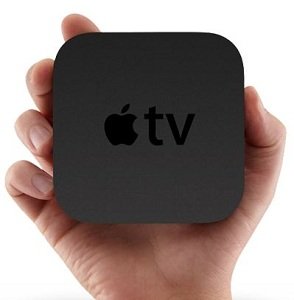
Apple TV: Fotos mit Musik wiedergeben

apple-tvGestern wollte ich im kleinen Kreise die Fotos von unserem letzten Urlaub herzeigen und wollte dies mit einem iPad und meinem Apple TV machen. Da ich dieses Mal nur die reinen Fotos auf dem iPad hatte, wollte ich im ersten Versuch eine Diashow laufen lassen, hab das aber dann doch wieder bleiben lassen, weil mir die Darstellung der Bilder dann doch zu klein war.

Ich hab mich dann dazu entschieden, nur die reine Wiedergabe der Fotos auf den Apple TV zu schicken und mit Wischgesten habe ich von Bild zu Bild geschaltet. Dabei läuft ja erst mal kein Ton – woher auch.
Ich bin aber dann drauf gekommen, dass man auf dem Apple TV in „Meine Musik“ wechseln kann und dort die Wiedergabe starten kann. Diese wird nämlich nicht unterbrochen oder gestoppt, wenn nur Bilddaten übertragen werden. :-)

iPhone Wallpaper im Star Trek Look

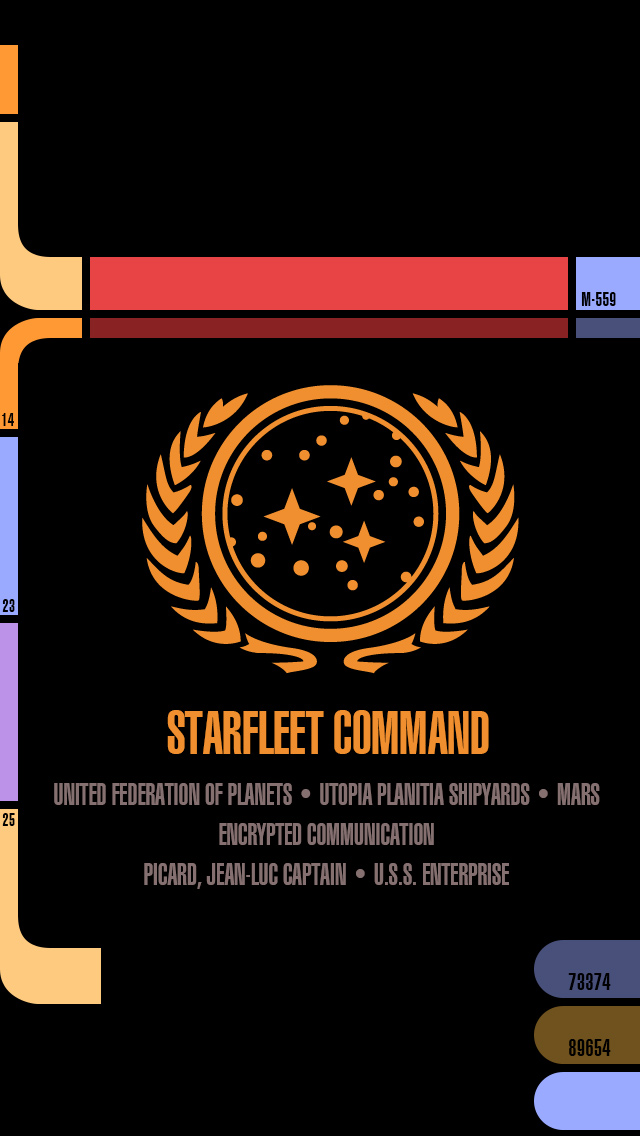
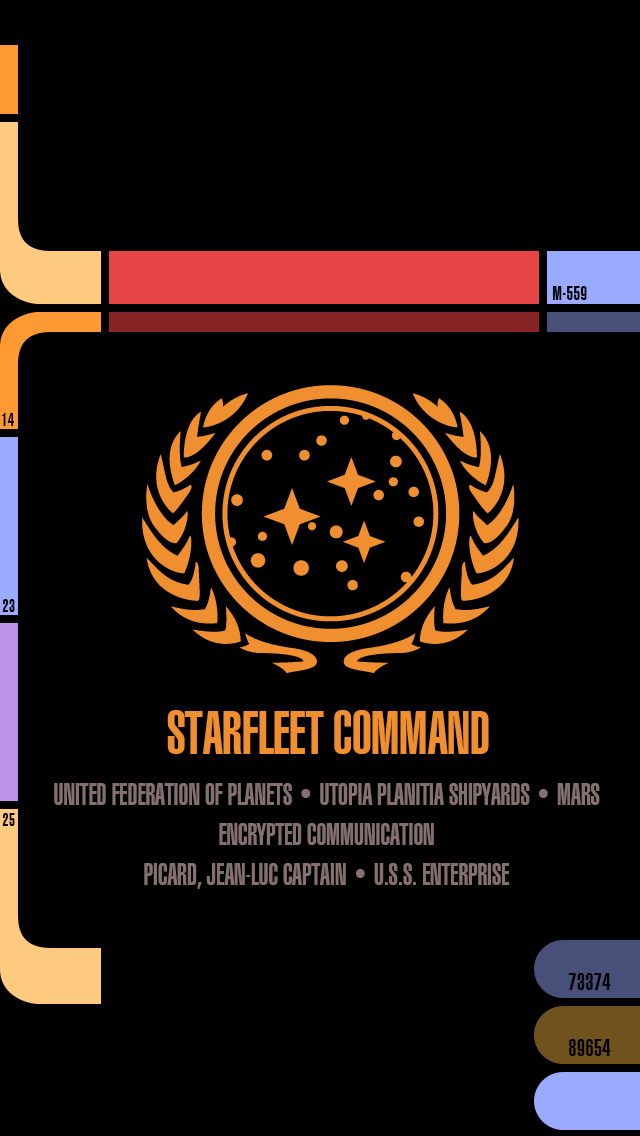
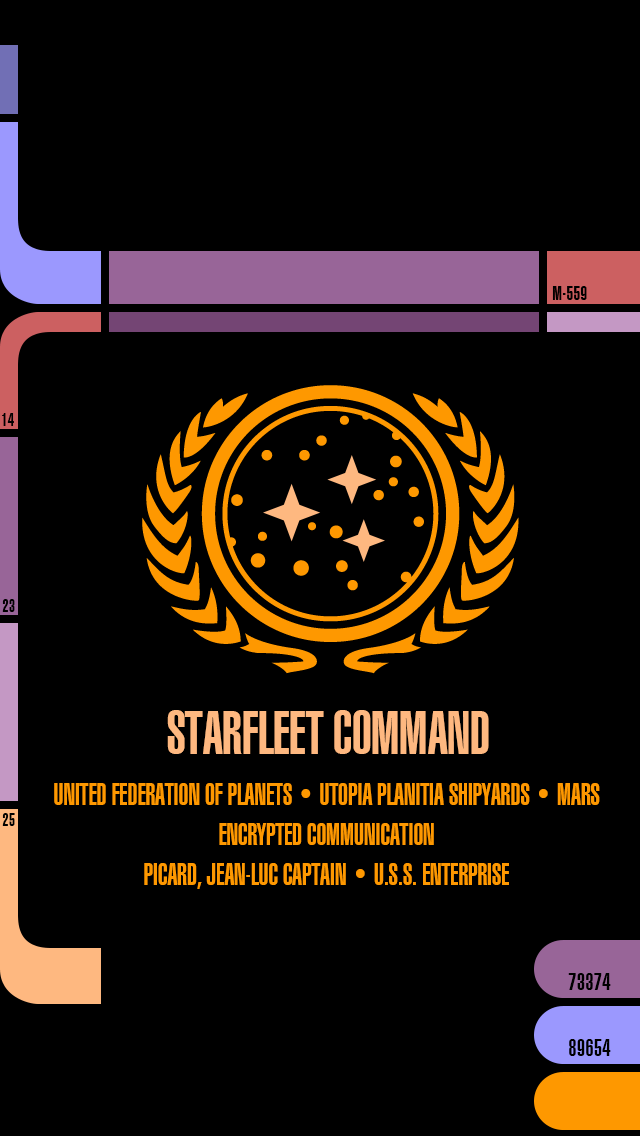
lcars_fullDa ich nicht bestreiten kann, dass ich ein Star Trek Fanboy bin, hat es mich es gefreut,  dass es nun sehr schon Hintergrundbilder für iPhones gibt. :-) Aber nicht nur fürs iPhone 5 bzw 5S sind diese verfügbar, sondern auch schon für die (höheren) Auflösungen der iPhones 6 bzw 6 Plus. Ihr findet die Hintergrundbilder unter folgender Adresse: • iPhone 5 Series – Original / TNG Colors • iPhone 6 – Original / TNG Colors • iPhone 6 Plus – Original / TNG Colors • Windows Phone – Original / TNG Colors Zum Installieren der Wallpaper geht ihr bitte wie folgt vor:

  1. Ruft die Seite auf eurem iPhone auf.
  2. dann auf das Fotos tippen und gedrückt halten, mit der mobile Safari-Browser die Option zeigt, dass ihr das Bild in eure Fotos speichern möchtet.
  3. Dann wechselt in eure Foto-Library und sucht euch das Star Trek Bild aus. Klickt dann auch den Share-Button (das ist das Rechteck mit dem Pfeil, der nach oben zeigt – unten links auf dem iPhone Bildschirm)
  4. und dann könnt ihr „Als Hintergrundbild“ auswählen.
  5. ihr könntet auch noch den Ausschnitt auswählen und das Bild etwas vergrößern, wenn ihr wollt.
  6. (den „Perspektivischen Zoom“ solltet ihr ggfs. am besten deaktivieren.)
  7. Dann auf „Sichern“ und „Sperrbildschirm“ auswählen.

Den Original-Post findet ihr im übrigen unter: http://gedblog.com/2014/09/19/star-trek-next-gen-wallpapers-for-iphone-6/ Nachtrag: Ich hab mir mal das Star Trek Wallpaper fürs iPhone 5S runter geladen (in der Originalen-Farbgebung, als nicht TNG) und musste feststellen, dass durch die deutsche Sprache die Begriffe etwas länger sind als im Englischen und somit nicht perfekt in die dafür vorgesehenen Felder passen. Deswegen hab ich dieses Bild etwas nachgearbeitet und die „Platzhalter“ vergrößert und nun gefällt es mit besser. Nachfolgend das Bild für die DE-Variante. ;-) LCARS_iPhone5_de  

IOS8: Notfallpass (Medical ID)

3-NotfallkarteSeit kurzen ist Apple’s iOS 8 verfügbar und viele Features wurden auf der Keynote gezeigt und erklärt. Darunter war auch Healthkit bzw. die Health-App, welche aber derzeit noch nicht wirklich nutzbar ist. Ich glaube, da müssen wir auf die Apple Watch warten, damit dort Daten zur Auswertung einfliessen können.

Was aber diese App jetzt schon zur Verfügung stellt ist der „Notfallpass“ (im eng. Medical ID) und dies, finde ich, ist eine sehr praktische und nützliche Funktion.
Ihr findet die Einrichtung des „Notfallpass“ in der Health-App und dort unten in der Statusbar ganz recht.
Dort könnte ihr mehr oder weniger wichtige Infos von euch hinterlegen, die im Falle eines Notfalls für den (Erst)Helfer interessant oder nützlich sein können. Angefangen von eurer Blutgruppe, über Größe und Gewicht, bis hin zu Unverträglichkeiten/Allergien bzw. Medikamente, die ihr braucht. Des weiteren könnt ihr euer Geburtsdatum hinterlegen und eintragen, ob ihr Organspender seid oder nicht.

Wer nicht soweit gehen möchte, kann all diese Info auch nicht eintragen, aber sehr sinnvoll finde ich einen Kontakt zu hinterlegen, der in einem Notfall informiert werden soll. Das sollte wirklich jeder in Betracht ziehen.

MAC OSX 10.10 YOSEMITE PUBILC BETA 3: TRACKPAD FUNKTIONIERT IMMER noch NICHT RICHTIG

Ok, ich bin relativ spät dran, aber ich bin nicht eher dazu gekommen, die Yosemite Public Beta 3 bei mir zu installieren. Alles in allem mach das Betriebssystem jetzt schon einen „gereifteren“ Eindruck, doch leider mein Problem mit dem Trackpad besteht immer noch. Ich wisst noch: Ein Verschieben von Fenstern ist nur mit einer 3-Finger-Geste möglich und dass ist nicht wirklich schön. Somit ist auch momentan ein vernünftiges Benutzen des Testgerätes (MPB 13.3″) nur in Verbindung mit einer Maus möglich.
Hörbücher am Mac selber machen

Bildschirmfoto 2014-09-18 um 07.18.54Neulich hab ich in der BitsundSo Folge Nr. 391 in den Picks den Hinweis gehört, dass es scheinbar eine gute Mac-App gibt, mit der man Hörbücher erstellen kann und des weiteren es auch eine sehr brauchbare iOS App gibt, mit der man Hörbücher abspielen kann. Vorteil an dieser iDevice-App ist ganz klar, dass man seine Audiobook dann nicht mehr in der Apple-eigenen Musik-App aufbewahrt und abspielt, was für mich in der Handhabung der größte Vorteil wäre.
Nachfolgen hier nun die dazu passenden URLs: