Zum Inhalt springen

Allgemein

Shapeoko 2: Grbl 0.9 konfigurieren / Tiefeneinstellunge passt (wieder einmal) nicht

Ich hab schon mal in einem etwas älteren Artikel darüber gejammert, dass meine Tiefeneinstellung (also die Z-Achse) bei meiner Shapeoko 2 irgendwie nicht passt. (Alter Artikel von 14. März 2017: Shapeoko 2: Z-Achse fräst nicht tief genug )
Nun hatte ich wieder den Fall, dass ich meine gewünschte Frästiefe mal 1,5 nehmen musste, damit ich die richtige Tief auch bekommen habe. Da ich mich noch erinnern konnte, dass ich dies schon mal hatte und auch aufgeschrieben hatte, was ich damals gemacht habe, war es dieses Mal nicht mehr so schwierig die nötigen Korrekturen vorzunehmen.

Wie in dem alten Bericht auch schon geschrieben, musste ich damals einen Wert in der Grbl 0.9 Software korrigieren. Und auch dieses Mal war es wieder so, dass ich in der Variable $102 wieder den Standardwert von 188.2 vorfand und er irgendwie bei mir nicht passt.  Ich hab jetzt mal die Gelegenheit genutzt und etwas ausführlicher dokumentiert, wie man zum Umkonfigurieren vorgehen muss.

Als erstes muss man sich seriell mit der Fräse verbinden. Da ich hierfür Bluetooth einsetzte muss ich bei mir COM-Port 4 einstellen. Da ich es immer vergesse und es scheinbar bei mir auch so funktioniert, baue ich die Verbindung mit 9600 Baud auf. In der Anleitung werden 115200 Baud vorgeschlagen (Set the baud rate to 115200 as 8-N-1 (8-bits, no parity, and 1-stop bit.)
Hat die Verbindung geklappt, dann solltet ihr ein solches Fenster vor euch sehen. Hier wird schon angezeigt, dass man mit „$“ die Hilfe angezeigt bekommt. Ich möchte noch erwähnen, dass meine Eingaben von der Tastatur nicht in diesem Fenster angezeigt werden und man sich darauf verlassen muss, dass man alles richtig eintippt. Aber zum Glück ist dies ja nicht so viel und man bekommt es schon hin.
Die Hilfe ist dann recht übersichtlich, gibt einem aber alle Möglichkeiten, die man braucht, um Variable einzusehen und diese zu verändern.

Was wir hier erst mal brauchen ist das Kommando „$$“, welche die Grbl-Variablen anzeigt. Wie dies aussieht, seht ihr auch dem nächsten Screenshot. 
Anmerkung: Ich habe den Screenshot gemacht, als ich bereits den Wert für 102 verändert hatte. Wenn euer Grbl mit den Default-Werten läuft, dann steht bei 102 = 188.2

Wenn wir nun einen Wert verändern wollen, dann benötigen wir den Befehl: $x=value Wobei ihr anstatt dem „x“ die Nummer der Variable eingebet (in unserem Fall die 102) und statt dem „value“ den Zahlenwert, den ihr benötigt. In meinem Fall musste ich den Defaultwert verdoppel und darum habe ich hier die 372 eingetragen.

Die Original-Webseite zum Konfigurieren des Grbl 0.9 findet ihr unser nachstehender URL in englisch:
https://github.com/grbl/grbl/wiki/Configuring-Grbl-v0.9

Hier noch ein paar Auszüge aus der Beschreibung auf GitHub, die ich für interessant halte:

$$ (view Grbl settings) <zeigt die Grbl Werte an >
$# (view # parameters)
$G (view parser state)
$I (view build info)
$N (view startup blocks)
$x=value (save Grbl setting) < damit verändert ihr einen Wert >
$Nx=line (save startup block)
$C (check gcode mode)
$X (kill alarm lock)
$H (run homing cycle)
~ (cycle start)
! (feed hold)
? (current status)
ctrl-x (reset Grbl) < damit startet ihr euer Grbl neu>

$x=val – Save Grbl setting

The $x=val command saves or alters a Grbl setting, which can be done manually by sending this command when connected to Grbl through a serial terminal program, but most Grbl GUIs will do this for you as a user-friendly feature.

To manually change e.g. the microseconds step pulse option to 10us you would type this, followed by an enter:

$0=10

If everything went well, Grbl will respond with an ‚ok‘ and this setting is stored in EEPROM and will be retained forever or until you change them. You can check if Grbl has received and stored your setting correctly by typing $$ to view the system settings again.


$100, $101 and $102 – [X,Y,Z] steps/mm

Grbl needs to know how far each step will take the tool in reality. To calculate steps/mm for an axis of your machine you need to know:

  • The mm traveled per revolution of your stepper motor. This is dependent on your belt drive gears or lead screw pitch.
  • The full steps per revolution of your steppers (typically 200)
  • The microsteps per step of your controller (typically 1, 2, 4, 8, or 16). Tip: Using high microstep values (e.g., 16) can reduce your stepper motor torque, so use the lowest that gives you the desired axis resolution and comfortable running properties.

The steps/mm can then be calculated like this:

steps_per_mm = (steps_per_revolution*microsteps)/mm_per_rev

Compute this value for every axis and write these settings to Grbl.

Shapeoko 2: V-Cut Fräser ausprobiert

Am vergangenen Wochenende hatte ich nun endlich mal wieder Zeit, dass ich die neu bestellten V-Cut Fräser ausprobieren konnte.

Folgende Fräse habe ich mit bei Sorotech bestellt und ausprobiert hab ich jetzt mal die Variante mit der 60 Grad Spitze.

Um es gleich mal vorweg zu nehmen, ich war von dem Ergebnis mehr als beeindruckt. Ich habe dafür die Funktionen von Inventables „Easel Pro“ verwendet, die ich gerade als Beta-Tester ausprobieren darf.
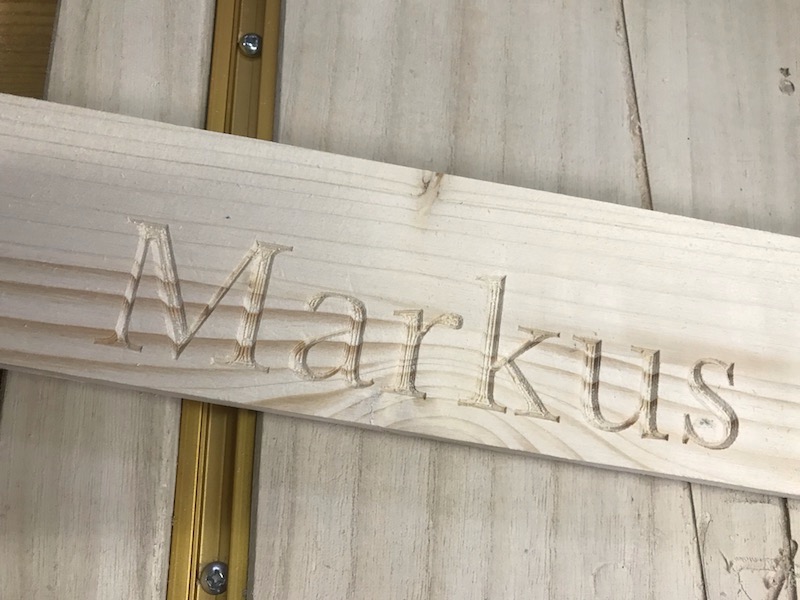
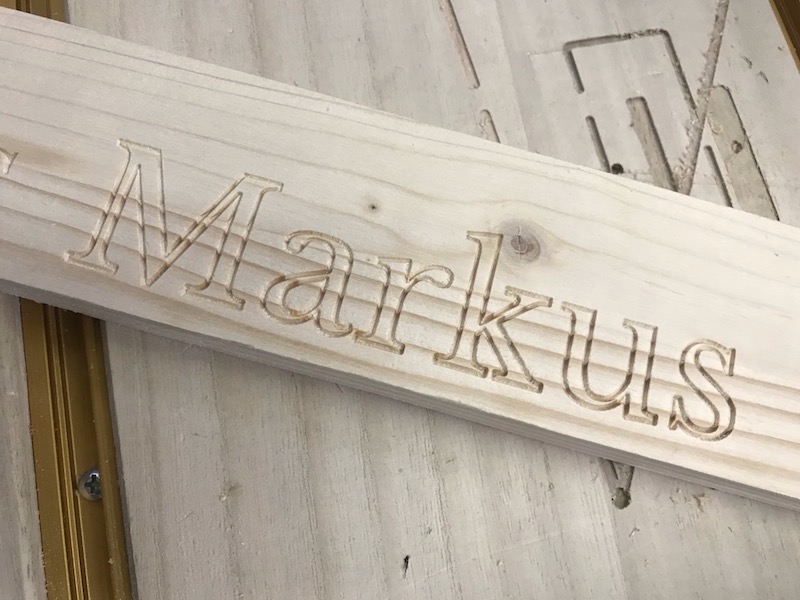
Nachfolgende ein paar Fotos von meinen Frästests.

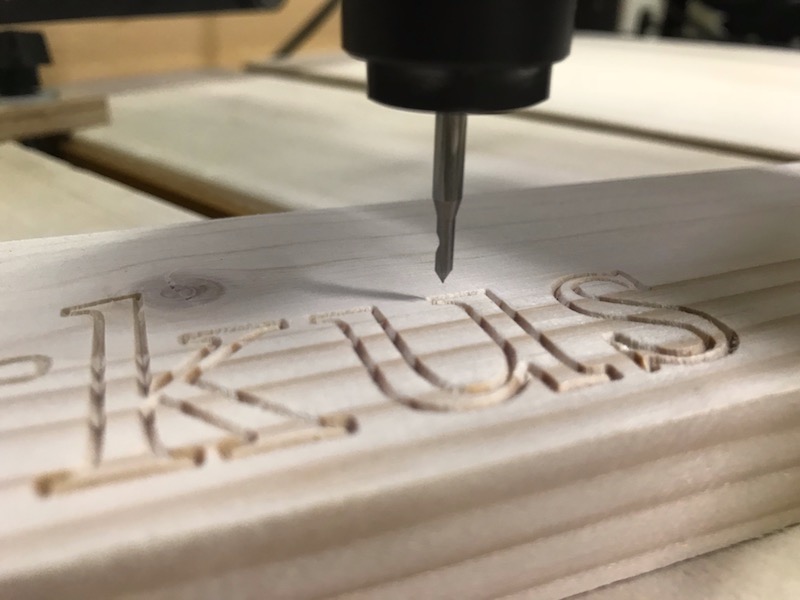
Hier habe ich mal ausprobiert, wie es aussieht, wenn man die Schrift vollständig ausfräsen läßt. War keine so gute Idee, weil man in der „Fläche“ recht deutlich die Fräswege des Fräsers sieht.
Im nächsten Versuch habe ich nur mal den Umriss fräsen lassen (outline on path), was mir schon sehr viel besser gefällt und richtig gut aussieht. Netter Nebeneffekt: Das Fräsen geht im Verhältnis relativ schnell. Ich glaube für meinen Vornamen hat die Shapeoko ca. 6 Minuten gebraucht. (Standardwerte für Sperrholz).
Und hier habe ich den Schriftzug noch etwas kleiner gefräst. Kann man schon mal machen, aber ich finde, dass die größere Schrift besser aussieht. Das passt das Verhältnis von gefrästem Umriss und Schriftgröße besser zusammen. Bei der kleineren Variante wirkt der Umriss etwas zu dominant.
Ach ja, hier sieht man recht schön, dass die bestellen Sorotech V-Fräser zwar einen 3,175mm Schaft haben, aber sich dann vorne verjüngen. Ich würde sagen, dass dort ein max. Fräsdurchmesser von ca. 2mm zur Verfügung steht.

Kein Telnet mehr unter macOS High Sierra

Hab heute mitbekommen, dass Apple mit seinem aktuellem macOS High Sierra (Vers. 10.13) sich im Terminal von Telnet verabschiedet hat und dieses nicht mehr Bestandteil des Betriebssystems ist. 
Es gibt einige Anleitungen, wie man sich dieses wieder zurückholt (HomeBrew oder von einer Sierra-Installation), aber eigentlich ist dies aus Sicherheitsbedenken nur konsequent. Aber ja, es gibt immer noch Anwendungsfälle (alte Switche oder dergleichen), bei denen eine Telnet-Verbindung elementar ist.

Auszug aus Wikipedia:
https://de.wikipedia.org/wiki/Telnet

Telnet (Teletype Network[1]) ist der Name eines im Internet weit verbreiteten Netzwerkprotokolls. Dieses alte und bekannte Client/Server-Protokoll basiert auf einem zeichenorientierten Datenaustausch über eine TCP-Verbindung. Neben dem Protokoll wird der Name Telnet auch für die Dienste Telnet-Server und insbesondere für Telnet-Client verwendet. Beide Dienste verwenden das Telnet-Protokoll zur Kommunikation. …

Epoxydharz L + Härter L

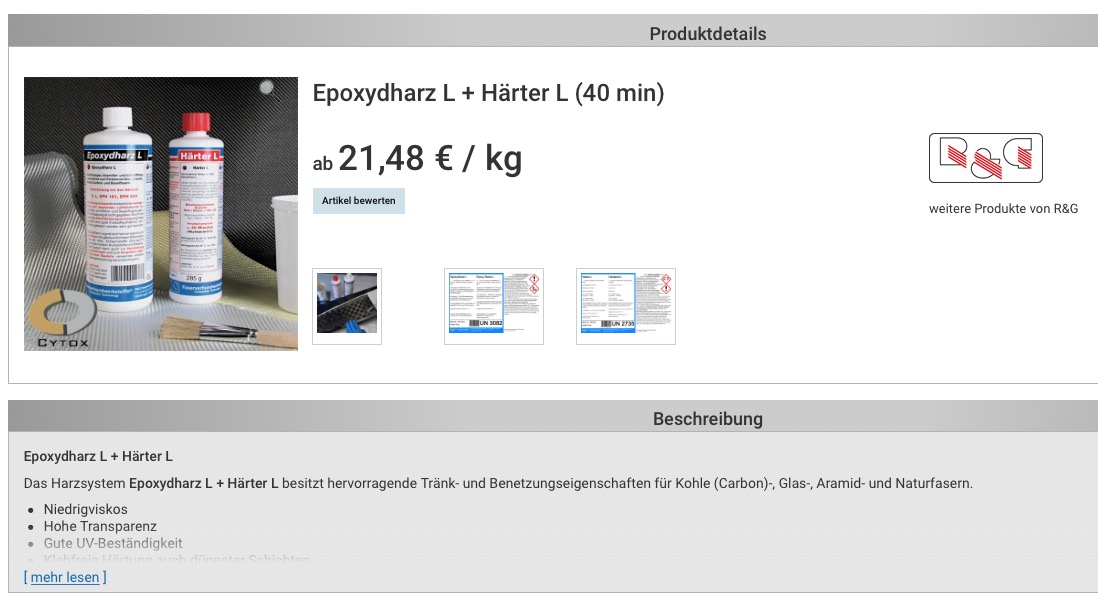
Ich hab neulich einen RSS-Feed-Artikel gelesen (http://michael-hild.blogspot.de/2017/09/tipp-grobporiges-holz-ohne-verlaufen.html) geschaut, in dem mit mit der Hand bzw. einer Oberfräse ein Schriftzug angefertigt wurde und dann anschliessend wurden die Vertiefungen mit Epoxidharz ausgegossen. Mich hat das so interessiert, dass ich den Autor des Artikels angeschrieben habe und mir die Bezugsquelle des Harzes schicken hab lassen. 

iOS11: Wiedergabe nach Pause, Siri oder ähnlichen

Ich hab nun seit ein paar Tagen die offizielle Version von Apples iOS 11 auf meinem iPhone installiert und bin damit recht zufrieden. Da ich es sehr häufig im Auto zum Podcast hören verwende ist mir dabei etwas aufgefallen, was ich hier kurz erwähnen wollte. Es kommt mir so vor, dass wenn man die Audio-Wiedergabe durch etwas „stört“ (wie zum Beispiel ein Dialog mit Siri), dass dann die Audiowiedergabe ca. 15 Sekunden in die „Vergangenheit“ springt und wieder wiedergibt, was man bereits gehört hat. Ich bin mir noch nicht ganz sicher, wie gut dass mir dieses Feature gefällt und ob es wirklich beabsichtigt ist,  aber nach einem längeren Telefonat macht es aber wirklich Sinn.

Shapeoko 2: Weiteres Holzschild gefräst

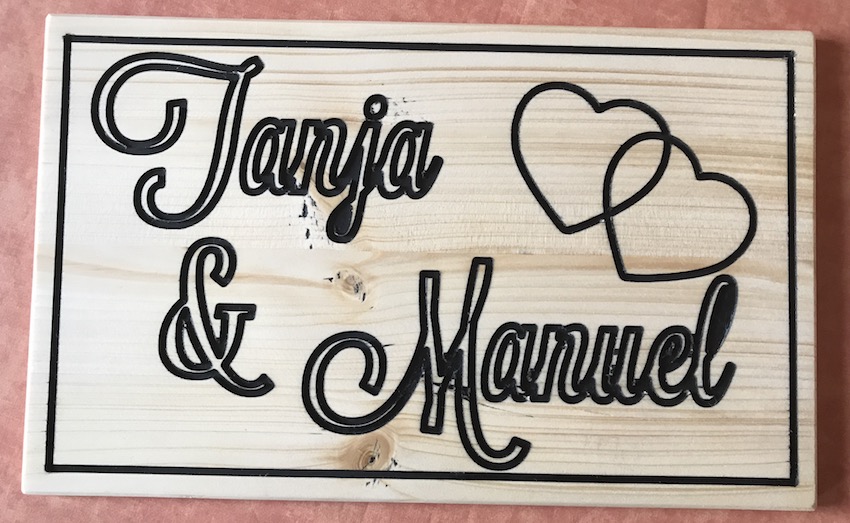
Am Wochenende war es wieder einmal soweit – ich hab mit meiner Shapeoko ein Holz- / Namensschild für ein Hochzeitspaar gefräst. 
Mir ist aufgefallen, dass ich mittlerweile soviel Routine habe, dass die Herstellung des Schilds gleich auf Anhieb und ohne größere Komplikationen funktioniert hat. Dennoch dazu vielleicht ein paar Anmerkungen:

  • optisch: Vielleicht sollte ich beim nächsten Mal die Schrift „füllend ausfräsen“, statt nur die „Umrandung“.
    Schaut vielleicht besser aus!?!?
  • Habe dieses Mal bei der Sprühdose matt schwarze Farbe verwendet und das macht deutlich mehr her.
  • Vielleicht sollte ich auch mal mit silberner und goldener Farbe experimentieren, da dies vielleicht besser zum Anlass passt.
  • Das Abschleifen der überschüssigen Farbe habe ich mit meinem Einhand-Exenterschleifer gemacht. Erst, grob, mit 80er Körnung, anschliessend ein zweites Mal mit 240er Schleifpapier. Hat eine sehr schön glatte Oberfläche ergeben. 
  • Anschliessend wieder mit Bienenwachs eingelassen und aufpoliert.
  • Hatte leichte „Ausbrüche“ innerhalb den Buchstaben, was nicht ganz so toll aussieht. Mal überlegen, ich beim nächsten mal einen kleineren Fräser verwende (2mm statt 3mm) und ob ich vielleicht eine andere Holzart verwende.
  • Ich hab übrigens im KFZ Bereich gesehen, da gibt es so „Sprüh-Folie“, die zum Beispiel zum Schutz von Alufelgen aufgetragen werden kann. Diese „Folie“ soll sich, wenn man sie nicht mehr haben möchte, auch wieder abziehen lassen. Müsste das auch mal auf Holz ausprobieren. Also vorher die Folie aufsprühen, dann fräsen und anschliessend die Folie anziehen. Wenn das nämlich gut funktioniert, dann könnte man sich die Schleiferei ersparen.

Shapeoko 2: neue Spannzange für Kress FME800 (CNC-Plus.de)

Wie ich im April schon berichtet habe, habe ich mir einen neuen, leistungsstärkeren Fräsmotor für meine Shapeoko 2 bestellt (https://ostermeier.net/wordpress/2017/04/neuer-fraesmotor-fuer-meine-shapeoko-2/) und dabei auf ein Set zurück gegriffen, welches gleich inkl. drei Spannzangen war.

Nun hatte ich aber seither Probleme wenn ich den Fräser wechseln wollte. Auch denn die Überwurfmutter locker bzw. sogar ganz entfernt war, konnte ich den Fräser nur mit extremen Kraftaufwand aus der Kress-Maschine bzw. aus der Spannzange entfernen. Und da ich bei meinen letzten Fräsprojekten auf sehr dünne Fräser (0,4 und 05 mm Durchmesser) gesetzt habe (https://ostermeier.net/wordpress/2017/08/shapeoko-2-schluesselanhaenger-gefraest/), ist es mir dabei passiert, dass der Fräser beim Ausbau aus der Maschine gegen die „Opferplatte“ schlug und gleich mal abbrach, was sehr ärgerlich ist.

Ich habe mir nun bei CNC-Plus (http://cnc-plus.de/) eine neue Spannzange für die Kress-Maschine bestellt und hoffe nun, dass diese besser funktioniert und den eingesetzten Fräser wieder leichter hergibt.

Ok, die Spannzange ist nicht ganz günstig, aber ich hoffe mal das die Qualität stimmt und er Werkzeugwechsel in Zukunft etwas reibungsloser und problemfreier von der Hand geht.

Ich muss hier fairnesshalber erwähnen, dass die neue Spannzange zwar bereits geliefert wurde, ich aber noch keine Zeit fand diese in der Praxis zu testen. Aber ich möchte hier schon mal ein paar Fotos davon euch zeigen.

Die neue Spannzange ist etwas anders geschlitzt, als die, die ich bislang im Einsatz hatte. Recht schön zu erkennen ist auch die Größe mit 1/8 Inch, was ca. den 3,175 mm im metrischen Bereich entspricht.
Hier eine Ansicht von Vorne: Links die Alte und rechts die neue Spannzange. Hier kann man auch erkennen, dass die Rechte – und somit die Neue – etwas feiner gearbeitet ist. Ich hoffe mal, dass sich dies auch in der „Qualität des Werkzeugwechsels“ wieder spiegelt.
Hier beide (alte und neue) Spannzange von oben und hier erkennt man auch, dass beide Spannzangen den gleichen Durchmesser für das Werkzeug haben. Ich hatte nämlich auch schon die Vermutung, dass ich vielleicht beider alten Spannzange nur eine hatte, die für 3 mm Fräser ausgelegt war und diese deshalb so schon sich wieder lösen ließen.
Hier nochmal der Vergleich: Links die alte Spannzange, rechts die Neue von CNC-Plus.

Windows Fenstermanagement mal anders

Heute hatte ich mal den Fall, dass ich bei einer Remote-Desktopverbindung kurzzeitig auf den Betrieb mit zwei Bildschirmen umgestellt hatte, dort (auf dem zusätzlichen Bildschirm) dann Fenster positioniert hatte und dann doch wieder zurück umgestellt habe auf den Betrieb mit nur einem Bildschirm.

Jetzt ergab sich darauf das Problem, dass der Server sich aber merkte, dass manche Programmfenster ursprünglich auf dem „anderen Bildschirm“ waren und diese dort (wenn auch nicht mehr vorhanden) platziert hat. Somit waren diese Fenster ausserhalb der Reichweite des Benutzers, obwohl diese in der Taskleiste sichtbar waren.

Um die Fenster wieder auf den „Hauptbildschirm“ zu bekommen, gib es von Windows „Bordmittel“ bzw. einen Shortcut, den ich bislang nicht kannte und ziemlich verblüfft war. Nachstehen eine kurze Anleitung, wie ihr das „verschwundene Fenster“ wieder zurecht rückt.

Wählt als erstes mittels „ALT + Tab“ das Programm aus (es muss dafür bereits gestartet worden sein) und lasst dann die Tasten wieder los.
Nun drückt „ALT + Leertaste + V“ und es erscheint am Bildschirm ein „Pfeilsymbol“. Nun könnt ihr mit den Cursor-Tasten das aktive Fenster wieder frei verschieben. Wenn ihr noch wisst, wo vorher der zweite Bildschirm positioniert war, dann könnt ihr jetzt sehr einfach in die entgegengesetzte Richtung das Fenster zurück ins Hauptfenster verschieben. 

Shapeoko 2: Warum funktionieren zwei Achsen nicht mehr?

Ich bin gerade dabei, dass ich mir einen kleinen PC * für die Werkstatt zusammen baue, mit dem ich dann die Shapeoko steuern möchte. Da ich mit diesem PC in der Testphase bin, wollte ich auch die Steuerung über einen frisch gekauften Bluetooth-Stick ** testen. Die Installation des Sticks verlief erfreulich einfach, weil die Treiber dafür bereits in Windows 7 enthalten waren. Die Koppelung des Rechners und der Fräse verlief auch problemlos und als ich dann mal mit Easel die Shapeoko von Hand steuern wollte, bemerkte ist, dass eine Achse tadellos funktionierte, und die anderen beiden (X und Z) nur so ein „Anfahrgeräusch“ von sich gaben, aber keine wirklich Bewegung stattfand. Seltsam?!!?

Erst dachte ich, es läge vielleicht daran, da ich gerade erst den BT Stick installiert hatte, dass der PC vielleicht noch einen Reboot bräuchte um vielleicht die Treiber noch richtig zu initialisieren. Aber auch nach einem Reboot veränderte sich das Verhalten nicht.
Ich hab mich dann noch etwas mit dein Einstellungen der Fräse im „Easel“ beschäftigt und auch mit den „Erweiterten Einstellungen“ der Bluetooth-Schnittstelle – doch alles hat nichts geholfen.

Erst als ich einen weiteren Probelauf mit meinen Laptop machte (der bislang anstandslos funktioniert hat) und es mit dem das gleiche Verhalten aufwies, wusste ich, dass es nicht an den neuen PC lag, sondern das die Shapeoko irgendwo ein Problem hat.

Nach etwas Suchen bin ich dann schliesslich fündig geworden und der „Fehler“ war relativ einfach. Es war zwei Stecker auf dem Board locker geworden und hatten keinen richtigen Kontakt mehr. Daher wir die Fräse dann wohl erkannt haben, dass die Achse angesteuert wird, aber kein Signal bekommen hat, wie weit sie fahren soll.

Hier auf dem Foto sieht man recht schön, wie die 3 Kabel für die 3 Achsen auf das Board gehen. Und die beiden Kabel, die direkt unter dem Steppermotor enden, sind locker geworden. Und da ich normalerweise noch eine Abdeckung für dieses Board habe, fiel mir dies auch erst auf, als ich diese demontiert hatte.

Nachdem die Ursache nun gefunden war, war die Lösung auch denkbar einfach. Stecker wieder richtig draufstecken, testen und gut war. Ich frage mich jetzt nur, wie und warum diese Steckverbindungen überhaupt locker werden konnten. Denn eigentlich sie die Kabel gut fixiert und können sich garnicht soweit bewegen. Ich muss das nun mal noch beobachten und sollte das mit den lockeren Steckern noch öfter vorkommen, dann werd ich diese vielleicht mal mit einem Heißkleber-Punkt fixieren müssen.

* Sobald ich mal Zeit habe und der Rechner vorzeigbar ist, kann ich euch mal erläutern, welchen Hardware ich dafür verwendet habe. So viel sei schon erwähnt: Ich wollte eine relativ günstige Lösung und ich denke, dass ist mir nun auch gelungen. 

** Nachstehend noch schnell ein paar Tipps für euch, was ihr nehmen könntet, wenn ihr auch einen Bluetooth-Stick für euren PC braucht. ***

[amazon_link asins=’B01N0368AY,B01MZAX447,B018W47N1O‘ template=’ProductCarousel‘ store=’wwwostermeier-21′ marketplace=’DE‘ link_id=’9cdea951-80ea-11e7-9126-958ff6a40310′]

*** Wenn Ihr etwas über einen Partner-Link kauft, erhalte ich von Amazon ein paar Cent Provision für die Empfehlung. Für Euch ändert sich dadurch am Verkaufspreis nichts. (Amazon-Affiliate-Link des Amazon Partner Programm)

Shapeoko 2: Schlüsselanhänger gefräst

Meine Nichte hat mich vor einiger Zeit gefragt, ob ich ihr nicht mit meiner Shapeoko einen Schlüsselanhänger machen könnte. Natürlich stimmte ich zu und machte mich dann auch bald an die Arbeit. Es liegt in der Sache der Natur, dass so Anhänger für den Schlüsselbund nicht zu groß sein sollten und daraus ergab sich die Problematik, dass die Schriftzeichen auch relativ klein (ca. 8 mm Höhe) sind.

Meine bisherigen Sachen konnte ich alle recht gut mit einem Standard 3mm Fräser erledigten und für dieses Projekt habe ich vorsichtshalber schon mal auf einen kleineren (1,5 mm) Fräser gewechselt. Musste aber auch damit relativ schnell feststellen, dass dieser für diese Schriftgrößen auch noch zu groß ist. 

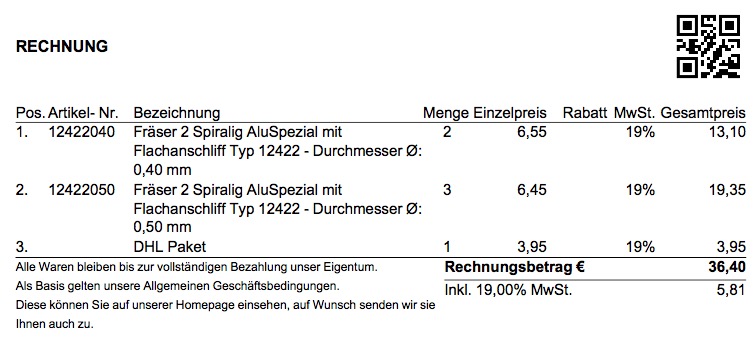
Also habe ich mir neue, kleinere Fräser bei hartmetalltools.de bestellt. Ich hab mal welche in 0,4 und 0,5 mm Durchmesser genommen und war echt gespannt, wie die Dinger aussehen, wie stabil sie sind und wie man damit arbeiten/fräsen kann.

Hier ein kleiner Ausschnitt aus der Rechnung, aus dem ihr die Preise und Artikelnummern entnehmen könnt.

Ich war dann doch überrascht, als die bestellte Ware bei mir eingetroffen ist. 0,5 mm ist nicht viel und ich hatte ernsthaft bedenken, ob man damit in Holz vernünftig fräsen könnte. Ich möchte hier noch kurz anmerken, dann ich an den Vorschubgeschwindigkeiten erstmal nichts verändert habe und somit die „dünnen Fräser“ genauso schnell vorgeschoben werden, die bislang die mit dem dickeren Durchmesser.

Was man wissen sollte, wenn man ich so dünne Fräser bestellt: man kann effektiv vielleicht nur max. 3 mm tief fräsen, weil dann der Konus des Frässtiftes kommt und dieser sich dann an der Fräsnut „spreizen“ würde. War mir aber egal, weil ich ja eh nur ca. 1 mm tief ins Holz wollte/musste.

Ich war überrascht, dass dann das eigentliche Fräsen der Zahlen und Buchstaben ins Holz so reibungslos funktioniert hat und und der neue Fräser (0.5 mm) seinen Dienst sehr solide verrichtet hat. Nachstehend das Ergebnis und ich möchte noch erwähnen, dass das Holzteil ca. 7 cm lang und ca. 2 cm breit ist. Nur damit ihr eine grobe Vorstellung von dessen Maßen habt.


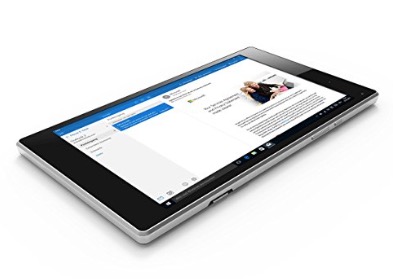
Test: ODYS Cosmo Win X9 Gold Edition Tablet

Ich wollte ja schon länger mal die Dienste von Grover (https://getgrover.com/de-de) testen und nun hatte ich dafür einen Anwendungsfall. Irgendwie hat es mich genervt, dass ich immer meinen Laptop holen und „aufbauen“ musste, wenn ich mit meine Shapeoko 2 was machen wollte. Dann kam mit die Idee, dass die rudimentäre Bedienung der Easel-App von Inventables doch auf mit deinem Tablet möglich sein müsste. Ein iPad geht leider nicht, da es die benötigten Treiber nur für Windows und macOS gibt.

Somit wollte ich mal ausprobieren, ob ein kleinen Windows-Tablet hierfür eine Alternative zu meinen „richtigen Notebook“ wäre. Bei Grover ist die Auswahl an Tablets mit Windows relativ übersichtlich und ich wollte jetzt mal zum Testen auch nicht viel Geld ausgeben. Darum für meine Wahl auf das ODYS Cosmo Win X9.

Es sei gleich mal gesagt, man kann die Shapeoko mit diesem Tablet bedienen – das funktioniert.
Allerdings habe ich bei meinen ersten Tests ein paar Sachen festgestellt, die mich doch wieder ins Grübeln kommen lassen und darüber möchte ich hier nun berichten.

Die technischen Spezifikationen des Geräts kann sich jeder schnell mal aus dem Internet raussuchen. Bzw. ich für hier mal ein paar Eckdaten auf:
Prozessor: Intel Atom Quad Core Z3735F (1,83 GHz), Besonderheiten: Full HD IPS (800 x 1280) Farbbildschirm, Kamera: Vorderseite 2 Megapixel und Rückseite 2 Megapixel, Schnittstellen: Bluetooth 4.0, Micro USB Port/USB Host, MicroSD Card: bis 64GB; 2GB RAM, 32GB interner Speicher, Windows 10 Home Betriebssystem, WLAN (802.11 b/g/n), Internet, E-Mail, Games, E-Book und Mediaplayer, G-Sensor (automatisches Drehen der Bildschirmansicht), dünner Rahmen und schmale Bauweise, eingebautes Mikrofon, Lautsprecher, Kopfhörerausgang

Mach mich stört an diesem Tablet sind im Grunde zwei Sachen, die aber doch elementar für mich sind.

1.) Das Tablet ist nicht sonderlich schnell.
Ich glaube dieses Modell ist bereits 1-2 Jahr alt und man merkt ihm einfach an, dass es sich mit Windows 10 etwas schwer tut. Etwas mehr Speed wäre hier schon wünschenswert.

2.) Die Touch-Bedienung ist so lala.
Irgendwie passiert es mir immer wieder, dass ich entweder nicht die Sachen treffe, die ich wollte, oder aber es wird einfach ein Touch nicht erkannt und es folgt somit auch keine Reaktion. Ich weiß nicht genau, an was es liegt, aber ich vermute, dass das Panel selbst die Ursachen sein könnte.

Ansonsten würde mit die Größe und die Verarbeitung des ODYS-Tablets schon gefallen und für den Anwendungsfall ausreichend sein. Auch preislich wäre das Tablet in einem sehr attraktiven Rahmen, da man es für ca. 100 EUR kaufen könnte – oder eben bei Grover für 9 EUR im Monat sich leihen.

Aber was ich grundsätzlich nun erfahren habe, ist die Tatsache, dass die Shapeoko mit einem Windows 10 Tablet bedient bzw. gesteuert werden könnte und das war mit unter auch die Zielsetzung, warum ich mit dieses Tablet ausgeliehen habe.
Ich muss jetzt nur noch für mich selber entscheiden, welchen Weg ich hier zukünftig gehen möchte. Entweder ein etwas höherwertiges Windows-Tablet, vielleicht so in der 200 EUR Preisklasse, welche dann vielleicht auch von der Displaygröße her größer und mehr CPU Power hat. Oder aber eben ein günstiges (gebrauchtes) Windows Laptop.  

[amazon_link asins=’B01L8V6CQA,B01E3RJ73G,B01IC9GT7I‘ template=’ProductCarousel‘ store=’wwwostermeier-21′ marketplace=’DE‘ link_id=’41630347-7756-11e7-83f3-998e421c4a4e‘]

* Wenn Ihr etwas über einen Partner-Link kauft, erhalte ich von Amazon ein paar Cent Provision für die Empfehlung. Für Euch ändert sich dadurch am Verkaufspreis nichts. (Amazon-Affiliate-Link des Amazon Partner Programm)

Fitbit Charge 2: Erfahrungsbericht nach 2 Wochen (wasserdicht)

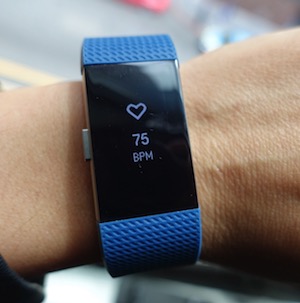
Nun besitze ich seit gut zwei Wochen meinen Fitbit Charge 2 HR und wollte kurz mitteilen, was meine Erfahrungen damit in dieser Zeit sind.
Anfänglich und vor dem Kauf hatte ich Bedenken, dass der Charge 2 mir zu groß und zu wuchtig sein könnte. Doch diese „Befürchtungen“ haben sich nicht bewahrheitet, sondern eher das Gegenteil ist eingetreten. Der Fitbit Tracker hat für mich und (wie ich meine) dem „durchschnittlichen“ Männer-Handgelenk die genau richtige Größe. Vom Gewicht her ist es so leicht, dass er mir dort nicht auffällt und mich während des Tages sehr unauffällig begleitet.
Die „Schnellansicht“ (das Display aktiviert sich, wenn man das Handgelenk dreht) funktioniert in den allermeisten Fällen sehr zuverlässig und war auch für mich einer der Kaufgründe für diesen Tracker.
Die Akku-Aufzeit pendelt sich bei mir zwischen 5 und 6 Tagen ein, wobei ich vielleicht anmerken sollte, dass ich momentan den Charge 2 nicht beim Schlafen trage und er so in der Nacht wahrscheinlich auf weniger Akku braucht, als wenn er meinen Schlaf aufzeichnen würde. Und weil mir schon gerade beim Akku sind: Man bekommt einen Hinweis, wenn der Akku zur Neige geht. Wenn ich das richtig gesehen habe, dass passiert dies bei ca. 15% Akku-Füllstand. Das ist bei mir in der Praxis so, dass ich noch locker durch den Tag komme und dann Abend und über Nacht den Tracker wieder laden kann.

Und jetzt noch ein „heikles“ Thema. In meinem ursprünglichen Post (https://ostermeier.net/wordpress/2017/07/fitbit-charge-2-hr-nach-einigen-tage/) habe ich ja bemängelt, dass der Fitbit Charge 2 HR nicht wasserdicht ist. Dem ist auch noch nach wie vor so. Was er aber ist, ist „Spritzwasser geschützt“. Bereits nach 2 oder 3 Tagen nachdem ich den Charge 2 hatte, war ich es leid, dass ich den Tracker immer ablegen sollte, wenn ich zum Duschen ging. Also habe ich meinen ganzen Mut zusammen genommen und lies ihn einfach mal angelegt – und sieh da, dass Wasser beim Duschen macht dem Fitbit Tracker nichts aus. Seither lasse ich den Tracker einfach am Handgelenkt, wenn ich zum Beispiel im Fitness-Studio oder auch zuhause unter die Dusche steige. Auch beim Autowaschen habe ich den Tracker einfach angelegt lassen und es hat ihm nichts ausgemacht.
Ich möchte hier aber schon auch deutlich darauf hinweisen, dass Fitbit diesen Tracker als „nicht wasserdicht“ verkauft und es jedem von euch selbst überlassen bleibt, was er mir seinem Tracker so macht. 
Ich für meinen Teil jedenfalls behalten den Fitbit Charge 2 HR auch beim Duschen angelegt und konnte bislang noch keine Probleme feststellen, die sich damit ergeben hätten. Wie sich das Wasser auf längere Zeit auswirkt, kann ich jetzt noch nicht sagen. Aber die Möglichkeit, dass ich meinen Tracker nicht mehr jedes Mal ablegen muss, wenn er vielleicht etwas nass werden könnte, macht den Charge 2 für mich um einiges alltagstauglicher.

Alles in Allem möchte ich sagen, dass der Fitbit Charge 2 HR für mich (bislang) der ideale Bewegungstracker im Alltag ist. Das liegt wahrscheinlich daran, weil er eine ideale Kombination aus Fitness-Tracker und Uhr ist und von der Größe her aber noch so dezent ist, dass er beim Tragen weder großartig auffällt oder gar stören würde.

[amazon_link asins=’B01KSX374E,B01FHDQQGG,B071X45NBW‘ template=’ProductCarousel‘ store=’wwwostermeier-21′ marketplace=’DE‘ link_id=’31b150eb-75af-11e7-8ead-7f6d524a5316′]

* Wenn Ihr etwas über einen Partner-Link kauft, erhalte ich von Amazon ein paar Cent Provision für die Empfehlung. Für Euch ändert sich dadurch am Verkaufspreis nichts. (Amazon-Affiliate-Link des Amazon Partner Programm)

Erfahrungsbericht: Huawei Y6 (2017)

Ich selber kenne mich ja nicht so besonders gut mit Android Smartphones aus und so war ich erst einmal etwas ratlos, als ein neues Geräte für ein Familienmitglied anstand. Es gibt so viele Anbieter / Hersteller, die mit Google-OS noch viel mehr Modelle anbieten. Und die Preisspanne geht von 100 bis 700 EUR.
Um die Sache abzukürzen und einfach zuhalten, haben wir dann beschlossen, dass wir bei dem ALDI Angebot von letzten Woche zugreifen und so sind wir nun zu einem Huawei Y6 (Modelljahr 2017) gekommen. Preis ca. 150 EUR.

Ich will jetzt garnicht auf die technischen Daten des Geräts eingehen, da diese einem „Normalsterblichen“ (wie auch mir) nicht viel sagen. Darum soll dies ein Erfahrungsbericht werden, der mehr auf die „gefühlten Werte“ und das nicht so technisch geht.

Das Gerät ist (im Vergleich zu einem iPhone) ein Plastikbomber. Die Vorderseite ist wirklich ok, aber die Abdeckung der Rückseite ist liebloses, dünnes Plastik. Aber ok, für die Preisklasse darf man vielleicht auch nicht mehr erwarten.

Das Y6 ist für unseren Einsatzfall ausreichend schnell und läßt ich wunderbar flüssig bedienen. Die Hauptkamera dürfte für meinen Geschmack in der Vorschau etwas flüssig reagieren, ist aber eher „Jammern auf hohem Niveau“. Zu den Fotos kann ich noch nichts sagen, weil wir noch keine gemacht haben.

Was mit fehlt ist eindeutig ein Fingerabdruck-Scanner, mit dem am das Smartphone bequem entsperren könnte. Die Zeiten eines PIN Codes sind für mein Empfinden eindeutig vorbei. Aber auch dies dürfte dem günstigen Preis geschuldet sein.

Entgegen so mancher Ankündigung, hat unser Aldi-Modell schon zwei SIM Karten Einschübe. Ob auch der Zweite wirklich funktioniert, kann ich aber leider derzeit noch nicht sagen.

Das Geräte selbst hab 16GB Speicher verbaut, wovon ca. 9 GB dann zur Verfügung stehen. Für Fotos und so weiten, hab ich jetzt mal noch eine SD Karte mit 32 GB bestellt. Bin ja mal gespannt, wie gut man den Speicherort in einem einigermassen aktuellem Android (Version 6.x) umstellen kann. Es würde mir schon sehr viel helfen, wenn geschossene Fotos oder aber auch WhatsApp Anhänge auf die Speicherkarte gingen und nur die Apps auf dem „Hauptspeicher“ wären.

Alles in Allem war ich von dem Huawei Y6 aus 2017 eigentlich positiv überrascht. Das Gerät läßt ich anständig bedienen, ist ausreichend schnell und das Killer-Feature ist eindeutlich (für mich) der Preis. 

[amazon_link asins=’B01IDS2Z08,B01IDS2WOM,B073S3ZQKC‘ template=’ProductCarousel‘ store=’wwwostermeier-21′ marketplace=’DE‘ link_id=’9ccace12-75d5-11e7-bf73-97f47715991d‘]

* Wenn Ihr etwas über einen Partner-Link kauft, erhalte ich von Amazon ein paar Cent Provision für die Empfehlung. Für Euch ändert sich dadurch am Verkaufspreis nichts. (Amazon-Affiliate-Link des Amazon Partner Programm)

Shapeoko 2: Achsen-Problematik (2. Teil)

Nachdem ich mich nun etwas wegen der „Achsen-Problematik“ schlau gemacht habe, musste ich leider feststellen, dass es mit einem „einfachen Umstecken“ der Achsen auf dem Board nicht getan ist, da ja bei der Ausführung der Shapeoko von myhobby-cnc.de die Y-Achse mit zwei Motoren betrieben wird und somit dafür auch zwei Steckplätze benötigt werden. 

Meine nächsten Überlegungen gehen nun in die Richtung, ob es nicht auch reicht, wenn ich den „Startpunkt“ in der Easel-Software von „links unten“ auf „links oben“ verändert.