Zum Inhalt springen

Allgemein

Shapeoko: Feuerwehr-Holzschild gefräst

Neulich habe ich ein Holzschild für die Feuerwehr gemacht und ich wollte dies erwähnen, da ich von der Dauer des Fräsvorgangs doch ziemlich überrascht war.

Man könnte meinen, dass der Inhalt dieses Taferls ja garnicht so weltbewegend ist. Aber es war auch für mich das erste Mal, dass ich die Figur des Hl. Florians in Holz gefräst habe. 
Dazu vielleicht noch ein paar Eckdaten zu den Fräseinstellungen:

  • verwendet wurde ein V-Cut 60 Grad Fräse
  • die Frästiefe ist überall auf ca. 1,2 mm eingestellt
  • als Software habe ich Easel Pro eingesetzt und dort einen der vier freien „Pro-Tage“ verwendet, die dann das 3D-Fräsen freischalten
  • die Spindel selbst habe ich mit ca. 16k Umdrehungen laufen lassen

Bereits beim Simulieren im Easel Pro wurde mir angezeigt, dass ich mit einer Fräszeit von ca. 56 Minuten rechnen müsse. In der Praxis dauerte das aber bei mir tatsächlich noch ein wenig länger, so dass ich eher von 75 bis 90 Minuten ausgehen würde. (Leider hab ich nicht ganz genau auf die Uhr geschaut.)

Rein zeitlich war dies bislang das aufwendigste Projekt, welches ich auf meiner Shapeoko laufen hab lassen. Mittlerweile bin ich aber auch soweit, dass ich die Fräse auch gewisse Zeitspannen alleine laufen lasse – ohne dass ich mir Gedanken machen musste, dass etwas „schiefgehen“ könnte. 

Schön ist auch, dass bei solchen filigranen Projekten nicht viel Frässpäne anfallen und man eigentlich die Absaugung vernachlässigen kann. Ich glaube, dass ich während des kompletten Fräsvorgangs vielleicht zweimal die Späne „mal schnell“ mit dem Staubsauger entfernt habe – und dass hätte vielleicht auch nicht unbedingt sein müssen.

Was ich aber eigentlich damit sagen sollte, ist, dass ihr bei solchen Projekten andere Zeiten ansetzen solltet und somit nicht so überrascht seit wie ich, wenn da mal die Maschine 1,5 Stunden dafür braucht. ;-)

Anmerkung:
Wie schon fast üblich, habe ich nach dem Fräsen das Holzbrett noch mit einer Spraydose lackiert (Rosteffekt) und im Anschluss dieses durch meine JET Zylinderschleifmaschine gelassen. Hat fürs erste Mal recht gut funktioniert. 

Jet 10-20 Plus: Adapter für Absaugung gebaut

Wie in den letzten Wochen hier zu lesen war, habe ich mir eine JET Zylinderschleifmaschine zu gelegt und bin jetzt dabei, dass ich Erfahrungen damit sammle.
Wer es noch nicht mitbekommen hat, dem möchte ich diese beiden, vorausgegangenen Artikel ans Herz legen:

Bevor ich sie Schleifmaschine aber so richtig einsetzen konnte, musste/wollte ich diese erstmal an meine Absauganlage hängen, damit der Schleifstaub dort erstmal auch abgesaugt wird.
Allerdings stellte sich sehr schnell heraus, dass meine bestehenden 100mm Absaugschläuche so verlegt sind, dass es nicht funktioniert, dass ich die Zylinderschleifmaschine damit anschliesse. Da müsste ich Ersatzteile und Verlängerungen basteln bzw. bestellen und das war mir im ersten Schritt dann doch etwas zu aufwendig.

Ich hab aber in meinem Fundus noch einen HT-Adapter von 100mm auf ca. 70mm gefunden und dachte mir, dass ich für die ersten Einsätze und zum Testen erstmal daraus war baue.
Nachfolgend ein paar Fotos von diesem Adapter, mit dem ich dann meinen Kärcher-Staubsauger an die Schleifmaschine anschliessen kann.

Kernstück des Ganzen ist eine 28mm Leimholzplatte, die ich sehr genau in das kleinere Loch des HT-Adapers eingepasst habe. Die Gummidichtung des HT-Adapters habe ich drinnen gelassen, weil dadurch die runde Holzscheibe richtig schön stramm dort sitzt und rundum gut abdichtet.

Die andere Seite des HT-Adapters hat ca. 100mm im Durchmesser und war etwas zu groß für den Absaugstuzen des Jet-Schleifmaschine. Dort habe ich mir mit einigen Lagen Panzertape beholfen, die ich um den Absaugstuzen gewickelt habe und nun passt der HT-Teil sehr schön fest dort drauf und muss auch garnicht andersweitig dort befestigt werden.
Auf die runde Holzscheibe, die im HT-Adapter steckt, habe ich dann auf dem gleichen Material (Leimholz 28mm) noch ein viereckiges Stück geschraubt, welches eine Kantenlänge von ca. 65mm hat. In die runde Holzscheibe habe ich mittig ein 30mm Loch gebohrt. Die aufgeschraubte Scheibe hat eine 35mm Bohrung, in die das Endstück des Staubsaugerschlauchs wunderbar passt. Obwohl die runde Holzscheibe im HT-Adapter sehr fest sitzt, habe ich zur Sicherheit noch vier Schrauben durch das Plastik ins Holz eingeschraubt.
Und so sieht das Ganze dann fertig aus. Und bei meinen ersten Schleiftest habe ich festgestellt, dass scheinbar die Leistung des Staubsaugers ausreicht, da ich keinen Staub sah, der aus der Maschine austrat. Also fürs erste bin ich mit der Lösung sehr zufrieden. ;-)

Inventabels Easel (Pro) wird „kostenpflichtig“

Inventables (https://www.inventables.com/)hat ja vor einiger Zeit (vor ca. 3 Monaten) ihre Pro-Version zur Easel-Web-Anwendung vorgestellt. Wer diese „Erweiterung“ (noch) nicht kennt, der kann sich ein Video über die Zusatzfeatures auf folgender Webseite anschauen.
Auszug aus der Webseite:
What is it? Easel is a web-based software platform that allows you to design and carve from a single, simple program.
– Who is it for? Everyone. Easel is incredibly easy-to-use, and makers of all skill levels utilize it every day.
What does it cost? Nothing. Easel is completely free. *

Kurze Zeit später wurde dann auch bekannt, dass die Pro-Version etwas kosten soll, aber zum damaligen Zeitpunkt war noch nicht ganz klar, wieviel sie wirklich verlangen wollen. Dies hat sich mittlerweile alles geändert und es herrscht Klarheit.
In einem anderem, neueren Artikel hab ich mal gegenüber gestellt, war die Unterschiede der „normalen“ Version und der „Pro“ sind:

Was jetzt allerdings (mir) neu ist, ist dass der Testzeitraum der „Pro-Version“ ausgelaufen ist und man nun für die Pro-Features bezahlen muss/kann.
Was mich schon mal freut, ist, dass ich in dem letzten Artikel es richtig verstanden habe, dass eine gewisse Menge an „Frei-Frästagen“ enthalten sind – vier an der Zahl.

Mir ist heute das Ausrufezeichen beim „Carve-Button“ aufgefallen und so wurde ich darauf aufmerksam, dass die Pro-Version die kostenlose Beta-Phase verlassen hat.

Folgendes Fenster bekommt man angezeigt, wenn man mit dem Fräsen beginnen / weiter machen möchte.

Darin sieht man recht schön, dass „Maschinen-Eigentümer“ vier Tage zur freien Verfügung haben – was für mich wahrscheinlich in den allermeisten Fällen reichen dürfte. Ich möchte hier auch nochmal erwähnen, dass das nichts mit der Planung der Fräs-Projekte zu tun hat, sondern sich wirklich nur auf die eigentlich Steuerung der Fräse bezieht. Man kann also in aller Ruhe seine Projekte am PC / Mac entwerfen und dann an einem Tag alle auf einmal fräsen.

Natürlich gibt es dann im weiteren Verlauf auch noch die Möglichkeit einzelne oder mehrere Tage zu kaufen bzw. ein Abo für ein Monate bzw. ein Jahr abzuschliessen. Aber darauf gehe ich jetzt mal nicht weiter ein, da ich denke, dass diese Optionen für die „wenigsten von uns“ in Frage kommen werden.


* Naja, die normale Version ist kostenlos. Die Pro-Version nicht.

Xirrus Array / AccessPoint einrichten

Eigentlich ist es garnicht so schwer, aber man muss sich doch einmal damit beschäftigen, wie man ein Xirrus Array (AccessPoint) einrichtet. Hat man grundsätzlich mal verstanden, wie dies zu Bewerkstelligen ist, dann ist das Set-up in ein paar Minuten erledigt.

Normalerweise wird ein Xirrus Array mittels PoE (Power over Ethernet) betrieben. Ich erkläre hier jetzt nicht, wie die Strom-Verkabelung erfolgen muss, da dies relativ selbsterklärend ist. 

Ich in meinem Fall habe an den PoE-Injektor (PoE-Adapter) am IN-Port meinen Laptop angeschlossen und bin somit in keinem anderen Netzwerk (WLAN deaktiviert).
Nun muss man seinen PC, den man zum Konfigurieren verwenden möchte, in der gleich Netzwerk bringen, in dem sich der Xirrus AccessPoint standardmässig (Werkseinstellung) befindet.

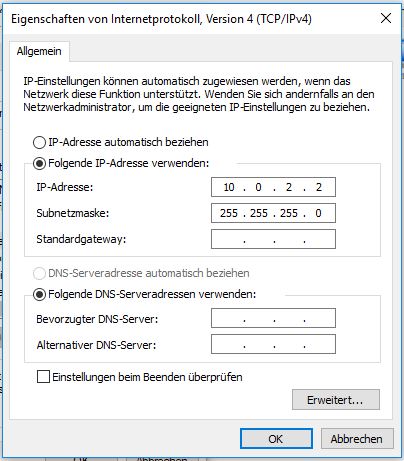
Zu diesem Zweck habe ich meinem PC die IP Adresse 10.0.2.2 mit der Subnetmask (Subnetzmaske) 255.255.255.0 gegeben.
Das Xirrus Array hat vom Werk aus die IP Nummer 10.0.2.1 und wenn ihr alles richtig verkabelt und konfiguriert habe, dann sollte ihr jetzt auf einen PING eine Antwort erhalten.
Jetzt können wir versuchten die Web-Oberfläche des Xirrus Arrays mit einem Browser aufzurufen. In meinem Fall verwende ich den Google Chrome und gebe in die Adressleiste die IP Nummer des AccessPoint (10.0.2.1) ein.
Sehr wahrscheinlich werdet ihr jetzt von eurem Brwoser einen Warnhinweis erhalten, dass die aufgerufene Webseite nicht sicher sei, weil das verwendete Zertifikat als nicht vertrauenswürdig eingestuft wurde. Diese ist mitunter auch der Grund, warum ich den Google Chrome verwende, weil man mit diesem die Möglichkeit hat über den Punkt „Erweiterte Informationen“ doch noch zu der „unsicheren“ Webseite (Weiter zu 10.0.2.1) zu gelangen. ;-)
Anschliessend solltet ich nun endlich das Login-Fenster der Web-Oberfläche des Xirrus Array angezeigt bekommen.
Die Anmeldetdaten sind per default relativ einfach gehalten und diese solltet ihr dann auch ändern. Aber jetzt melden wir uns einfach mit admin / admin am Array an.
Nach erfolgreicher Anmeldung bekommt ihr nun die eigentliche Konfigurationsseite des Xirrus Array angezeigt, in der ihr euch austoben könnt. ;-)

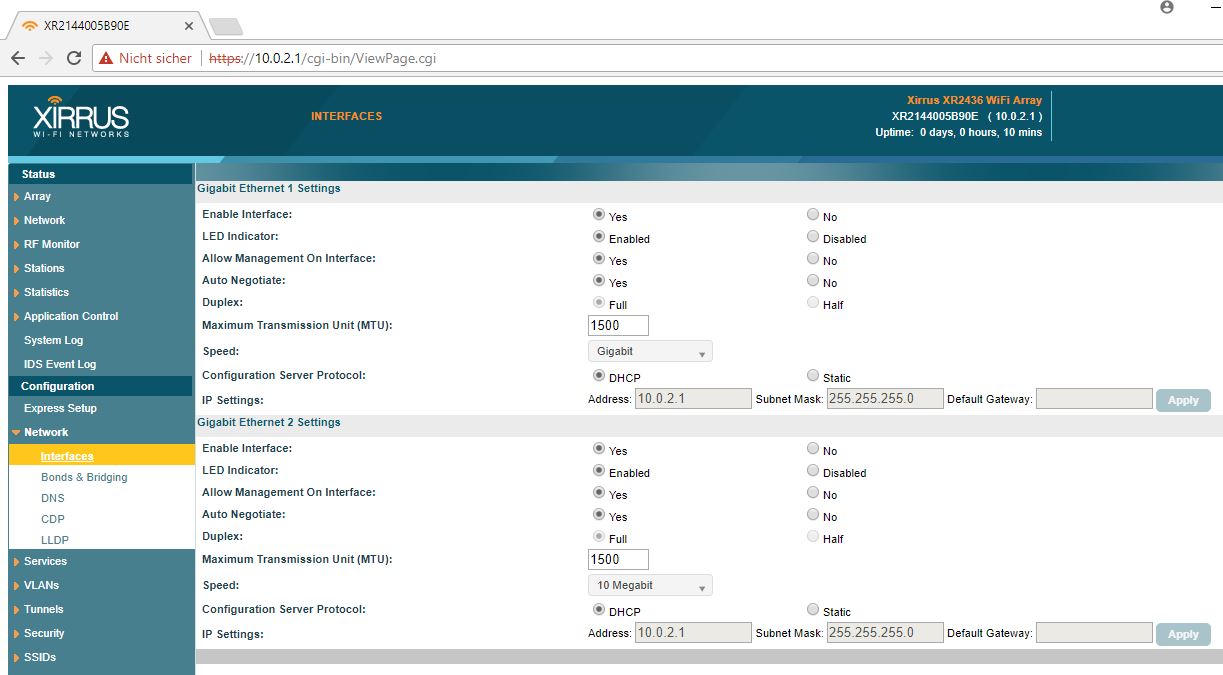
Ich für meinen Fall musste nur mal die IP-Nummer ändern und diese geht über den Punkt „Configuration“ > „Network“ > „Interfaces“.

Im Regelfall werdet ihr das Interface Gigabit1/PoE+ (aka Gig1) verwenden, da darüber auch die Einspeisung des Stroms (PoE) erfolgt.

Zur Änderung des IP-Nummer sei noch folgendes erwähnt:
Wenn ihr die IP Nummern abändert, dann übernimmt das Xirrus Array das neue Netzwerk und ihr könnt erstmal nicht mehr von eurem Rechner darauf zugreifen. 
Ihr musst jetzt noch euren Rechner in das neue Netzwerk bringen (Verkabelung könnt ihr so lassen, wie sie ist) und dann anschliessend die Weboberfläche wieder aufrufen, aber jetzt mit der neuen, gerade vergebenen IP Nummer des Arrays.
Hier müsst ihr euch wieder anmelden und nun (ganz wichtig), die neuen Einstellungen am Array abspeichern. Tut ihr dies nicht, so bekommt das Array nach einem Stromverlust / Reset wieder die alte, ursprüngliche IP Adresse (10.0.2.1) und wir wollen ja, dass es sich die neue IP Nummer dauerhaft merkt. ;-)

Hinweis:
Ich habe folgende (englischsprachige) Seite gefunden, die mir ziemlich geholfen hat und ich möchte nicht vergessen darauf hinzuweisen.

In diesem Beispiel habe ich einen Windows 10 PC zum Einrichten verwendet. Dies funktioniert aber genau aus mit macOS. ;-)

JET 10-20 Plus Zylinderschleifmaschine: Erster Eindruck

So, nun war es endlich soweit. Meine neue Zylinderschleifmaschine von JET ist bei mir eingetroffen. Vor einiger Zeit habe ich hier ja schon den Hinweis gegeben, dass ich mir eine solche Maschine zulegen möchte.
Ich weiß, dass ist eine ziemlich spezielle Art von Maschinentyp und nicht jeder Heimwerker wird sowas brauchen. Aber bei meiner Internet-Recherche ist mir aufgefallen, dass es relativ wenige Informationen (vor allem in Deutsch) über diese Maschine gibt und ich möchte hier mit meinen Berichten und Videos dies ein klein wenig ändern. 

Und am vergangenen Wochenende hatte ich jetzt mal kurz Zeit, dass ich die Maschine auspacke und in Betrieb nehme. Auch konnte ich schon mal einen ersten Schleiftest damit machen. 
Doch alles der Reihe nach, denn ich habe ein paar Fotos geschossen, die ich euch nicht vorenthalten möchte und ein paar Kommentare dazu geben kann.

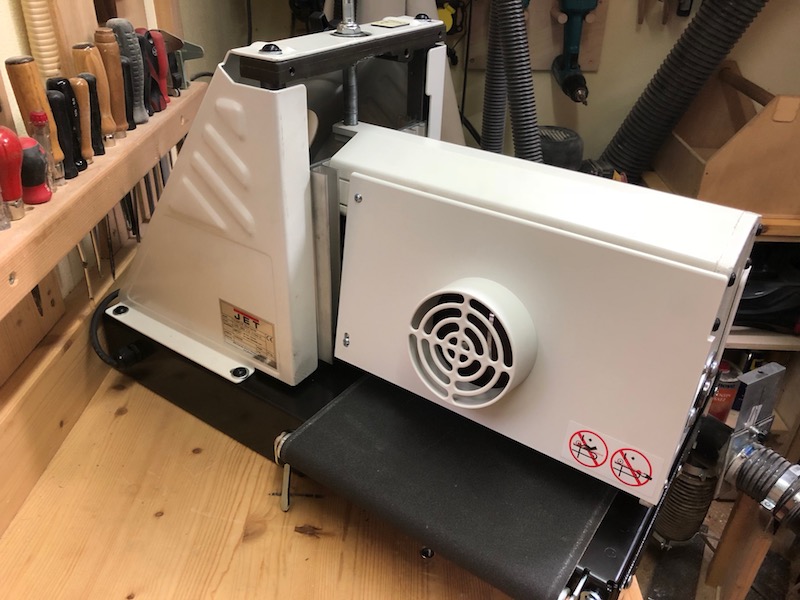
So sieht die JET 10-20 Plus Zylinderschleifmaschine in „voller Pracht“ aus. Sie macht einen sehr robusten Eindruck und alleine schon das Gewicht (mit ca. 45 kg) unterstreicht das nochmal sehr eindrucksvoll.
Hier auf dem Foto sieht man mal im Detail den Hauptschalter, sie wie den Drehregler, mit dem sich das Vorschubband einschalten und von der Geschwindigkeit regeln lässt. Neben dem Hauptschalter ist dann auch noch die (Überlast)Sicherung.
Detailfotos vom Typenschild des Motors, der die Schleifwalze antreibt. 0,75 KW sind da schon ganz ordentlich. Und was mit bei meinem ersten Testlauf noch aufgefallen ist: Die Maschine läuft sehr, sehr ruhig. Es scheint wirklich das Fall zu sein, dass der Schleifzylinder sehr rund und gut ausgewuchtet ist.
Hier sieht man oben noch die Spindel, auf der das Handrad für die Höhenverstellung noch montiert werden muss. Daneben ein das Handrad, mit dem man die „Neigung“ der Schleifwalze etwas verändern bzw. korrigieren kann, sollte diese nicht ganz parallel zum Vorschubband sein. Ich glaube hier ist ein Bereich von 0,4 Grad möglich.
Das ist das Typenschild, welches am Antriebsmotor für das Vorschubband angebracht ist. Nett: 0,04 KW ;-)
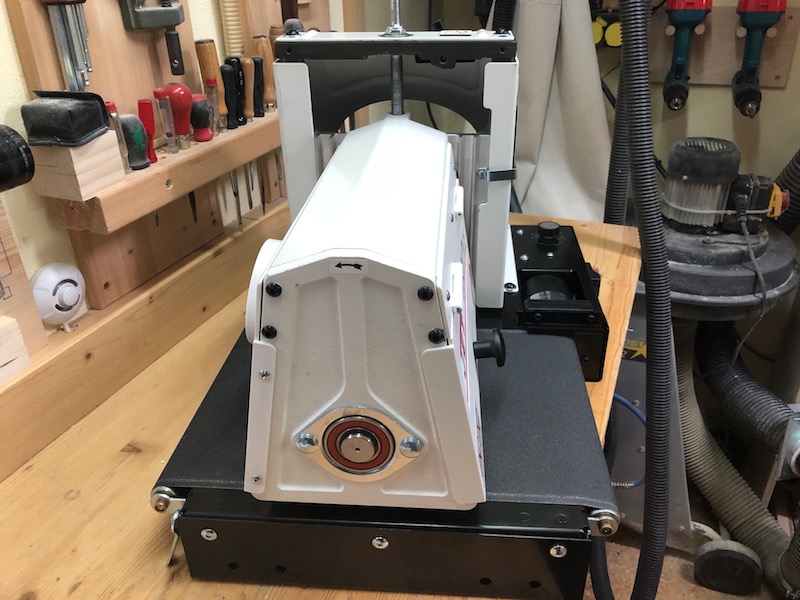
Seitenansicht. Was man hier vielleicht erkennen kann ist, dass die eigentliche Schleifwalze nur an der Motorenseite befestigt ist und auf der gegenüberliegenden (die wir hier sehen) „frei schwebend“ ist. Dadurch kann man auch breitere Werkstücke durch die Maschine lassen. Und daraus ergibt sich ja auch der eigentliche Produktname „10-20“ und damit ist die Anzahl der Zoll gemeint, die die Maschine verarbeiten kann. 10 Zoll (ca. 25 cm) Schleifbreite, aber mann kann ja dann das Werkstück drehen und nochmal durch die Maschine lassen und erhält so eine max. Schleifbreite von 20 Zoll, was ca. 50 cm entspricht.
Ansicht der Rückseite. Hier kommen dann die geschliffenen Werkstücke raus und hier ist auch der Anschluss für die Absaugung. Wobei ich mir hierbei noch nicht ganz im Klaren, wie ich das bewerkstellige. Aber das pressiert zum Glück ja auch noch nicht.
Und hier zum Abschluss noch ein kurzer Blick auf das eigentliche Maschinen-Typenschild. Nett auch (wobei ich bezweifle, dass das in der Praxis wirklich funktioniert), die Angabe der minimalen (0,8 mm) und der maximalen (75 mm) Durchlass- bzw. Werkstückhöhe.

Internet-Logbuch vom 24. November 2017 – Scrivener 3 veröffentlicht, iPhone Classic vs. Apple Watch Hardware-Vergleich, Ouzo Romios kleine Flasche Kleinflasche 40ml bei Nikolaou Shop, Offizielle Star Wars iPhone-Hüllenkollektion, Apple iOS: WebSSH Pro kostenlos, RememBear: Passwort-Manager, Das iPhone X

iOS11: eigene iPhone Klingeltöne im Jahr 2017

Nachdem ich vor ein paar Tagen mein iPhone upgegradet habe, ist mir aufgefallen, dass meine eigenen Klingeltöne nicht auf dem Gerät waren. Zu erst dachte ich, dass es daran läge, dass die Klingeltöne nicht in der Syncronisation dabei wären, doch dann musste ich feststellen, dass es diesen Eintrag in meinem iTunes garnicht mehr gab. Dies ist scheinbar seit der iTunes Version 12.7 so – hatte ich aber bislang nicht mitbekommen.

Erstaunlicherweise gab es aber einen Einträge „Töne“ auf dem iPhone, wenn man dies an den Mac ansteckte und dieses dann im iTunes auftauchte.
Ich suchte meine alten (selbst erstellten) Klingeltöne, die allesamt im mp3-Format vorlagen. Ich dachte mich zu erinnern, dass ich nur die Dateiendung auf „m4r“ abwandeln müsse und schon sollte ich diese in iTunes importieren können. Leider war dem nicht der Fall.

Nach einigem Lesen musste ich dann wie folgt vorgehen:

  • Klingelton liegt im mp3-Format vor, was aber iTunes nicht mag
  • man muss den mp3-Klingel ton in einer AAC-codierte m4a-Datei umwandeln
  • die kann man zum Beispiel recht einfach mit dem kostenlosen Tool „Audacity“ machen.
    Siehe dazu vielleicht auch:
    Audacity reloaded – prima Installations-Erfahrung
    https://ostermeier.net/wordpress/2014/08/audacity-reloaded-prima-installations-erfahrung/
  • Hierzu wählt man in AudaCity die Export-Funktion
  • Jetzt muss man noch sie soeben erhaltene m4a-Datei in eine m4r-Datei umbenennen
  • und nun kann man diese m4r Datei in iTunes bei eurem iPhone in den Bereich „Töne“ ziehen
  • kleiner Hinweis: Sollte sich eurer iPhone gerade synconisieren, so funktioniert während dieser Zeit der Import des neuen Klingentons nicht. Da müsst ihr einfach warten, bis der Sync. abgeschlossen ist.


Ouzo Romios kleine Flasche (40ml/38%) Cavino

Wie vielleicht der eine oder andere schon mitbekommen hat, bin ich ja durchaus ein Ouzo-Freund und hab deswegen auch gern so kleine 4cl Ouzo-Fläschchen (Kleinflaschen) zuhause bzw. verschenke diese.
Normalerweise besorg ich mir diese Kleinflaschen immer in der Metro, aber nun sind diese dort schon seid geraumer Zeit ausgegangen und musste mich nach einer anderen Bezugsquelle umgucken.

Fündig geworden bin ich – wie sollte es auch anders sein – im Internet und zwar unter folgender Adresse:

Ich hab zwar dort noch keine Bestellung getätigt und kann somit nichts über die Qualität des Ouzos bzw. des Lieferanten sagen. Aber es ist schon mal gut zu wissen, dass es eine Bezugsquelle gäbe, bei dem diese Kleinfaschen zu einem vernünftigen Preis hergingen.

Internet-Logbuch vom 17. November 2017 – Fakten zu Easel Pro, Unterschied LTE und 4G, WhatsApp fürs iPad, Vellum für macOS, Synology NAS Update, WordPress 4.9 erschienen, 1Password Chrome Integration, iOS 11.1.2 erschienen, Linux auf Amazon Fire TV Stick, Browser Installation auf Fire TV Stick

Ein paar Daten und Fakten zu „Easel Pro“ von Inventabels

Inventabels hat vor kurzem die Beta-Phase von Easel Pro gestartet und mittlerweile gibt es auch schon ein paar Datails dazu auf deren Webseite (https://inventables.desk.com/customer/en/portal/articles/2892848-easel-pro-faq-and-overview?utm_source=All+subscribers&utm_campaign=b44dd82276-Easel+Live+Tomorrow_2017_10_09&utm_medium=email&utm_term=0_f89ffd2bc3-b44dd82276-213189373), auf die ich nun etwas eingehen möchte.

  1. Was ist Easel Pro?
    Easel Pro ist eine kostenpflichtige Erweiterung für das „normale Easel“. Hauptsächliche (würde ich sagen) unterscheiden sich die beiden Version durch „V-Carving“ (3D Fräsen) und die Möglichkeit viel mehr Schriften zu verwenden.
  2. Für wen ist Easel Pro?
    Tja, dass kann ich garnicht so leicht beantworten. Inventabels schreibt selbst, dass die Pro-Version für Leute ist, die vom Verkauf von „gefrästen Produkten“ leben. Sie schreiben weiter, dass es dieses Personen mit der Pro-Version möglich wäre „mehr Produkt pro Tag“ zu erzeugen. Eigentlich alles Gründe, die nicht für dein privaten Benutzer relevant wären. Wäre da nicht das V-Carving. Dieses Feature ist auch für den ambitionierten Heimwerker interessant, weil es das Fräsen von zum Beispiel serifen Schriften erlaubt – was durch die gleichzeitige Steuerung aller drei Achsen ermöglicht wird. 
    Wenn ich jetzt mal von mir ausgehe, dass wäre die Pro-Version schon was für mich. ;-)
  3. Was sind die Vorteile der Pro-Version?
    Wie oben schon mal erwähnt, soll es mit der Pro-Version flotter gehen und man könnte damit mehr Produkte pro Tag aus seiner Fräse bekommen. Auch schreibt Inventabels, dass die Produkte, die mit der Pro-Version gemacht wurden detaillierter wären (greater Level of detail). Dann ist natürlich auch noch die Anzahl der Schriften in der Pro-Version deutlich höher.
    Die Pro-Version soll die Anschaffung einer komplexen und teueren Software ersparen.
    (Avoid investing in complex and expensive software) … nun ja, dass kann man so und so sehen.
    2D und 3D Fräsen durch den Einsatz von V-Carving und V-Fräsern – der für mich spannendste Punkt und das eigentliche Killerargument für die Pro-Version!
  4. Was kostet die Pro-Version von Easel?
    Es gibt ein paar Preisstufen. Entweder monatlich $19.99. Oder man schliesst gleich an ganzes Jahr ab, dann bezahlt man $155.88, was dann einen monatlichen Betrag von $12.99 ausmacht.
    Soweit ich das aber verstanden habe, dann sind vier Frästage frei. Im Monat? Das ist mir nicht ganz klar. Denn wenn dem so wäre, dann könnte ich damit fast auskommen. Denn meistens habe ich eh nur an Samstagen Zeit um mit meiner Shapeoko zu arbeiten.
    (If you’re not ready to commit to an Easel Pro membership after using your four carve days, …)
    Sollten die vier Tage jemanden nicht reichen, so kann man „Tagestickets“ kaufen. Diese sollen dann $2.99 pro Tag kosten und eine Flatrate für 24 Stunden sein. Man erhält dafür alle Easel Pro Features, AUSSER den Zugang zum geschlossenen Easel Pro-Forum.
    Also gerade dieser Punkt mit den Kosten und den kostenlosen „Freitagen“ ist mir noch nicht 100%ig klar und man wird sehen müssen, wie dies dann in der Praxis sich verhält. Sobald ich dazu mehr weiß, werde ich hier in diesem Blog wieder darüber berichten.
  5. Kann man Easel Pro testen?
    Ja – eigentlich schon, aber mit Einschränkungen. Ist die Beta-Phase vorbei, dann kann „jeder“ Easel Pro testen und mit arbeiten, sich die Vorschau anschauen und den Fräsjob simulieren. Die Steuerung der Fräse scheint aber damit nicht zu funktionieren.
  6. Was sind die Unterschiede zwischen Easel (kostenlos) und Easel Pro?
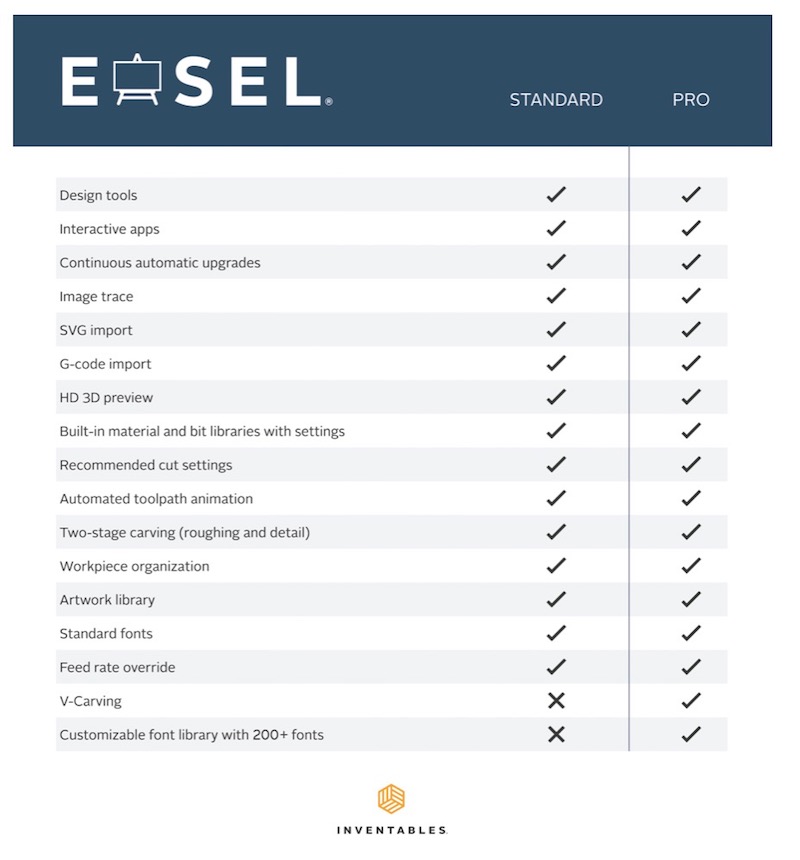
    Wie oben schon erwähnt, sind es „eigentlich nur“ die Anzahl der zur Verfügung stehenden Schriftarten und das V-Carving („3D Fräsen“). Das sieht man aber eigentlich auf sehr schön und deutlich auf der nachstehenden Übersicht.

Ich hoffe mal, dass ich euch mit dieser Übersicht bzw. der Übersetzung der englischen Seite etwas helfen konnte. Ich hab versucht mit ein paar persönlichen Anmerkungen etwas Klarheit und „Entscheidungshilfe“ zu leisten. Ich muss aber selber erst noch testen, wie ich mit oder ohne der Pro-Version zurecht komme. Stellt sich heraus, dass ich ein Kandidat für die Pro-Version wäre, dann muss ich weiter schauen, ob es „Frei-Tage“ für mich gibt oder wie ich dass mit dem „Abo“ mache… so im erstem Ansatz würde ich dazu tendieren, dass ich mit die Tagestickes (Day-Pass) nach Bedarf kaufen. Aber das muss sich erst noch im Laufe der kommenden Wochen herausstellen. ;-)

Shapeoko 2: Schnelles Bastelprojekt „Namensschilder zum Aufhängen“

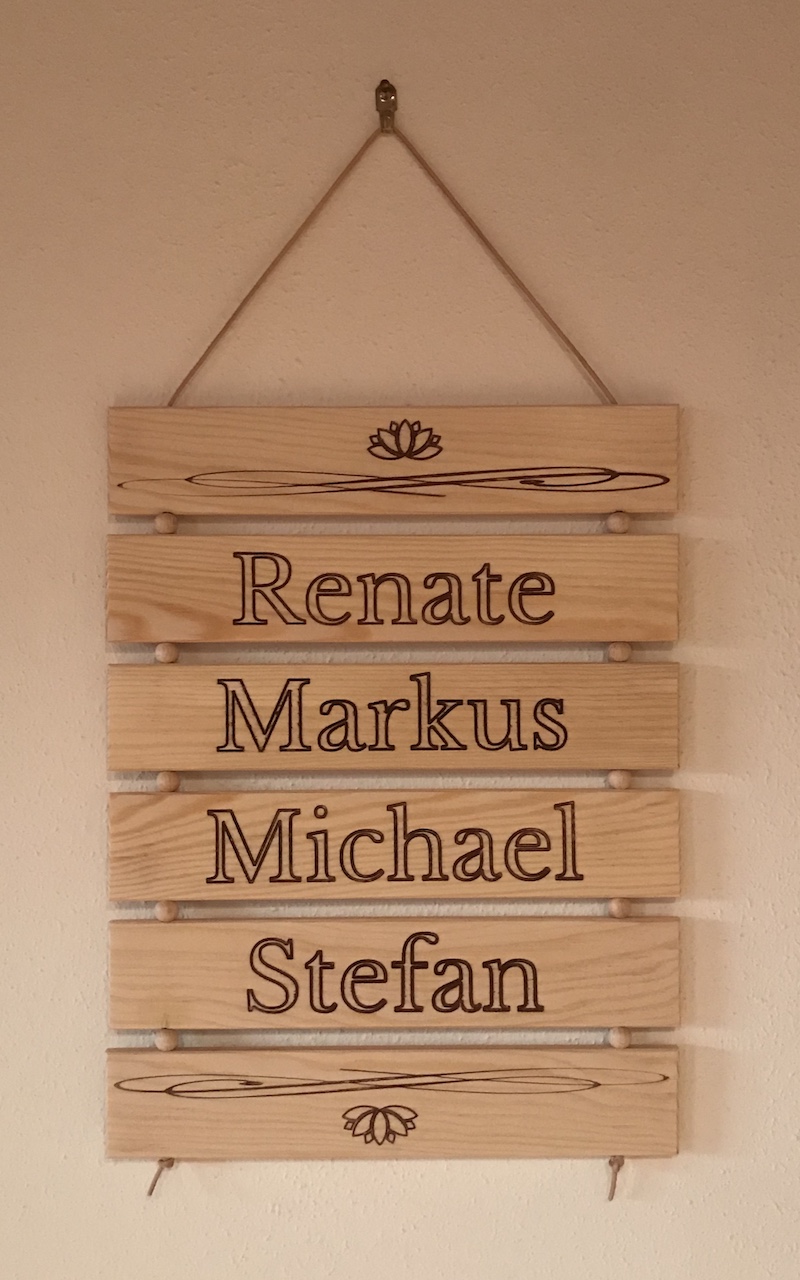
Da ich am Wochenende mal wieder Zeit hatte, habe ich ein schnelles Bastelprojekt in Angriff genommen, welches in seiner Endausbaustufe als Mitbringsel für gute Freunde gedachte ist.

Im Grunde sind es nur ein paar gefräste Leisten, die ich fertig im Baumarkt kaufe, die dann noch lackiert und geschliffen werden, anschliessend werden Löcher gebohrt und zu guter letzt werden die Leisten auf ein Lederband samt Holzkugeln (als Abstandhalter) gefädelt.

Wie der Fräsen vor sich brauche ich hier wahrscheinlich nicht mehr erläutern.  

So sehen die fertig gefrästen und lackieren Leisten aus.

Leider habe ich kein Foto gemacht, als ich die Hölzer geschliffen hatte. Dafür verwende ich einen Exzenterschleifer von Bosch und schleife die Leisten erst mit einer Körnung von 120 und wenn dann die überschüssige Farbe entfernt ist gehe ich nochmals mit einem Schleifpapier mit einer Körnung 240 drüber.

Jetzt kommt der etwas heikle Teil: Durch die komplette Breite der Leisten muss ein 3mm Loch gebohrt werden, durch dass dann das Lederband gefädelt werden kann. Da die Leisten nur ca. 9mm dick sind, muss man sich einen Anschlag an der Ständerbohrmaschine vorbereiten, damit man sehr gerade die Leisten druchbohrt.
Die kleinen Holzkugeln, als auch das Lederband habe ich einfach bei Amazon bestellt und waren wirklich günstig. Fertig aufgefädelt und aufgehängt macht es einen richtig guten Eindruck. Ach ja, die Oberfläche habe ich dann noch mit Bienenwachs eingelassen und nach dem Trocknen gebürstet.

Ach ja und noch ein Hinweis: Gefräst wurden sowohl die Namen, als auch die Verzierung mit einem 60 Grad V-Cut Fräsen. Mit „Easel Pro“ kann man jetzt auch „3D Fräsen“ und bei der Verzierung kann man recht schön erkennen, dass die Linien unterschiedliche Breiten haben, was nur mit einem solchem Fräser und der „3D-Option“ machbar ist.

Siehe dazu: https://www.youtube.com/watch?v=guJS5Hih1Kw&feature=youtu.be


Shapeoko 2: Neue, längere Incra-Schienen eingebaut

Als ich im März 2017 mitten im Zusammenbau meiner Shapeoko war, hat es mich nicht sonderlich gestört, dass die von mir verwendeten Incra-Schienen eigentlich etwas zu kurz waren. Ich glaube, ich hab mit damals die Schienen in einer Länge von ca. 90 cm bestellt und diese dann einfach in der Mitte geteilt.

Zu der Zeit war ich noch der Meinung, dass die Länge der Schienen ja locker reicht…

Ich hab die INCRA Schienen ca. 46 cm lang gemacht und ich denke, dass sollte reichen, weil ich in der Breite ja eh nur einen Netto-Fräsbereich von ca. 30 cm habe.

Jetzt, ein gutes halbes Jahr später, bin ich da etwas schlauer (geworden). In der Praxis stellte ich heraus, dass das Einfädeln der Spannelement* (Shapeoko 2: Neue Spannelemente)etwas arg umständlich ist, wenn die Schienen so kurz sind. Und ausserdem kann es dann gut und leicht sein, dass die Sternmuttern genau unser den Führungsschienen der Fräse sind, was das Aus- oder Zudrehen nicht unbedingt leichter macht.

Darum hab ich mich entschlossen, dass ich mit neue Incra-Schienen bestelle und diese dann auf die Länge anschneide, wie auch meine Opferplatte ist. Diese habe ich nun am Wochenende gemacht und es stellte sich heraus, dass das die richtige Entscheidung war.

Hier die neuen Spannelement noch in den alten Incra-Schienen.
Die alten Schienen waren ca. 5,5 cm auf jeder Seite zu kurze und das war mit zu umständlich auf Dauer.

* By the way: Die neuen Spannelemente machen einen guten Job, da sie das Werkstück über die komplette Breite nach unten drücken. 

Nachtrag 5. November 2017:
Nachdem ich beim Verfassen dieses Posts irgendwie kein passendes Foto von den „passenden“ Incra-Schienen hatte, möchte ich dies nun nachreichen.

Anmerkung: Ich hab nur mal die „ersten 3“ Schienen ausgewechselt. Das sind die Schienen, die ich am meisten im Einsatz habe. Ich hin jetzt am Überlegen, ob ich nicht die restlichen Schienen einfach auch auf die komplette Breite verlängere… dazu würde ich aber einfach die nun übrigen Schienen an die vorhanden anstückeln.