Zum Inhalt springen

Allgemein

WordPress Plugin: A Year before

Von „DayOne“ oder auch „Facebook“ kennt man die Funktion, dass man darauf hingewiesen wird, was heute vor x-Jahren war. Da ich nun seit geraumer Zeit diesen Blog mit Artikel befülle und mit „Internet-Logbuch“ auch mehr oder weniger regelmässig erscheint, dachte ich mir es wäre doch schön, wenn man irgendwo sehen könnte, was ich genau vor einem Tag vor x-Jahren hier geschrieben habe.

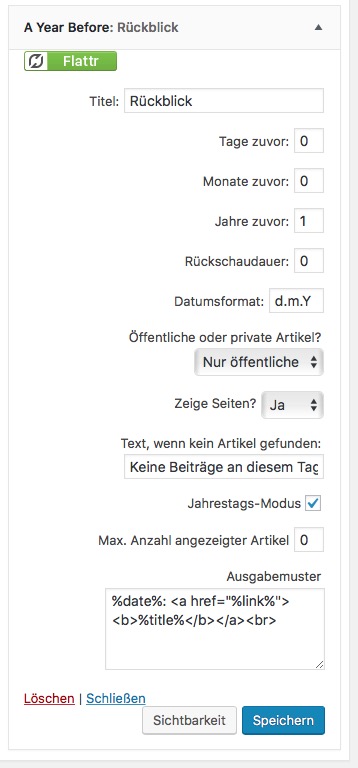
Wie immer gibt es für diese Funktionalität ein WordPress-Plugin. Dieses nennt sich sinnigerweise „a year before“ – wobei der Name auch etwas verwirren könnte, weil er suggeriert, dass nur Artikel angezeigt werden, die genau ein Jahr in der Vergangenheit erschienen sind. Das stimmt aber so nicht ganz.

Man kann auch einen „Jahrestags-Modus“ aktivieren und dann werden alle Artikel angezeigt, die am selbem Datum erschienen sind, und auch Jahre in der Vergangenheit liegen können. Ich für meinen Teil hab jetzt mal eingestellt, dass max. 10 Jahr in die Vergangenheit geschaut werden soll. Ich denke das reich auch mal.

Die Einstellungen WordPress-Widgets sind ziemlich selbsterklärend und man kann dort (für meine Zwecke) mehr als genügend Änderungen vornehmen.

Was vielleicht noch zu erwähnen wäre:
Ich war mit der Standard-Ausgabe der Artikel nicht zufrieden und wollte, dass das Beitragsbild nicht angezeigt wird. Man kann dazu verschieden Darstellungsoptionen von Hand eintragen, die unter „Ausgabemuster“ (tolle Übersetzung!) eingegeben werden müssen/können.

Wenn ihr die Ausgabe so wie bei mir haben wollt, dann kopiert euch einfach folgende Zeile:

%date%:<a href=“%link%“>%title%</a><br>


Gutenberg Editor für WordPress in der Version 2.4.0 verfügbar

Vor einer guten Woche, hab ich den Gutenberg Editor für WordPress hier auf meinem Blog deaktiviert, weil etwas mit dem letzten Update-Release nicht stimmte. 

Der Fehler liegt in der deutschen Übersetzung und ist bekannt – sollte daher mit dem nächsten Update behoben sein.

Auszug aus den Kommentaren meines Artikels von Simon

Ich wollte dann aber nicht die Arbeit machen und von Hand irgendwelche noch nicht freigegebenen Update installieren und habe deswegen diesen Editor (schweren Herzens) fürs erste deaktiviert.

Heute habe ich dann festgestellt, dass es ein Update für das Gutenberg Plugin gibt und der Editor auf die Version 2.4.0 gehoben wird.
Dieses habe ich auf gleich installiert und aktiviert. Zu meine Freude konnte ich feststellen, dass der neue WordPress-Editor scheinbar wieder tadellos funktioniert und ich schreibe gerade diesen Post damit.

Wer es also noch nicht das Update eingespielt hat, dem möchte ich dies ans Herzen legen, da das Schreiben in meinen Augen mit dem neuen Editor so viel besser ist. ;-)

WordPress: Wie man die Größe des Logos im Theme Twenty Seventeen ändert

Seid meinem Umzug zu einem neuen Provider, nutze ich auch der original WordPress-Theme Twenty Seventeen und bin damit sehr zufrieden, da mir das Minimalistische und Übersichtliche des Layout sehr gut gefällt. 

Allerdings hat mich gestört, dass das Logo, welches man in den Header einbauen kann, sehr klein angezeigt wird. 
Mit folgenden Code-Schnippsel könnt ihr die Größe des Logos vergrößern, oder – wenn ihr wollt – auch anpassen:

@media screen and (min-width: 48em) {
	.custom-logo-link img {
		max-width: 700px;
	}
}

.custom-logo-link img {
    /* display: inline-block; */
    max-height: 160px;
    /* width: auto; */
}
  • Die 700 Pixel max-width ist das doppelte von den standardmässigen 300px. Um die Logogröße zu halbieren, tragt dort 150px ein.
  • Die 160px max-height ist die Verdoppeltung der 80px, die per default eingetragen sind. Möchtet ihr wieder die Hälfte des Originalzustands haben, so müsst ihr dir 40px eintragen.
  • Obigen Code fügt ihr am einfachsten im WordPress-Backend unter „Design“ > „Customizer“ > „Zusätzliches CSS“ ein.

Der Original-Post, den ich mit diesen hilfreichen Infos gefunden habe, findet ihr unter:
How To Change The Logo Size (Increase & Decrease) In Twenty Seventeen
Originally published at Bharat Karavadra.

WordPress: Was ist eigentlich der Unterschied zwischen Artikel und Seiten?

Neulich habe ich bei einer Bekannten von mir ein WordPress installiert und ihr auch gleich eine Einweisung gegeben. Dabei ist mir aufgefallen, dass ihr der Unterschied zwischen Seiten und Artikel nicht ganz klar war und ich bei meinen Erklärungsversuchen an meine Grenze gekommen bin.

Die offizielle WordPress-Support-Seite erklärt viele Sachen schon ganz gut, aber ich bin der Meinung, dass man dazu vielleicht noch das eine oder andere Wort verlieren sollte. 

Ich versuch einfach mal auf den nachfolgenden Zeile etwas Licht ins Dunkle zu bekommen. Dazu nutze ich auch Auszüge aus obiger Supportseite und gebe dazu mein Kommentar dazu ab.

Beiträge sind die Einträge, die in umgekehrter chronologischer Reihenfolge auf der Startseite/Beitragsseite deines Blogs erscheinen…

Hier wird schon mal etwas wichtiges erklärt. „Artikel“ (auch „Posts“ oder „Beiträge“ genannt) werden in zeitlicher Abfolge auf deinem Blog (normalerweise ist die Startseite die Beitragsseite) aufgelistet. Das heisst also, dass der neueste Beitrag oben steht und die älteren Artikel nach „unten rutschen“.

Falls du festgepinnte Beiträge (sticky posts) erstellt hast, werden diese vor den anderen Beiträgen erscheinen.

 „Sticks Posts“ verwende ich zum Beispiel nicht. Aber es kann Anwendungsfälle geben, in denen es durchaus gewünscht ist, dass irgendwelche Beiträge immer oben stehen. Und dann kann man diese Artikel dort „anpinnen“. 

Beiträge können in den Archiven, Kategorien, zuletzt veröffentlichten Beiträgen und anderen Widgets gefunden werden. Beiträge werden ebenso im RSS-Feed des Blogs angezeigt.

Hier steht viel Wichtiges drinnen! Artikel können Kategorien zugeordnet werden. Auch in der Liste der „zuletzt veröffentlichten Beiträge“ erscheinen eure Artikel. Diese Funktion erhält man oft über irgendwelche „Widgets“, die dann meist seitlich oder unten bei einem Beitrag eingebaut wird.
Und was mir noch wichtig ist (Lang lebe RSS!) und ich lange auch nicht wusste. NUR Beiträge werden im RSS Feed eures Blog / eurer Webseite auftauchen.
Ich meinte, dass ist nicht wichtig? Finde ich schon. Ich nutze immer noch sehr ausgiebig RSS und habe in meinem RSS Reader auch einige Webseiten abonniert. Erscheint dort ein neuer Artikel, so taucht dieser automatisch ein meinem RSS Reader auf und ich muss nicht extra auf diese Webseite gehen. Was aber auch bedeutet, dass „Seiten“ NICHT im RSS Feed erscheinen und somit eure RSS Abonnenten in ihrem RSS Reader nicht davon mitbekommen. Diese bitte bedenken.

Nachdem wir nun die „Beiträge“ ausführlich beschrieben haben, kommen wir nun zu den „Seiten“.

Seiten sind statisch und werden nicht nach Datum aufgeführt.

Dieser Satz erklärt sich eigentlich von selbst und erklärt auch in sehr kurzer Form den Hauptunterschied.

Seiten verwenden keine Tags oder Kategorien.

Dieser Satz könnte etwas verwirrend sein. Vielleicht fragt ihr euch, was so schlimm daran wäre, dass Seiten keine Tags und Kategorien verwenden. Dazu vielleicht ein kleines Beispiel:
Ihr könnt, wenn ihr ein „Menü“ in WordPress einrichtet z.B. auch Beiträge anzeigen lassen, die einer bestimmten Kategorie angehören. Das geht somit mit „Seiten“ nicht. 
Aber warum gibt es dann überhaupt Seiten? Antwort: Weil es Bereiche eurer Webseite geben kann, die „immer gleich sein“. Oder eben keiner Kategorie oder einem Tag zugehörig sein. Beispiel gefällig?

Eine „Über mich“- oder Impressum-Seite ist das klassische Beispiel.

Ähnlich wie bei den Beiträgen, gibt es auch ein Widget, mit dem ihr eure (statischen) Seiten anzeigen lassen könnt. Dies kann parallel zum Navigations-Menü geschehen. 

Seiten können in der Seitenleiste mit dem Widget „Seiten“ angezeigt werden.

Abschliessend noch folgendes Zitat:

Du kannst so viele Beiträge oder Seiten erstellen, wie du willst. Es gibt keine Begrenzung.

Das ist aus technischer Sicht nur bedingt. Ja, WordPress gibt euch keine Grenze vor, was die Anzahl von Seiten / Artikel angeht. Hier sind es eher die technischen Limits, die ihr von eurem Webhoster habt. So kann die Größe der mySQL Datenbank oder generell der Webspace die beschränkende Größe sein. 
Bucht ihr aber heute ein Webhostingpaket, welche irgendwas zwischen 5 und 8 EURO kostet, so sollte soviel Speicherplatz enthalten sein, dass ihr nicht an diese Grenze kommt. Und wenn doch, dann ist euer Webhoster der Letzte, der euch nicht das nächst größere Paket verkaufen würde. ;-)

Ich hoffe, dass euch dieser Beiträge den Unterschied zwischen Artikel und Seiten einigermassen erklären konnte und ihr nun die (feinen) Unterschiede besser kennt.

WordPress: Gutenberg-Editor in der aktuellen Version buggy?

Bereits seid einigen Wochen verwende ich den Editor „Gutenberg“, der mit der nächsten WordPress Major-Release als Standard-Editor dort Einzug halten soll und bereits jetzt als Plugin zum Ausprobieren als Beta verfügbar ist.

Ich hatte bislang sehr positive Erfahrungen mit den Beta-Versionen dieses Editors, doch mir scheint, dass mit dem letzten Update (Vers. 2.3.0) sich ein Fehler eingeschlichen hat. 

Wenn ich mit dieser Version versuche einen Artikel zu verfassen, bekomme ich momentan eine Fehlermeldung. Dabei ist es egal, ob ich normalen Fließtext  oder zum Beispiel eine Liste schreiben möchte. 

Egal welchen der Schaltflächen ich klicke, da Editor reagiert nicht mehr und ich muss die Bearbeitung abbrechen.
Momentan habe ich mir (leider) damit beholfen, dass ich das Gutenberg-Plugin deaktiviere und derzeit wieder mit dem Standard-Editor der aktuelen WordPress-Version arbeite. 

Ich hoffe mal, dass das Gutenberg-Team bald einen Fix für das Problem nachreicht und ich dann den „Gutenberg“ wieder verwenden kann.

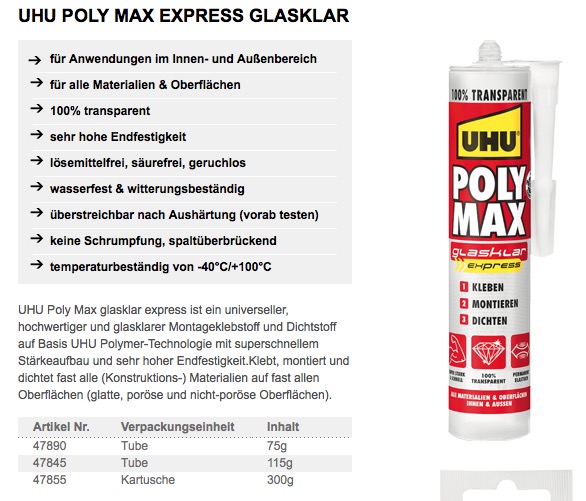
Pick: Uhu Poly Max Express glassklar

Hier mal kurz eine Empfehlung, wenn ihr auf der Suche nach einem Klebstoff für „besondere Anforderungen“ seid.
Der „UHU Poly Max Express glassklar“ ist so eine Mischung aus dem klassischen Pattex Kontaktkleber und einem silikonartigem Montagekleber. Was mir daran gut gefallen hat, ist zum einen, dass er durchsichtig ist und zum anderen nach der Aushärtung elastisch bleibt. Damit habe ich schon Sohlen von Kinderschuhen verklebt und diese haben anschliessend wieder sehr gut gehalten.

Weitere Infos erhaltet ihr auf den Produktseiten des Herstellers:
http://www.uhu-profi.de/produkte/montage-konstruktions-klebestoffe/detail/uhu-kleben-montieren-dichtenglasklar.html?no_cache=1&step=332.5

Nachfolgend noch die wichtigsten Produktdetails:

  • für Anwendungen im Innen- und Außenbereich
  • für alle Materialien & Oberflächen
  • 100% transparent
  • sehr hohe Endfestigkeit
  • lösemittelfrei, säurefrei, geruchlos
  • wasserfest & witterungsbeständig
  • überstreichbar nach Aushärtung (vorab testen)
  • keine Schrumpfung, spaltüberbrückend
  • temperaturbeständig von -40°C/+100°C

Ich hab mittlerweile immer so eine handliche 75 Gramm Tube davon in meiner Werkstatt, weil es einfach hin und wieder Anwendungen gibt, bei denen dieser Klebstoff wunderbar funktioniert.

Schnellspann-Schiene für Shapeoko Fräse (für Namensschilder)

Wie neulich in einem Artikel bereits beschrieben (Bastelprojekt: Namensschilder fräsen), bin ich momentan schwer am Fräsen von solchen Namensschildern oder generell Schilder aus Holz. 
Dabei ist mir aufgefallen, dass das Ausrichten der Holzlisten und das Festspannen relativ viel Zeit (im Verhältnis zur Fräszeit) in Anspruch nimmt. Daher war ich am Überlegen, wie ich diese Arbeitsschritte optimieren könnte. Mir ist dann die Idee gekommen, dass ich eine Schiene mit "Schnellspannern" bauen könnte und hier möchte ich auch kurz schildern, wie ich dies gemacht habe.

Ich habe mir beim Sauter-Shop ein paar dieser Waagrechtspanner / Schnellspanner für ca. 28 EUR bestellt, da ich der Meinung war, dass diese für meine Zwecke gut passen sollten und für den Preis auch noch völlig ok sind.
https://www.sautershop.de/set-sauter-waagrechtspanner-mit-waagrechter-grundplatte-set-2x-gh-201-b

Ich habe mir damals bei Aufbau der Fräse in die Grund- bzw. Opferplatten INCRA Schienen eingelassen, damit ich mir dort Sachen fest spannen kann. Und genau diese Schienen wollte ich jetzt auch für meine Schnellspann-Schiene verwenden.
(Shapeoko 2: Aufbau Arbeits- und Opferplatte)

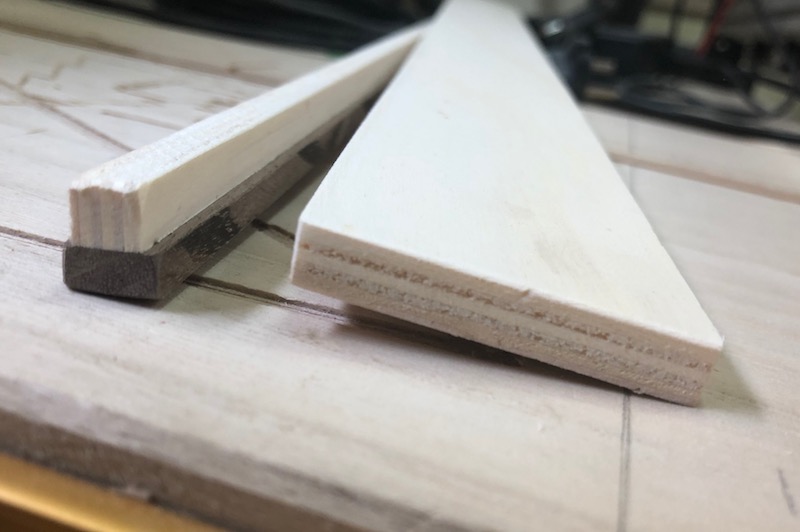
Damit ich meine Schnellspann-Schiene in die INCRA-Schienen einschieben kann, habe ich mir aus zwei Leisten eine Art "T-Profil" gebaut, welches recht stramm in die Aluschienen eingeschoben werden kann. Ich hätte dieses T-Profil auch aus einem Stückholz fräsen können, doch das ist mir leider erst etwas später eingefallen. ;-)
Auf das T-Profil (links im Bild) habe ich dann einen ca. 5 cm breiten Sperrholzstreifen (8mm) erst aufgeleimt und anschliessend aufgeschraubt.
So sieht dann die "fertige" Leiste, die eingeschoben werden kann, aus.
Wie ihr sehen könnt, passt diese selbstgebaute Holzleiste ausreichend gut und stramm. Achtet vielleicht beim Anbringen des Sperrholzes nur darauf, dass ihr dieses möglichst parallel zur Maschienenachse anbringt, da dort später die zu fräsenden Holzlisten angelegt werden. 
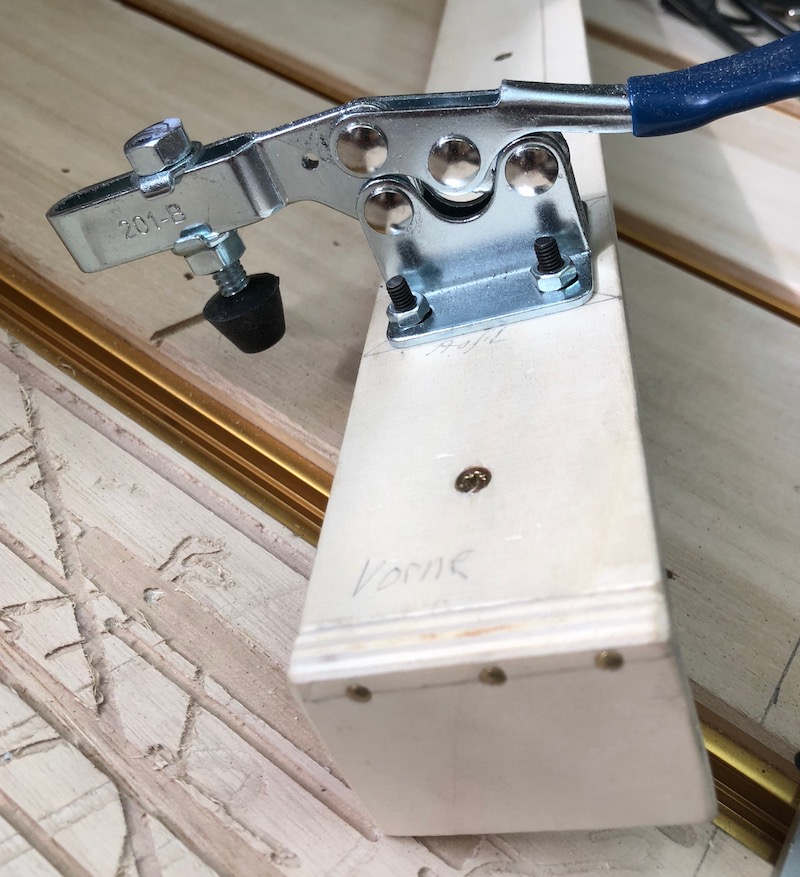
Dann habe ich ich mir angezeichnet, wo der Fräsbereich ist und ausserhalb davon die Waagrechtspanner mit Senkkopfschrauben (M4 x 15 mm) angebracht.
So sieht dann die fertige Leiste aus, wenn sie in meine Shapeoko Fräse eingeschoben ist. Rechts an der Leiste habe ich mir noch einen Anschlag hingebaut, damit die Leiste erstens nicht verrutscht und zweitens die Schnellspanner nicht aus Versehen in den Fräsbereich kommen können.
Dann noch die "Höhe" und die "Spannkraft" der Waagrechtspanner eingestellt und mit den von mir verwendeten Holzleisten getestet. Dabei musste ich dann aber leider feststellen, dass das Gewinde der Schnellspanner soweit noch oben geht (im geschlossenen, also festgespannten Zustand), dass ich meine Schnellspannleiste nicht mehr unter den Aluprofilen der Shapeoko rausziehen konnte. Zum Glück waren das neu 1-2 Gewindewendungen, die ich dann einfach mit einer Eisensäge entfernt haben und jetzt kann ich die Schiene problemlos ein- und ausschieben.

Mit dieser Schnellspann-Schiene erhoffe ich mir, dass das Positionieren und Festspannen der Holzleisten deutlich schneller geht. Der erste "große" Test steht aber noch aus, aber die ersten Eindrücke sind schon mal sehr viel versprechend. :-)

Gelöst: Microsoft Office 2016 läßt sich nicht via Telefon aktivieren

Neulich hat sich ein Bekannter von mir ein Microsoft Office 2016 bei Amazon gekauft. Das Ding war mir ca. 70 EUR nicht furchtbar teuer und wie in dieser Preisklasse schon fast üblich wird der Aktivierungsschlüssel per Mail zugesandt. 
Die Installationsdateien kann man entweder direkt bei Microsoft runter laden, oder wie in unserem Fall, über eine Dropbox-Freigabe ;-)

Das mit der Aktivierungsschlüssel und dem Download der Setup-Dateien hat soweit wunderbar funktioniert und auch die eigentliche Installation verlief ohne Probleme. 
Als ich dann jedoch das Office 2016 aktivieren wollte, wurde mir mitgeteilt, dass diese Version / Lizenz bereits aktiviert wurde. Und man solle die Aktivierungs-Hotline per Telefon kontaktieren. 

Klickt man dann jedoch auf den Telefon-Aktivierungs-Button, bekommt man eine Meldung, dass dieses Produkt nicht mehr per Telefon aktiviert werden kann.
Der normale User landet somit in einer Endlos-Schleife. Online-Aktivierung schlägt fehl, Telefon-Akivierung geht nicht. Toll.

Doch man darf dieser Meldung nicht zu viel Glauben schenken. Die Aktivierung von Microsoft Office 2016 funktioniert weiterhin auch per Telefon. Allerdings muss man die (richtige) Telefonnummer zur Hand haben.

Solltet ihr also auch mal in diese Verlegenheit geraten, hier die Aktivierungs-Telefonnummer:
0800-28 48 28 3 (sollte gebührenfrei sein) oder die
01806-672 330 (zu den normalen Geschäftszeiten)

Diese Nummern stehen (natürlich) auch auf der offiziellen Microsoft-Webseite bei der Übersicht der Aktivierungs-Telefonnummern. 
https://www.microsoft.com/de-de/licensing/vertragskunden/activation-center.aspx

Bastelprojekt: Namensschilder fräsen

Nachdem ich nun schon seit einiger Zeit meine Shapeoko 2 Fräse im Einsatz habe, war ich am überlegen welches Bastelprojekt ich damit relativ schnell und zügig machen könnte und welches nicht zu viel handwerkerische Arbeiten mit sich bringt.
Ich wollte etwas machen, dass ich als "Mitbringsel" verwenden konnte und bei dem die Fräsarbeiten im Vordergrund standen. 
Ich bin dann irgendwann auf die Idee gekommen, dass Namesschilder hier ganz passend wären. Und wenn wir für Freunde etwas brauchen, dass fräse ich die Namen der kompletten Familie und baue dann diese so zusammen, dass sie zum Schluss als Familienschild aufgehängt werden kann.

Wie schon erwähnt, sollten diese Namensschilder möglichst wenig Arbeit "aussenrum" verursachen, weshalb ich auch fertige Holzleisten aus dem Baumarkt als Grundlage verwende. Diese haben die Dimensionen 47 x 9 mm und sind ca. 220 cm lang. Aus einer solchen Leiste bekomme ich im Idealfall alle 3-4 Namen raus und so halten sich die Materialkosten mit ca. 5-6 EUR auch im eher niedrigen Bereich.

Als erstes müssen natürlich erst einmal die Namesschilder gefräst werden und wie ich dies mache, sehr ihr im nachstehenden Video.

Sind die Schilder gefräst, müssen diese auf gleiche Länge zugeschnitten werden und die mache ich mit meiner Tischkreissäge.

Damit alle Namesschilder verbunden werden können, fädle ich eine Lederband durch, welches wir dann auch so lang lassen, damit dieses auch später als "Aufhänger" fungiert.
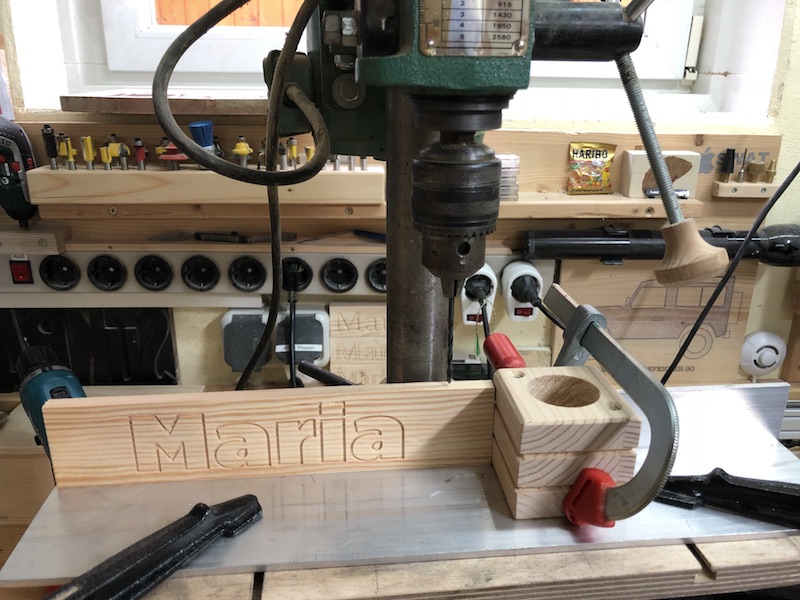
Die Löcher bohre ich an meiner Standbohrmaschine und hier muss man etwas vorsichtig sein, dann in eine 9mm-Leiste ein 3,5 mm Loch gebohrt werden muss. Und wenn man keinen guten Anschlag hat bzw. mal nicht aufpasst, dann kann es schon vorkommen, dass man "hinten oder vorne" raus bohrt und da wäre nicht so gut.

Als Anschlag fürs Bohren habe ich mir einen ca. 45 cm langen Alu-Winkel hergerichtet, an den ich die Holzleisten sehr exakt anliegen lassen kann. Und so funktioniert das Bohren der Löcher sehr gut. Macht euch am besten noch einen Anschlag, damit die Lochabstände links und recht immer gleich sind und später das Lederband schön gerade durchgefädelt werden kann.

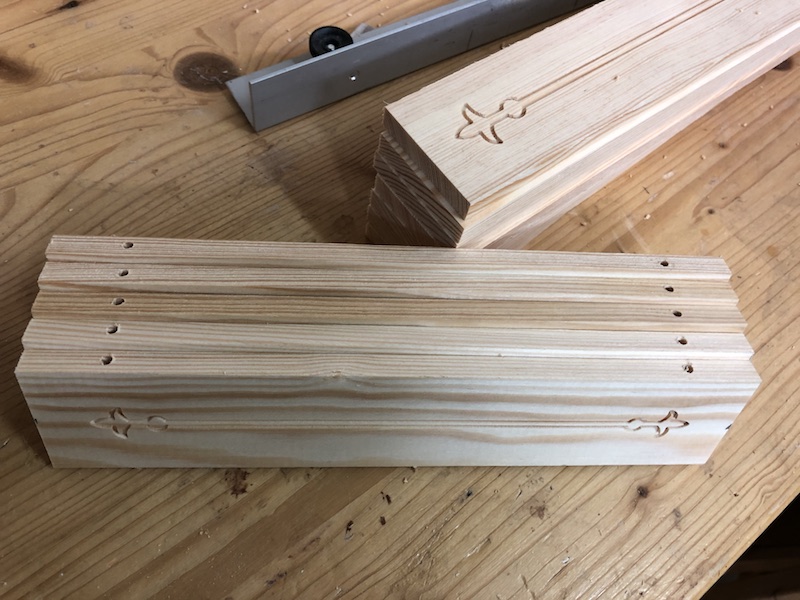
Ist die Bohrerei erledigt, habt ihr eigentlich den schwierigsten Teil des Projektes schon hinter euch. Alles, was jetzt noch kommt ist nicht mehr so tricky.

So ungefähr sollten eure Leisten aussehen, nachdem sie fertig gebohrt sind. Ich verwende für die Bohrlöcher meist einen seitlichen Abstand von der Seite von 2,5 bis 3 cm – je nachdem wie große (lang) die Holzleisten ausfallen. Und das hängt wiederum von den Namen ab.

Nach dem Bohren geht es ans "Kantenbrechen". Ich habe mir in der Vergangenheit angewöhnt, dass ich dies mit der Tischfräse mache, da es mit einem Fräser mit Anlaufring auch an den kurzen Seiten der Holzleisten sehr gut klappt und ich es schön finde, wenn die Fasen an allen vier Seite so schön gleichmässig sind. Solltet ihr keine Tischfräse oder Ähnliches zur Hand haben, dann erledigt diese Aufgabe einfach mit Schleifpapier.

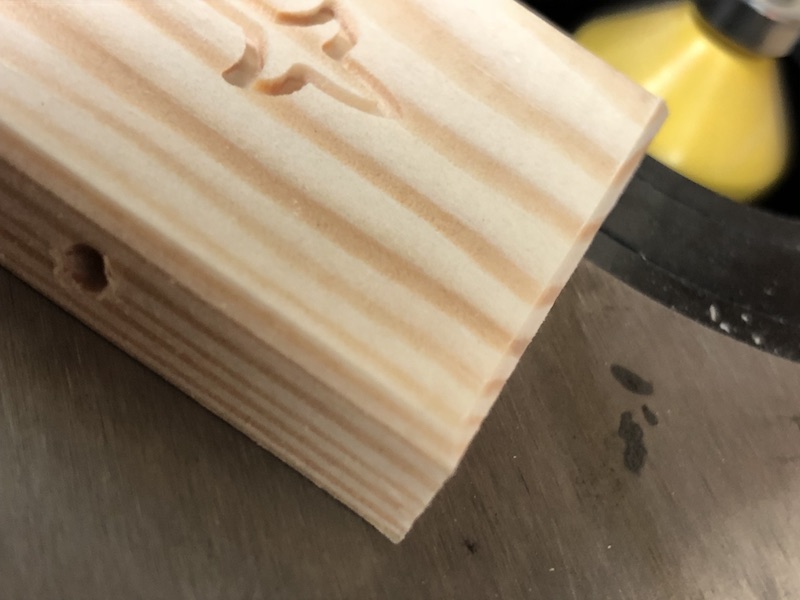
So sieht meine "Vorrichtung" zum "Kantenbrechen" aus. In meiner Tischfräse ist ein Fasenfräser mit Anlaufring und damit fräse ich an alle Kanten (hinten und vorne) eine leichte Fase.
Das sieht dann in etwa so aus. Ich halte eine filigrane Fase für angebrachter und schöner, dass könnt ihr aber dann machen, wie ihr wollt.

Im Grunde ist jetzt der handwerkliche Teil erledigt und es geht ans zusammen bauen. Dafür verwende ich ein Lederband (Farbton natur), welches einen Durchmesser von 1,5 mm hat. Dieser gibt es zum Beispiel bei Amazon für ca. 5 EUR pro 5 lfd. Meter. 
Als "Abstandhalter" habe ich mir Holzkugeln mit einer 3mm Bohrung besorgt, welche einfach beim Zusammenbau mit aufgefädelt werden.

Und so in etwa sieht dann das fertig Produkt aus. "Damals" habe ich noch die Vertiefungen der Fräsung mit Farbe hervorgehoben, aber dass muss nicht mal unbedingt sein.

Vielleicht noch eine kleine Anmerkung:
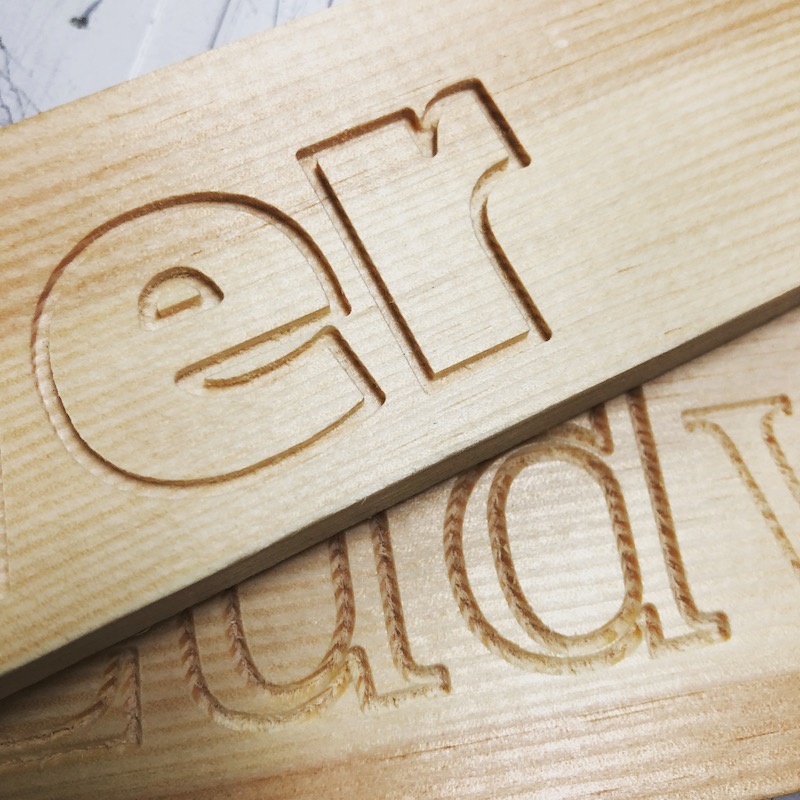
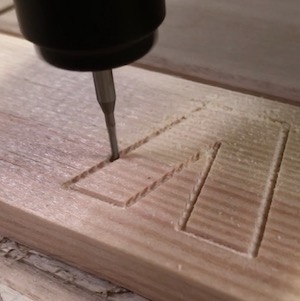
Solltet ihr im Besitz einer solchen (oder ähnlichen Fräse) sein, dann probiert mal sogenannte "Downcut-Fräser" aus. Gerade bei Holz bekommt ihr so sehr scharfe und nicht ausgefranste Fräskanten.

Oben: Fräsung mit Downcut-Fräser
Darunter: Fräsung mit V-Cut-Fräser

Shapeoko: Downcut-Fräser getestet

Vor einiger Zeit habe ich eine Video von Inventabels gesehen, in dem die verschiedenen Arten von Fräsern für die Shapeoko vorgestellt und erklärt wurden.
Den Artikel mit dem Video und noch ein paar weiteren Infos findet ihr hier.

In diesem Video war auch die Reden von sogenannten "Downcut"-Fräsern, die sich von normalen (Upcut-Fräsern) dadurch unterscheiden, dass die Späne nicht nach oben (upcut), sondern nach unten (downcut) befördert werden. Es wurde auch der Hinweis gegeben, dass diese Downcut-Fräser besonders für Sperrholz geeignet wären. 

Ich habe mir dann ein paar dieser Downcut-Fräser bestellt (Durchmesser 1,5mm) und möchte euch hier nun ein Video zeigen, in dem ich diese Fräser getestet habe. 

Ich möchte aber gleich schon mal erwähnen, dass ich von der Qualität der Fräsung sehr positiv überrascht war. Bei den normalen Fräser, die ich bislang im Einsatz hatte, musste ich immer die Fräskante nach schleifen, damit ich die dortigen Holzflunsen entfernte. Bei den Downcut-Fräsern ergibt sich dieses Problem garnicht, da durch den Spänetransport nach unten, die Späne auch an der Kante "abgebrochen" werden.

Nachstehend noch ein Bild, in dem ihr das Ergebnis der Fräsung mit einem Downcut-Fräser seht. Ich habe dort nur die Späne mit einem Staubsauger entfernt und ansonsten die Fräskanten so belassen, wie so "aus der Fräse gekommen" sind. Und ich denke, dass man über dieses Ergebniss nicht klagen kann. ;-)

Zwei Jahre DayOne!

Ich war heute selbst etwas überrascht, als ich einen Eintrag in DayOne (meiner Tagebuch-App für macOS und iOS) vorgenommen habe und ich dort zum ersten Mal erinnert wurde, dass es einen Eintrag gibt, der vor genau zwei Jahren war.

Die App hat sich so in meinen täglichen Ablauf integriert, dass ich damit sehr regelmässig einige Zeilen oder einfach auch nur ein Foto erfasse. 
Oft mache ich es auch so, dass ich irgendwo vor Ort schnell mal ein Bild knipse und dieses auch in der DayOne iOS App erfasse und dann erst später einen Text dazu z.b. am Mac erfasse.

Vielleicht noch schnell ein paar Zahlen:
In diesen zwei Jahren habe ich 806 Einträge mit rund 1100 Fotos erfasst.