Zum Inhalt springen

Markus Ostermeier

Contact: markus(at)ostermeier(dot)net - My Coffee is always #000000! - 3CX-Code: A3-K29PNA-4RLNFH-4AQMP-39JJL-J2SDZ-XE9G8-MO73, Code Plus 8FWHPXXF+XQ, GPS Location 48°44'59.9"N 11°58'30.8"E - It all started with a Commodore 64. Mastodon: https://mastodon.bayern/@ostermeiernet oder @markus@ostermeier.net (Wordpress-Mastodon-Instanz) Mastodon Der Blog ist klar technologie- und praxisorientiert, kombiniert Alltagserfahrungen mit IT-Knowhow und testet regelmäßig neue Systeme, Tools und Geräte. Ergänzt wird dies durch persönliche Einschätzungen und Empfehlungen aus der Medienwelt.

Mac „DVD Player“ mit externen Laufwerken betreiben

Im Februar dieses Jahres hab ich bei meinem MacBook Pro 13,3″ das SuperDrive gegen eine SSD ausgetauscht. Dazu gibt es auch eine Post, für den Fall, dass es jemanden interessiert. ;-)
Seither bin ich 1-2 Mal in die Verlegenheit gekommen, dass ich von meinem externen DVD-Laufwerk (von Lacie) DVDs hätte abspielen müssen, jedoch verlangt die Mac OSX „DVD-Player“-Software per default ein internes Laufwerk. Nun ist es mir doch mal zu deppert geworden und ich hab mich auf die Suche gemacht, ob es dafür nicht eine Lösung gibt. Und natürlich kann man da was machen. Ist aber vielleicht ehr was für den fortgeschrittenen Anwender…

  1. mit dem Terminal nach /System/Library/Frameworks/DVDPlayback.framework/Versions/A/ navigieren
  2. die Datei „DVDPlayback“ (ist die eigentliche DVD-Player-Software) mittels „sudo“ und „cp“ z.B. auf den Schreibtisch kopieren
  3. eine Sicherung der Original-Datei mittels „sudo ./DVD-Playback ./DVD-Playback.bak“ anlegen
  4. die „Schreibtisch-Datei“ mittels eines HEX-Editors öffnen. Ich hab dazu „HEX Fiend“ verwendet.
  5. Im HEX Editor im Menü „Edit“ unter „Find“ findet man dann auch „Search&Replace“
  6. Umstellen der Suchanfrage von HEX auf ASCII nicht vergessen.
  7. Dann alles was „Internal“ durch „External“ ersetzen lassen.
  8. Anschliessend die „Schreibtisch-Datei“ wieder in das Original-Verzeichniss zurück kopieren und die Original-Datei somit überschreiben. Muss auch wieder mit dem sudo-Zusatz geschehen. (Die Sicherungsdatei haben wir ja angelegt, gell ;-) )
  9. Anschliessend die DVD-Player-Software starten, den gewünschten Ländercode (für EU ist das die 2) einstellen und Spaß haben.

Nachtrag 3. Aug. 2012:
Nach dem Update auf Mountain Lion muss dieser Vorgang natürlich wiederholt werden. :-)

(HTML) Form Action Button zu externer URL

Für ein Webseitenprojekt musste ich eine Übersicht basteln, bei der für viele verschiedene Produkte 
die Detailinfos in extra Popup-Fenster aufgehen. Das Schliessen der Fenster hab mit mit 
einer HTML Form Action 
<form> <input value=“Fenster schliesen“ onclick=“window.close()“ type=“button“></form>
realisiert. Dadurch erhält man einen Button, mit dem man auf einen Mausklick
das Popup-Fenster wieder schliessen lassen kann.

Nun war eine weitere Anforderung, dass man in diesem Detailinfo-Fenster auch gleich
weiter zu einem Shop geschickt werden kann. Damit der „Shop-Button“ zum
„Fenster-schliessen-Button“ optisch dazu passt, dachte ich mir, es wäre doch ganz nett, wenn ich diesen
auch mit einer Form-Action umsetzten könnte.
Nach dem ich einige Zeit gesucht hatte und verschiedenste Lösungsansätze ausprobiert hatte, möchte ich
euch die nachfolgenden Befehlszeile ans Herz legen, weil sie schlicht und einfach funktioniert ;-)

<FORM METHOD=“post“ target=“_blank“ ACTION=“http://www.ext-URL“><INPUT TYPE=“submit“ 
VALUE=“Direkt zum Shop“></FORM>

10.7 Lion: Vorschau bzw. TextEdit braucht sehr lange zum öffnen

Auf einem „Partnerblog“ (www.apple-swat.de) hat Kollege Haydn einen sehr guten Tipp gepostet, den ich auch unbedingt bei mir haben wollte ;-)


Auf meinem tollen MacBook Pro (Ende 2008) hatte ich das Problem, daß die Vorschau und TextEdit nach dem Upgrade auf 10.7 sehr lange brauchten bis sie geöffnet sind. Nach einigem Forschen bin ich darauf gestoßen, daß dafür ein oder mehrere Dateien in den Preferences verantwortlich sind. Diese gelöscht (vielleicht reicht auch nur eine der beiden) und die Vorschau bzw. TextEdit gehen auf, daß es eine wahre Freude ist.

Um die Library sichtbar zu machen im Terminal eingeben:
chflags nohidden ~/Library/

Dann in der jeweiligen Benutzerlibrary löschen:
com.apple.Preview.LSSharedFileList.plist
com.apple.Preview.SandboxedPersistentURLs.LSSharedFileList.plist
(für TextEdit die entsprechenden Dateien)

Wie gesagt, kann auch sein, daß eine der beiden Dateien reicht gelöscht zu werden. Beweise hierzu nimmt die Kommentarfunktion gerne entgegen.

Tauchsafari Checkliste

independence_logoDer eine oder andere hat es vielleicht schon mitbekommen, dass ich im Dez.2011 auf Tauchsafari in Ägypten bin. Ich habe die Reise über Travelshop4you.de gebucht und wir sind auf der Independence 2 an den Brother Island. Nachfolgend eine kleine Checkliste, was man für sowas alles herrichten bzw. dabei haben sollte.


  • Flugticket bzw. Buchungsnummer
  • Reisepass, der noch mind. 6 Monate nach Reiseende gültig ist
  • alternativ einen Personalausweis, dann wird aber noch ein zusätzliches Passfoto benötigt
  • Tauchausrüstung komplett, besonders auch an die Sicherheits-Boje denken.
  • Taucherlampe, wenn benötigt, muss ins Handgepäck
  • 2 Kopien des Reisepasses (da wo das Foto ist) – wird vor dem Auslaufen für die Hafenbehörde benötigt.
  • eine Kopie von dem höchsten Brevet, aktuellem Tauchmedizinischem Attest, (wenn vorhanden) Tauchunfall-Versicherung
  • Nitrox Brevet, wenn vorhanden
  • Logbuch
  • Bargeld in „ausreichender Menge“

Nachtrag:
Nachdem ich nun die Safari „hinter mir“ habe, möchte ich die Checkliste um einige persönliche Erfahrungen erweitern:

  • sogn. ABS oder Stopper-Socken sind angebracht, da man auf dem Schiff entweder Barfuß oder nur mit Socken unterwegs ist. Und da das Schiff lackierte Holzböden hatte, ist man mit den normalen Socken dort stark gerutscht.
  • Mittel für Übelkeit oder Durchfall aus Deutschland kann man sich sparen. Gute Safariboote (unseres auch), hatten einheimische Medikamente an Bord, welche wirklich sehr gut halfen.
  • Ohrentropfen einpacken und nach jedem Tauchgang die Ohren erst mit Süßwasser spülen und anschliessend mit den Tropfen behandeln.
  • Ich für meinen Teil hatte noch etwas Olivenöl dabei, welches ich über Nacht in die Ohren gab, damit dort das Innenohr gepflegt wird und sich ein „Schutzfilm“ aufbauen.

Sonderzeichen für HTML

Kurz als Merkhilfe für mich und vielleicht kann es auch mal wer anders brauchen:
Sonderzeichen für HTML-Code heissen im Fachjargon „Entities“ und können in den Code eingebaut werden.
Eine recht gute Seite mit einer ziemlich umfangreichen Übersicht findet ihr/ich hier:
http://unicode.e-workers.de/entities.php 
Benötigt ihr ein solches Sonderzeichen, dann einfach den Wert aus der ersten Spalte kopieren und in den HTML Code einfügen. ;-)

„Color Chooser“ macht genau das, was er soll.

Und noch schnell ein Pich für eine OS X App. Dieses Mal möchte ich die App „Color Chooser“ erwähnen. Eigentlich müsste man garnicht viel zu dem Programm sagen, dann es tut genau das, was der Name aussagt. Man sucht sich eine Farbe auf dem Bildschirm aus, klickt diese an und bekommt dann dazu die passenden Farbwert in HEX oder RGB. Das Programm selbst nistet sich in der Mac Menubar ein und mit einer Lupe sucht man sich die Farbe aus, von der man Informationen benötigt. Für mich ist dies eine ziemliche Erleichterung, da ich nicht immer in irgendeinem Malprogramm nach den Farbwerten suchen muss. Weitere Infos zu dem Programm findet ihr auf der Hersteller-Webseite unter http://www.colorchooserapp.com/ im Mac AppStore.
Ach ja, momentan ist das Programm auch noch preisreduziert und ist für 0,79 Euro (statt 2,99 Euro) zu haben. ;-)

Happy Apps mit Appy Days

Das ist ja wieder einmal ein dämliches Wortspiel als Überschrift…
Aber ich wollte kurz auf eine App für OS X hinweisen, die ganz nützlich sein kann. „Appy Days“ ist ein kleines Programm, welches Apps für iPhone, iPad oder Mac OS X aus dem jeweiligen App-Store anzeigt, die kostenlos oder gefeatured sind.
So behält man ziemlich leicht einen Überblick und verpasst vielleicht nicht so schnell ein Super-App-Schnäppchen. ;-)

WordPress – Speicherauslastung

Hatte heute den Fall, dass ich bei einem relativ frisch installierten WordPress-System irgendwann aus heiterem Himmel die Meldung bekam, dass ich zu viel Speicher (RAM) belegen würde.
Die genaue Meldung was: Allowed memory size of 25165824 bytes exhausted (tried to allocate 112203 bytes) …
Hab dann etwas gegoogled und da wurden die wildesten Tipps gegeben, wie man selbst die Speichergrenze ausloten bzw. höher setzten kann. Die meisten Hinweise versuchten die mit einem Eintrag in die .htaccess-Datei. Andere wiederum versuchten ihr Glück in der wp-config-php. Das alles brachte bei mir jedoch keinen Erfolg.

Erst als ich über das Plugin „WP-Memory-Usage“ gestolpert bin, konnte ich nach dessen Installation im Dashboard vom WordPress erkennen, dass bei dem betreffenden Webserver ein Speicherlimit von 24MB hatte. Ein Anruf bei meinem Hoster und 5 Minuten später war dieses Limit auf 64MB erhöht ;-)

WordPress-Dropbox-Backup

In meinem letzten Artikel hab ich beschrieben, wie man mittel FTP WordPress relativ gut backupen kann. Leider ist hierbei jedoch die Datenbank nicht dabei. Nun habe ich etwas weiter geforscht und bin über ein Plugin gestolpert, welches ein Online-Backup des eigenen WordPress-Blogs zu Dropbox oder Amazon´s S3 schieben würde.
Vom Prinzip her hätte mir das sehr gut gefallen und ich hab das Plugin jetzt am unter www.ostermeier.net installiert. Seltsam ist nur, dass obwohl ich die Dropbox-Daten richtig eingegeben habe und das Plugin auch ca. 2-3 Minuten mit einem „Backup“ beschäftigt ist, es keine Sicherungsdatei auf der Dropbox ankommt.  In den Plugin-Einstellungen kann ich mir dann von Hand die gezippte TAR-Datei runterladen, was ja bedeutet, dass das „Sichern“ schon mal funktionieren würde. Leider wird bislang diese Sicherung nicht auf meinen Online-Speicher geschoben. An was das liegen könnte, habe ich noch nicht heraus gefunden.

Nachfolgend noch eine Übersicht, was sich bei mir alles in der Sicherungsdatei befand:

  • index.php
  • license.txt
  • readme.html
  • wp-activate.php
  • wp-admin (Verzeichnis)
  • wp-app.php
  • wp-atom.php
  • wp-blog-header.php
  • wp-comments-post.php
  • wp-commentsrss2.php
  • wp-config-sample.php
  • wp-content (Verzeichnis)
  • wp-cron.php
  • wp-feed.php
  • wp-includes (Verzeichnis)
  • wp-links-opml.php
  • wp-load.php
  • wp-login.php
  • wp-mail.php
  • wp-pass.php
  • wp-rdf.php
  • wp-register.php
  • wp-rss.php
  • wp-rss2.php
  • wp-settings.php
  • wp-signup.php
  • wp-trackback.php
  • xmlrpc.php

Muss aber ganz ehrlich gestehen, dass ich bei der Durchsicht des Sicherungs-Verzeichnisses bzw. der Datei nichts von einem Datenbank-File gefunden habe. Muss da mal nochmal schauen… ;-)


WordPress sichern / wiederherstellen

Ich hatte vor einigen Tagen das Problem, dass ich eine neue Webseite erstellt habe und dafür (wie üblich) das CMS-System WordPress verwendet habe. Allerdings ergab sich bei der neuen Seite ein Problem (passwortgeschütze Seiten funktionierten auf Teufel komm raus nicht), welches ich einfach nicht lösen konnte und ich so schlussendlich zu dem Entschluss kam, dass ich eine Neuinstallation des CMS machen müsse.
Nun hatte ich aber schon einiges an Arbeit in des Layout der neuen Webseite gesteckt und ich wollte mir nicht die ganze Arbeit nochmal von vorne machen, so dass ich überlegt habe, wie ich was am besten sichern könne, damit ich nach dem neu aufsetzen von WordPress relativ schnell wieder auf dem aktuellsten Stand sei. Zum Glück hatte ich inhaltlich noch so gut wie garnichts in die Datenbank geschrieben, mal abgesehen, von einigen Musterseiten mit Blindtext.
Nachfolgend möchte ich ein paar Tipps los werden, wie ich das ganz angestellt habe und welche Dateien / Ordner ich dabei gesichert habe:

  • alle nachfolgenden Dateien/Ordner habe ich einfach per FTP mir vom Webserver geholt.
  • ganz wichtig, wenn die Neuinstallation auf dem selben Webserver erfolgt, dann wie wp-config.php aus dem WordPress-Root-Verzeichnis sichern. Dann hat mal schon wieder die Datenbankeinstellungen.
  • Ich für meinen Teil habe dann noch aus dem wp-content-Verzeichniss das „Plugins“-Verzeichnis kopiert. Das wäre jetzt zwar nicht zu viel Arbeit gewesen, die Plugins erneut zu installieren, aber wenn man es sich sparen kann, dann muss es ja auch nicht sein. ;-)
  • aus dem wp-content-Verzeichniss bzw. aus dem „Themes“-Verzeichniss habe ich mir den Ordner des verwendeten (und schon bereits angepassten) Themes gesichert.

Sollte man aber auch in der Datenbank schon Einträge haben, so muss man sich diese auch sichern. Ich für meinen Teil bin mir noch nicht ganz schlüssig, ob ich lieber einen Datenbank-Dump mittels z.B. phpmyAdmin mache oder ob ich auf eines der diversen Datenbank-Sicherungs-Plugins zurück greifen soll. Wenn ich mich mal entschieden habe, dann lass ich es euch wissen. ;-)
Bzw. wenn einer von euch einen guten Tipp für mich parat hat, dann immer raus damit.

Nützliche WordPress-Plugins

Nachfolgend eine kleine Liste an praktischen WordPress-Plugin´s, die ich selber immer wieder einsetze.
Die Liste ist auch für mich als Merkhilfe gedacht, da ich mich hin und wieder dabei ertappe, wie ich nach einen mir vermeintlich bekannten Plugin suche. ;-)
Die Auflistung soll keine Wertung sein, sondern wurde einfach von mir aus der bestehenden Plugin-Liste kopiert.


  • All in one Favicon -> Zum einfachen Einbauen eines FacIcons.
  • Google Analytics for WordPress -> Integration von Google Analytics in WordPress.
  • Image Banner Widget bzw. Image Widget -> Plugin, mit dem man mithilfe eines Widgets Bilder anzeigen lassen kann.
  • MapPress Easy Google Map -> Google Maps Integration für WordPress.
  • MCE Table Buttons -> Erweitert den intgrierten Editor um Tabellen-Buttons.
  • NextGEN Gallery -> Plugin für Foto-Gallerien.
  • Smart YouTube -> YouTube Videos auf der eigenen Webseite anzeigen lassen.
  • WP to Twitter -> Tweets zu Twitter schicken, wenn sich was am Blog/Posts/ Pages geändert hat.

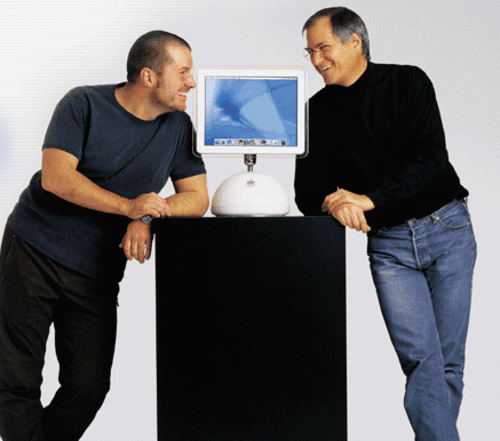
Jony Ive´s Tribute to Steve.

Am 19. Oktober 2011 find die Apple Trauer- bzw. Steve-Jobs-Gedächnis-Feier statt. Hier ist die rund 7:30 min lange Rede von Jony Ive, der bei Apple für die Gestaltung der kompletten Produktlinien zuständig ist. Mr. Ive kam 1992 zu Apple und hatte seinen „Durchbruch“ 1997 mit der Gestaltung des iMac, der als erste Computer mit farbigen Kunststoff-Gehäuseteilen zu haben war. Davor gab es nur „graue Kisten“.


Sea Shepherd angeschaut…

SeaShepherd Logo

Wie schon angekündigt, habe ich mich jetzt mal mit der Organisation „SeaShepherd“ (Deutschland e.V) etwas auseinander gesetzt, weil es mich interessiert hat, welche Ziele sie verfolgen. „Sea Shepherd“ bedeutet im übrigen so viel wie „Schäfer der Meer“ bzw. die bessere Übersetzung dürfte wohl „Beschützer der Meere“ sein.

Auf der Webseite stellen sie sich selber vor und ich finde folgende Zeilen erklären sehr gut, was sie machen:


Die 1977 gegründete Sea Shepherd Conservation Society (SSCS) ist eine internationale gemeinnützige Organisation zum Schutz der maritimen Tierwelt. Unsere Mission ist es, die Zerstörung der Lebensräume und das Abschlachten der Tiere in den Weltmeeren zu beenden, um die Ökosysteme und Spezies nachhaltig zu schützen und zu erhalten.

Sea Shepherd bedient sich innovativer Taktiken, um zu ermitteln, zu dokumentieren und wenn nötig gegen illegale Aktivitäten auf hoher See einzuschreiten. Durch den Schutz der Artenvielfalt in den Weltmeeren arbeitet Sea Shepherd daran, das Überleben unseres empfindlich ausgewogenen Ökosystems im Ozean für zukünftige Generation sicherzustellen.

*****

Das primäre Mandat der Sea Shepherd Conservation Society ist das Durchsetzen von Gesetzen, die in der Weltcharta für die Natur der Vereinten Nationen beschrieben sind.

Diese Charta wurde am 9. November 1982 von der Generalversammlung der Vereinten Nationen verabschiedet.

Die Sea Shepherd Conservation Society beruft sich bei ihren Aktionen auf die UN Weltcharta für die Natur und zitiert Abschnitt 21 als Handlungsrichtlinie, der sich die Umweltorganisation im Sinne internationaler Umweltschutzgesetze verpflichtet.


Crew Foto

Steve´s Rede zusammengefasst…

Steve Jobs hat ein Jahr nachdem er erfahren hat, dass er an Bauchspeichel-Krebs leidet eine sehr emotionale Rede an der Standford-Universität gehalten. Die komplette Rede könnte ihr direkt vom YouTube-Kanal der Uni euch ansehen – einfach folgenden URL verwenden: 

(15:05 min) Ich hab aber auch eine Zusammenfassung der Rede gefunden, die als „tribute to Steve“ gesehen werden kann und diese wollte ich euch nicht vorenthalten. (4:46 min)

„No big deal. Just three stories from my life.“

Stay hungry. Stay foolish.