


Instagram Fotos in WordPress Artikel/Seiten einbauen
 In einem Anflug von „Kreativität“ hatte ich heute mal den Gedanken, dass es doch ganz nett wäre, wenn meine Instagram-Fotos auch in meinem WordPress-Blog (also hier) auftauchen würden. Ich bin auf ein Plugin gestossen, dass genau diese Funktionalität mitbringt und war davon begeistert, wie schnell und einfach man es zum Laufen bekommt.
Dank hier auch an Peter „Bodenseepeter“, durch dessen guten Artikel ist erst auf das Plugin aufmerksam wurde. Seinen Post findet ihr unter: http://www.bodenseepeter.de/2012/10/31/instagram-schon-in-wordpress-integrieren/
Das Plugin selbst könnt ihr dann unter folgender Adresse runterladen und im Anschluss installieren:
http://wordpress.org/plugins/instagrate-to-wordpress/
Folgende Einstellung hab ich bei mir am Laufen:
- Select Image Saving: Save Images to Media Library
- Featured Image Config: No Featured Image
- Post Category: Instagram (diese Kategorie hab ich davor angelegt, kann natürlich auch anders heissen)
- Post Author: markus (eines der eingerichteten Benutzerprofile)
- Post Format: Standard
- Post Date: Instagram Image Created Date
- Post Status: Publish
- Custom Post Type: Artikel
Outlook 2010: Email-Adresse aus AutoVervollständigung löschen
 Wie so oft, ist es eigentlich ganz einfach, wenn man weiß, wie es geht. Mein Problem war, dass sich bei einem Bekannten die Emailadresse geändert hat, ich aber seine „Alte“ noch im Microsoft Outlook 2010 als Empfänger bei Schreiben einer neuen Nachricht vorgeschlagen bekommen habe.
Damit man die alte Emailadresse aus den „Vorschlägen“ (AutoVervollständigung) rausbekommen, öffnet man einfach einen neue Email, tippt dann den Empfänger und bekommt dann eine Vorschlagsliste, in der dann auch sehr wahrscheinlich die veraltete Adresse enthalten ist. Rechts hinter dieser Adresse befindet sich dann auch ein „X“, welches durch Anklicken diese Emailadresse dann aus der Vorschlagsliste/AutoVervollständigung raus löscht, so das diese in Zukunft nicht mehr angezeigt wird.

iTunes Bibliothek komplett umziehen
 Heute habe ich meine jahrelang gewachsene iTunes Bibliothek von einem Mac auf einen anderen, neueren umgezogen. Nachfolgend eine kurze Anleitung, wie das ziemlich stressfrei bei mir funktioniert hat.
- Auf beiden Mac muss die gleiche iTunes Version installiert und beendet sein.
- kein iOS Device (iPhone, iPad oder iPod) dürfen angeschlossen sein.
- Dann wird der eigentliche iTunes-Ordner kopiert.
Diesen findet ihr unter: /Users/Benutzername/Music/iTunes - Im Anschluss werden die Backups der iOS Geräte kopiert.
Diese liegen unter: /Users/Benutzername/Library/Application Support/MobileSync - Und zum Schluss noch die Einstellungen von iTunes.
Diese Daten findet man unter: /Users/Benutzername/Library/Preferences/
Und dort kopieren wir alles, was mit com.apple.iTunes beginnt.
Oder wenn wir es mit einem Copy-Befehl sagen wollen: com.apple.iTunes*
Hier noch ein Hinweis:
Sollte ihr eure Daten nicht in den Standard-Ordnern liegen haben, so habt ihr das eh per Hand gemacht und dann stimmen natürlich obige Pfad nicht. Die Beschreibung bezieht sich auf die Default-Ablagepfade. :-)
Netzwerk (Ethernet) fürs iPad und iPhone
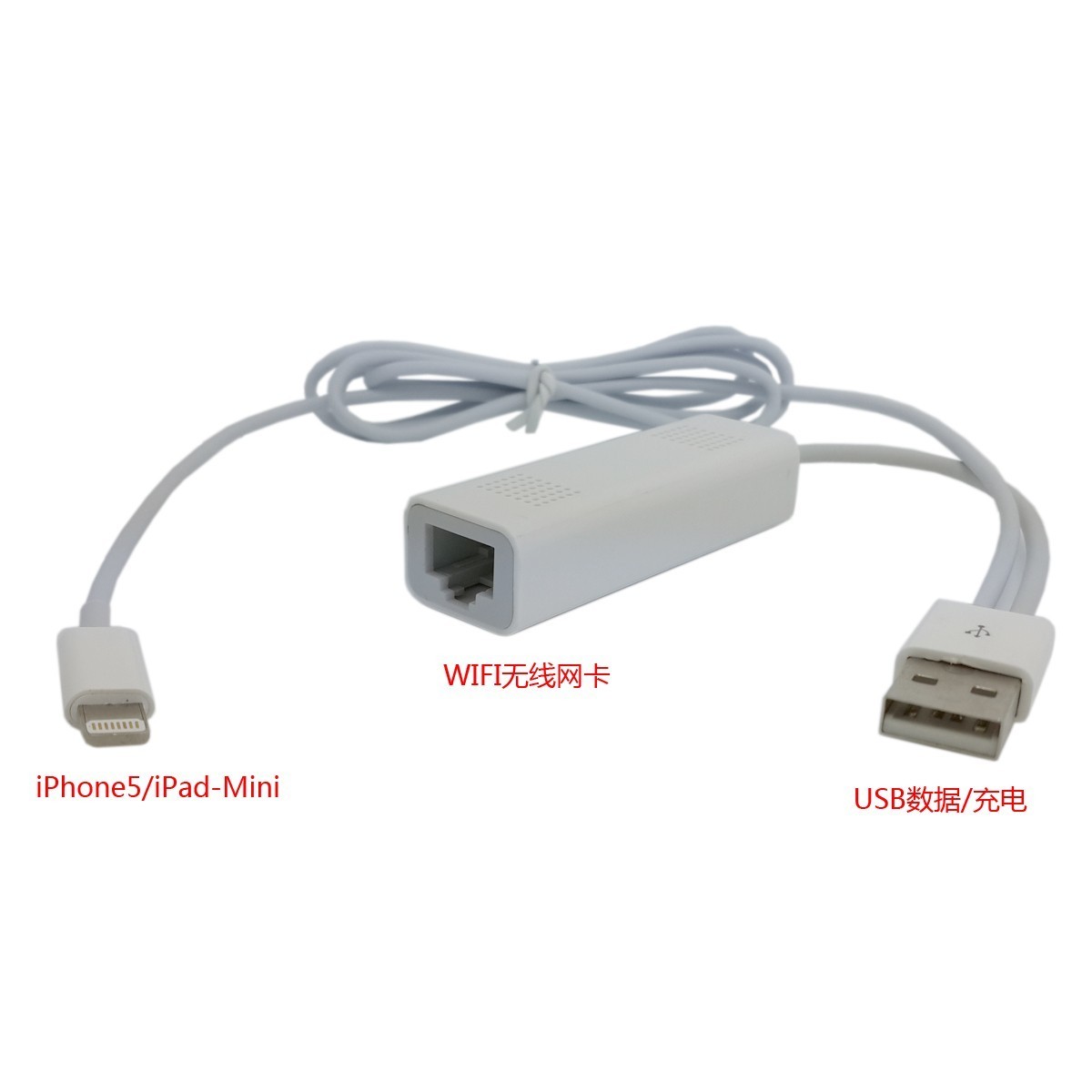 Heute bin ich über einen Artikel gestolpert, der folgende Artikelbezeichnung hatte: „USB Ethernet WiFi Wireless AP Adapter With Charge Cable for ipad 4 mini iphone 5“
In der Beschreibung dazu wurde versprochen, dass man mit diesem Adapter einen Netzwerk-Anschluss (Ethernet RJ45) an seinem iOS Gerät bekommt. Mir war die Sache etwas spanisch, weil ich mir nicht vorstellen konnte, dass Apple so ein Produkt erlaubt. Und in der Tat ist es so, dass dieser Adapter zwar an dem iOS Gerät angesteckt wird, aber über diese Verbindung keine IP-Daten fließen.
Was das Teil macht ist ziemlich krank. Man steckt an der Box ein Netzwerkkabel an und das Gerät selbst fungiert dann als WLAN AcceesPoint, mit dem sich das das iPad oder iPhone verbinden können. Als aufgepasst, wenn ihr mit dem Gedanken spiel euch so was zuzulegen. ;-)
IG Metall Wahlwerbespot, der mal richtig gut ist.
Bin über einen Wahlwerbespot der IG Metall gestolpert, der mich rein von den Begrifflichkeiten her schon mal nicht interessiert hätte. Wäre da nicht der Hinweis von einem Bekannten gekommen, dass dieser Spot sehr sehenswert ist. Also angeschaut und tatsächlich, das hätte ich der guten alten IG Metall nicht zugetraut. ;-)
http://www.youtube.com/watch?v=qorPt1dxxWY
Krasse LG Werbung
Hersteller LG versucht anscheinend die Werbung neu zu erfinden. Mit zwei Werbespots (Fahrstuhl und Weltuntergang) versucht die Firma durch die Brillanz ihrer Displays und durch Erschrecken der betroffenen Personen von ihren Produkten zu überzeugen.
Im ersten Moment lustig anzusehen, auch wenn mit die Teilnehmer fast etwas leid tuen. Aber bislang haben die beiden Filme noch keinen Kaufreiz bei mir ausgelöst. ;-) Trotzdem bin ich gespannt, ob es noch mehr Werbefilme in diesem Style geben wird.
(Film) Wie funktioniert das Internet
In einen sehr gut verständlichen 5 Minuten Film erklärt das EURO-IX wie das Internet (in groben Zügen) funktioniert. Auf alle Fälle sehenswert.
http://www.youtube.com/watch?v=f5qEe6UoKJY
Zeitrafferfilm am Mac erstellen
 Ich hatte heute das Bedürfnis, dass ich auf rund 350 Bildern einen Zeitrafferfilm erstellen wollte. Nach einigem Suchen bin ich auf die Mac-Software „Time Lapse Assembler“ gestossen, die so herrlich einfach zu bedienen ist und genau das macht, was sie soll. Darum möchte ich euch diese Software ans Herzen legen, falls ich auch mal so was vorhabt.
Das Programm könnt ihr unter http://www.dayofthenewdan.com/projects/time-lapse-assembler-1/ runter laden.
Der Entwickler möchte bei Benutzung dann nur eine kleine Spende. 5 EUR/Dollar bei Privatpersonen, 20 EUR/Dollar bei Unternehmen.
Pressy – der Universal-Knopf für Android-Handy
Die Idee finde ich echt klasse. Neidisch bin ich nur drauf, dass der Button wohl nur Android-Nutzern vorenthalten bleibt. :-(
Aber mal davon abgesehen, für welche Plattform es dann dieses Zubehör geben wird, das Werbevideo ist richtig gut gemacht. Davon wünsch ich mir mehr.
Google Video zur 2-Step Authentication
 Ich habe nun seit einigen Tagen die 2-Schritte-Authentivizierung von Google am Laufen und bin damit eigentlich recht zufrieden. Was ich noch nicht hinbekommen habe, ist, wie man die Codes an einem Desktop-Rechner zum laufen bekommen. Weder mit der Firefox Extension noch mit dem Java Programm „JAuth“.
Bei meiner Suche nach einer Lösung bin ich aber über folgendes Video gestolpert, welches in ein paar Minuten Google Authenticatior recht schön erklärt.
iPhone Homescreen, August 2013
 Ich fand, es ist mal wieder an der Zeit, dass ich erwähne welche Apps es bei meinen iPhone auf den ersten Homescreen geschafft haben und somit die sind, die ich am häufigsten verwende. ;-)
- 1Password – Passwort-Verwaltungsapp. Wie konnte man eigentlich ohne einer solchen App „frühers“ leben?
- Shazam – Musik-Erkennungs App. Nutze ich dafür, dass wenn ich im Radio (Rockantenne) einen Song höre, der mit gefällt, ich diesen erkennen lasse und dann die Titelinformationen zu Twitter schiebe. Dort finde ich sie dann irgendwann wieder und kann mir die Lieder kaufen, die mir mal gefallen haben.
- Kamera – die Apple-eigene Kamera-App.
- Fotos – dort findet man die Bilder, die man mit 3. gemacht hat ;-)
- WhatsApp – „kostenloser“ Nachrichtendienst, der in meinem Bekanntenkreis weit verbreitet ist.
- Nachrichten – Zentrale für SMS- und iMessage-Nachrichten. Und ja, ich bekomme noch SMS´s.
- Kontakte – Adressbuch von iOS.
- Dictation – Spracherkennungs-Software von Dragon. Nutze ich hin und wieder, wenn mich Siri nicht versteht.
- facebook – bedarf wohl keiner Erklärung.
- Fantastical – für mich die „bessere Kalender-App“ unter iOS.
- Instagram – Fotodienst-App, mit der ich auch selber Fotos schiesse, bearbeite und zu Instagram, FlickR, FourSquare oder Twitter befördere.
- BitsundSo – „Podcast-App“ für meinen bevorzugten wöchentlichen Mac- und Gadget-Podcast mit Timo Hetzel und Crew.
- OmniFocus – Aufgabenplanungs-App (oder auf GTD-App) meiner Wahl.
- Einstellungen – Systemeinstellungen von iOS.
- AppStore – Apple´s iOS App-Store.
- Amazon – mein bevorzugter Online-Shop.