


Screenly OSE: Display-Anpassungen und Overscan-Details
 Ich bin in meinem ursprünglichen Artikel vom September 2014 (Screenly OSE Installation auf einem Raspberry Pi) schon mal kurz auf die Overscan Einstellungen bzw. auf dessen Aktivierung eingegangen. Damals hat es bei einem Display schon gereicht, dass die Overscan Funktion nur aktiviert habe (Stichwort: raspi-config – advanced options).
Bei meiner aktuellen Installation hatte ich wieder das Problem, dass das Bild des Raspberry nicht die gesammte Fläche des TVs ausfüllte. Also habe ich wieder Overscan aktiviert, der Raspberry rebootet und gehofft, dass es auch hier Besserung bringt. Doch leider zu früh gefreut.
Das Bild war immer noch zu klein und erfüllte nicht die Erwartungen. :-(
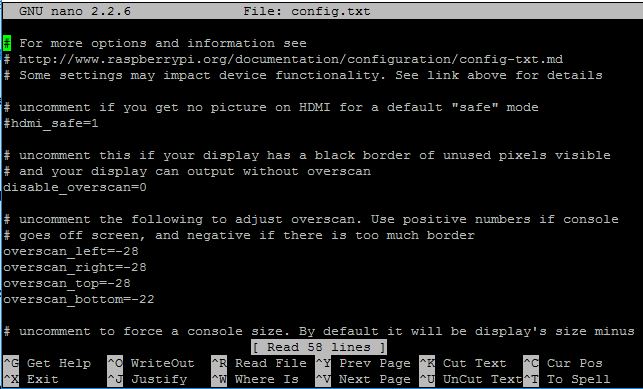
Nach etwas suchen bin ich auf die Datei config.txt, die im /boot liegt, aufmerksam geworden. Hier kann man die Overscan Werte nicht nur aktivieren, was bei mir ja schon der Fall war, sondern diese auch von Hand anpassen. Siehe angefügten Screenshot.
Ist das ausgegebene, angezeigte Bild auf dem Fernseher zu groß, dann muss man mit den Werten im positiven Bereich spielen. Ist das Bild jedoch zu klein (wie es bei mir war), dann geht man in den negativen Bereich. Schön ist, dass man alle vier Ränder separat einstellen kann und so kommt man relativ schnell da hin, dass die Bildschirmausgabe passt.
Deppert ist nur, dass man nach jeder Veränderung der Werte den Raspberry Pi neu booten muss, damit die Veränderungen auch übernommen und angezeigt werden. In meinem Fall waren das ungefähr 5 Reboots, bis ich zufrieden war. Aber hey, egal, Hauptsache die Anzeige schaut dann gute aus. ;-)

Zitat von Tim Cook über „Einwanderung“
Wenn wir da stehen und nichts sagen, ist es so,
als ob wir zustimmen.
Apple würde ohne Einwanderung nicht existieren.
* Tim Cook
Zitat von Richard Gere über „Trump, Flüchtlinge und Terroristen“
Das Schlimmste, was Trump gemacht hat:
Das er zwei Wörter zu einem verschmolzen hat:
Flüchtling und Terrorist.
Es bedeutet für viele in den USA inzwischen das Gleiche.
Das ist das größte Verbrechen – diese beiden Begriffe zu verbinden.
* Richard Gere
SD Karte für RaspberryPi (Screenly) unter Windows löschen (mit diskpart.exe)
Ich hab mal wieder einen RaspberryPi mit Screenly OSE hergerichtet und hab dabei einfach ein „Hardware-Set“ bei Amazon.de dafür bestellt. Da ist dann u.a. auch eine 16GB SD Karte mit dabei, doch damit man diese für das Screenly verwenden kann, muss diese erstmal gelöscht werden.
Das heisst, dass alle Partitionen entfernt werden müssen. Das geht leider mit dem „Festplattendienstprogramm“ (Datenträgerverwaltung) von Windows nicht und man muss auf ein anderes Bordmittel zurückgreifen.
Das Windows CLI-Tool (Command Line Interface oder auch Terminal oder auch CMD genannt) nennt sich „diskpart“ und irgendwie vergess ich immer wieder, dass es es gibt. Die Anwendung ist relativ einfach und nachfolgend die wichtigsten Befehle.
Damit man an das Tool kommt, gibt man „diskpart“ in das Suchfeld von Windows ein und bestätigt dann die Benutzerkontensteuerung.
Anschliessen kann man mit „list disk“ sich eine Lister aller Datenträger anzeigen lassen.
Wähle jetzt mit „select disk“ und anschliessend die Nummer einen Datenträger aus.
Jetzt kann man noch mit „detail disk“ sich überzeugen und vergewissern, dass man auch wirklich den richtigen Datenträger erwischt hat.
Das macht durchaus Sinn, denn das anschliessende Löschen des Datenträgers erfolgt dann OHNE weitere Rückfrage!
Das eigentliche Löschen erfolgt dann mit dem Befehl „clean„
Screenly OSE: Netzwerkkonfig / statische IP
Seit längerer Zeit mal wieder habe ich auf einen Raspberry Pi das „Screenly OSE“ installiert und in Betrieb genommen. Da ich dem kleinen PC immer gerne eine feste IP zuweise, musste ich auf dieses mal wieder schauen, wie man dies am geschicktesten anstellt.
Auf der nachstehenden URL findet ihr die Offizielle Anleitung:
https://www.screenlyapp.com/faq/pro.html#static_ip
Aber im Grunde ist es recht einfach, wenn man weiß was man machen muss.
Ihr müsste einfach nur in der Datei /boot/network.ini folgende Einträge vornehmen bzw. aus kommentierenund an eure Bedürfnisse anpassen.
[eth0]
ip=192.168.1.10
netmask=255.255.255.0
gateway=192.168.1.1
[generic] ; Provide a comma separated list dns=8.8.8.8,8.8.4.4 ntp=0.pool.ntp.org,1.pool.ntp.org
[amazon_link asins=’B01DC6MKAQ,B01CYQJP9O,B01CI4W602,B01MYQXBE1′ template=’ProductCarousel‘ store=’wwwostermeier-21′ marketplace=’DE‘ link_id=’14b3fee0-f420-11e6-9ae6-0dc97714cefd‘]
* Wenn Ihr etwas über einen Partner-Link kauft, erhalte ich von Amazon ein paar Cent Provision für die Empfehlung. Für Euch ändert sich dadurch am Verkaufspreis nichts. (Amazon-Affiliate-Link des Amazon Partner Programm)
Shapeoko 2: Spannen der Zahnriemen
Wie auf der Wiki-Webseiten von myhobby-cnc.de (http://myhobby-cnc.de/wiki/doku.php?id=myhobby-cnc:der_zahnriemen_und_dessen_befestigung) beschrieben, habe ich versucht den Zahnriemen zu spannen und bin daran erst einmal gescheitert.
Mein Problem war, dass ich die Anleitung falsch verstanden habe und vielleicht kriege ich es hier hin, dass ihr gleich versteht, wie ihr es anstellen müsst, damit ihr den Zahnriemen spannen könnt.
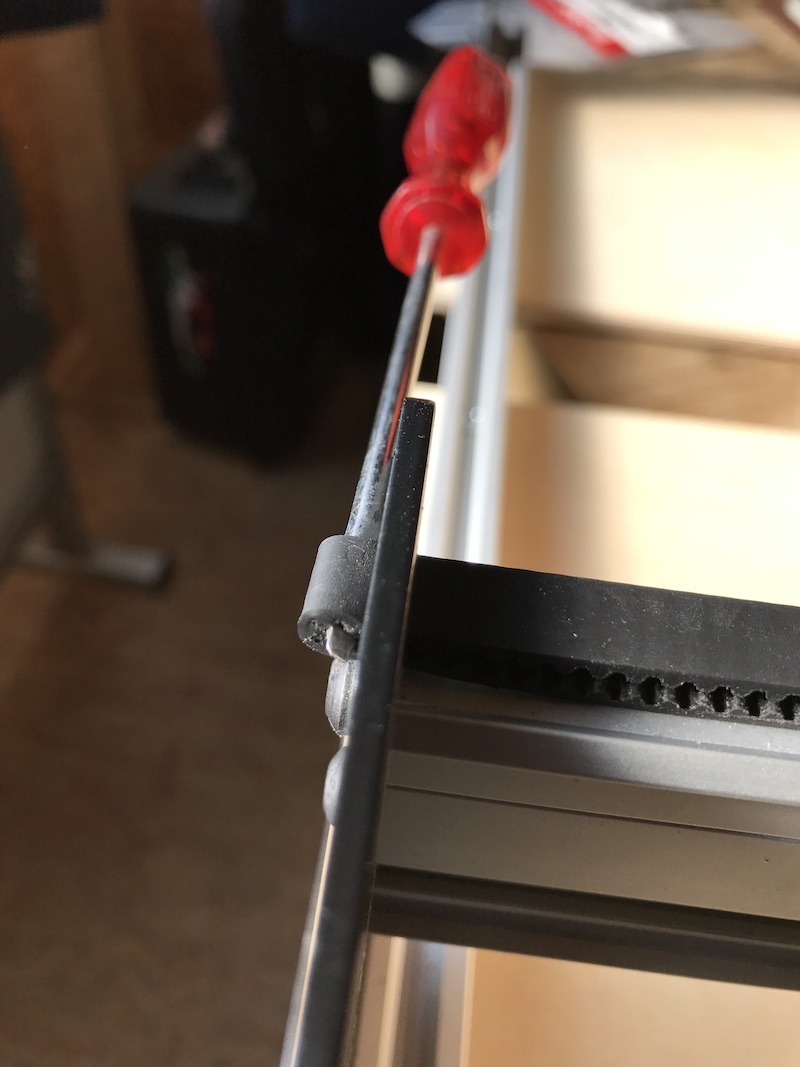
Ich hab das nämlich erst so aufgefasst, dass man ein Ende des Zahnriemens durch die Aussparung steckt, dann die Madenschraube einfädelt und schliesslich das Ende wieder zurück durch die Aussparung fädelt. Anschliessend sollte man den Zahnriemen mit dem losen Ende spannen. Das ist falsch und geht somit nicht.
Richtig ist: Man fädelt eine Schlaufe durch die Aussparung, passt dann die Länge des Zahnriemens durch verschieben der Zähne an und denn dann die Länge passend ist, schieb man die Madenschraube durch die Schlaufen. Dies kann ruhig auch etwas streng gehen, da man so nur noch etwas mehr Spannung auf den Zahnriemen bekommt.
Auf meinen Bildern seht ihr momentan noch einen Schraubenzieher, der in der Schlaufe steckt. Da ich gerade die Madenschrauben nicht zur Hand hatte. ;-)

Shapeoko 2: Befestigung Grundplatten
Ich hab mich dazu entschlossen, dass ich nicht nur einfach eine Opferplatte montiere, sondern erst einmal eine Grundplatte. An dieser ist die Shapeoko -Fräse befestigt und somit auch fest im Winkel ausgerichtet. Die eigentliche Opferplatte schraube ich dann einfach auf die Grundplatte, die aus 12 mm starken Multiplex ist, auf.
Von dieser Konstruktion erhoffe ich mir, dass das Tauschen der Opferplatte aus MDF zum einen schneller geht und zum anderen die Ausrichtung der Fräse im Winkel unberührt und somit gleich bleibt.
Ich hab etwas überlegt, wie ich die Multiplex-Platten an den 20×20 mm Aluprofilen bestestige, bin aber dann doch einfach dazu übergegangen, dass ich durchs Alu und die Platte ein Loch bohre und beides mit einer M4 (x 30mm) Schraube befestige.

Zitat von Konrad Adenauer über „ich bin wie ich bin“
Ich bin wie ich bin.
Die einen kennen mich,
und die anderen können mich.
* Konrad Adenauer
Zitat von Roger Willemsen über „Soziale Fragen“
Soziale Fragen löst man, indem man
asozialen Fragern den Lebensraum entzieht.
* Roger Willemsen
Zitat von Oscar Wilde über „Preise und Werte“
Heute kennt man von allen den Preis
und von nichts den Wert.
* Oscar Wilde