Zum Inhalt springen

Pick / Empfehlungen

iOS App Pick: Network Analyzer

Bildschirmfoto 2015-05-04 um 09.40.42Ich hatte nun einige Zeit ein kostenloses Tool auf meinem iPhone, mit welchem ich rudimentäre Netzwerkprüfungen durchführen konnte. Damit war ich aber nicht wirklich happy, so dass ich mich auf die Suche machte, ob es da nicht etwas „Gscheites“ gibt.
Ich hab mit nun für die kostenpflichtige App „Network Analyzer“ entschieden, weil wir deren Layout, Bedienung und die Integration eines Speedtests sehr gut gefiel.

Nachdem ich nur kurz die Lite-Version im Einsatz hatte, habe ich mich sehr schnell dazu entschlossen, dass ich dir rund 2 EUR für die Pro-Version investieren. ;-)

Die App hat es zwar nicht bei mir auf den ersten Home-Screen des iPhones geschafft (dafür brauch ich sie zu wenig), aber sie ist mittels der Launcher-App im Schnellzugriff als „Widget“ in der Mitteilungszentrale.

AirDrop zwischen iOS und Mac OS

airdrop-logoGestern wollte ich mal wieder einen meiner Schnappschüsse schnell mal auf meinen Mac übertragen. Wollte ich dies in der Vergangenheit machen, so habe ich entweder das Lightning-Kabel benutzt oder die Fotos per Email hin und her geschickt. Gestern ist mir aber plötzlich aufgefallen, dass nun AirDrop zwischen iOS-Geräten und meinem Mac scheinbar funktioniert. Ich hab zwar in irgendeiner Keynote mal gehört, dass es nun gehen soll, aber so richtig in der Praxis konnte ich es noch nicht testen.

Gestern jedenfalls tauchte plötzlich mein iMac bei den „Freigaben“ am iPhone auf und ich konnte das Bild wirklich extrem schnell dort hin „beamen“. ;-) Die empfangene Datei landet dann im Downloads-Ordner des angemeldeten Users und kann von dort weiter verwendet werden. Eine prima Sache.

IMG_8286

Fotos und Alben aus iPhoto exportieren

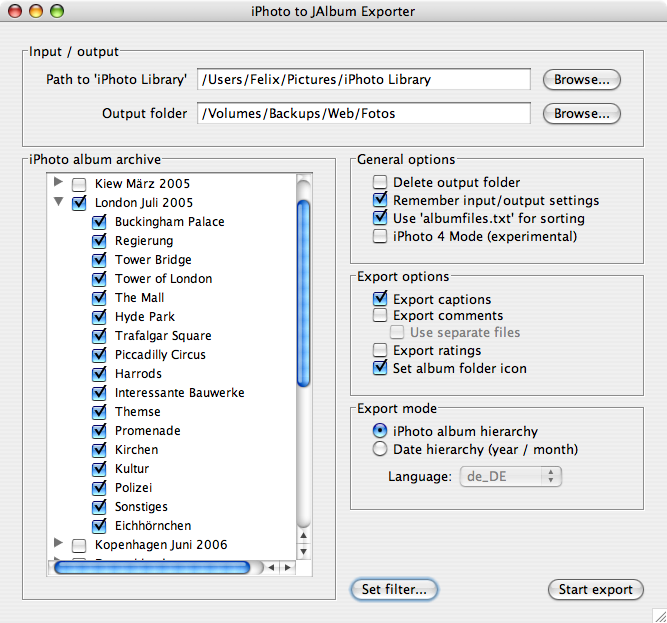
iphoto-icon-100248287-largeGestern hatte ich ein wirklich altes MacBook in der Hand, dass ca. 8-9 Jahre alt war und durch ein neues MacBook Pro ersetzt werden sollte. Allerdings hatte ich auch das Problem, dass auch dem alten MacBook Fotos der letzten 10 Jahre im iPhoto 8 waren, die dann zukünftig in einer Datei- und Ordnerstruktur auf einem Synology NAS liegen sollten.
Nun war ich also auf der Suche nach einem relativ komfortablen Weg, wie ich die Fotos aus iPhoto exportieren könnte und zwar so, dass die Alben-Struktur von iPhoto auch wieder auf der Festplatte vorhanden war. Klar könnte man in den Benutzerordner gehen und dort im Library-Ordner die iPhoto-Quelldateien suchen und kopieren, dass war mir aber deutlich zuviel Aufwand.

Ich bin dann über ein relativ altes (ich glaube aus 2007) Programm gestossen, welches sich „iPhoto zu JAlbum Exporter“ nennt und ziemlich genau meinen Bedürfnissen entsprechen sollte. Nach dem die App auch nicht mehr so brand aktuell war, passte sie ja wunderbar zu dem leicht angestaubten Apple Laptop ;-)

Nach dem ich die App auf dem Mac installiert hatte, starte ich diese und musste erst einmal ein paar Text-Exporte machen, damit ich verstand, was die einzelnen Optionen zu bedeuten hatten. Aber als ich erst mal die für mich passenden Einstellungen gefunden hatte, konnte ich mir dem Export loslegen.

Da die iPhoto-Bibliothek relativ groß war (ca. 200 GB) und der Mac relativ langsam, hab ich mich dafür entschieden nicht alles auf einmal zu exportieren, sondern Häppchenweise. Es hat alles wunderbar funktioniert und so im Nachhinein hätte vielleicht doch den kompletten Export auf einmal anstossen können. Alles in allem hat die Aktion bei mir ca. 4 Stunden in Anspruch genommen. Aber nun ist alles gut. :-)

2

Intaglio CAD Software – meine persönlichen Erfahrungen

Bildschirmfoto 2015-04-16 um 14.40.03Vor einigen Tagen habe ich schon erwähnt, dass ich die Mac-Software Intaglio für mich entdeckt habe (https://ostermeier.net/wordpress/2015/04/mac-app-pick-intaglio-cad-software-fuer-den-mac/) und nun wollte ich euch noch beschreiben, wie es mir bei meinem ersten (teilweise sehr einfach) Zeichnungen damit ergangen ist.

Um es vorweg zunehmen, ich konnte alles mit Intaglio machen, was ich machen wollte. Und dann möchte ich noch voraus schicken, dass ich kein Bau- oder technischer Zeichner bin, der auf einen großartigen Erfahrungsschatz zurück greifen kann. Ich bin also ziemlicher Laie und so bin ich auch an die Software rangegangen.

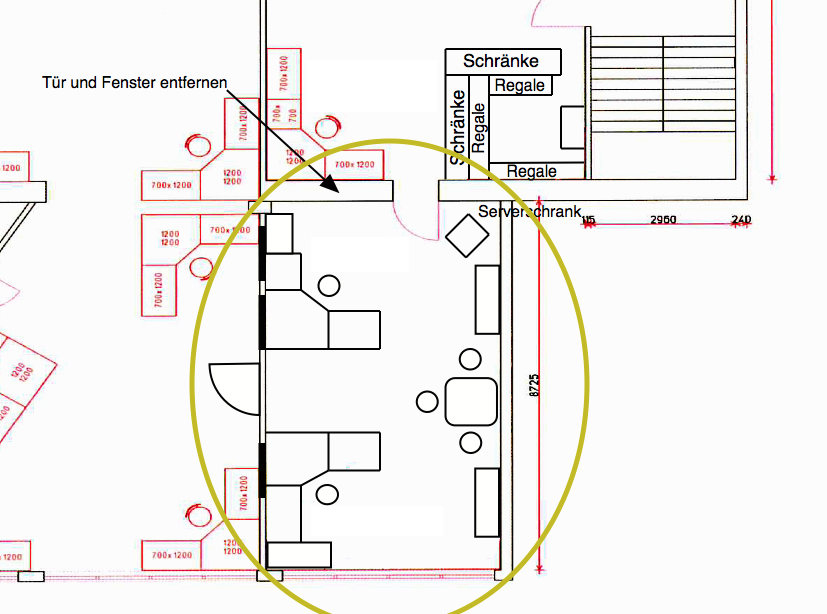
In meiner ersten Zeichnung mit Intaglio habe ich einfach einen gescannten und in einem Zeichenprogramm bearbeiteten Grundrissplan als „Hintergrund“ ins Intaglio geladen und habe dort die Schreibtische und Möbel eingezeichnet und wie sie im Raum positioniert sein könnten. Ich hab dabei nicht auf irgendwelche Möbel-Vorlagen zurück gegriffen, sondern habe diese einfach mit den Intaglio-Bordmitteln gezeichnet.
Bildschirmfoto 2015-04-23 um 11.28.18
Der Raum, der in der Zeichnung, der farbig eingekreist ist, ist dort, wo ich die Möbel eingezeichnet habe. War für mein erstes Projekt recht einfach, aber ich war froh, dass ich diese Aufgabe mit der neuen CAD Software lösen konnte.

Meine nächste Zeichnung sollte ein Zuschnittplan für den lokalen Holzhändler werden, bei dem ich erklären wollte, wie die benötigten Teile aus einer großen Platte heraus geschnitten werden sollten.
Immer noch kein großes Ding, aber bei dieser Zeichnung habe ich mich dann auch schon mal mit Strichstärken und der Bemaßung gespielt. Dabei ist mir aufgefallen, dass ich zuerst den „passenden“ Maßstab einstellen muss (geht über „Layout“ > Maßeinheiten“) und wenn ich anschliessend z.B. Linien zeichne, dass ich diese nur „grob“ mit der Maus anfertigen kann. Ich kann wie in meinem Beispiel nur in 10cm-Schritten die Linie mit der Maus zeichnen. Für das genau Maß nutze ich dann den „Geometrie-Inspektor“ – damit klappte es dann schon sehr gut.
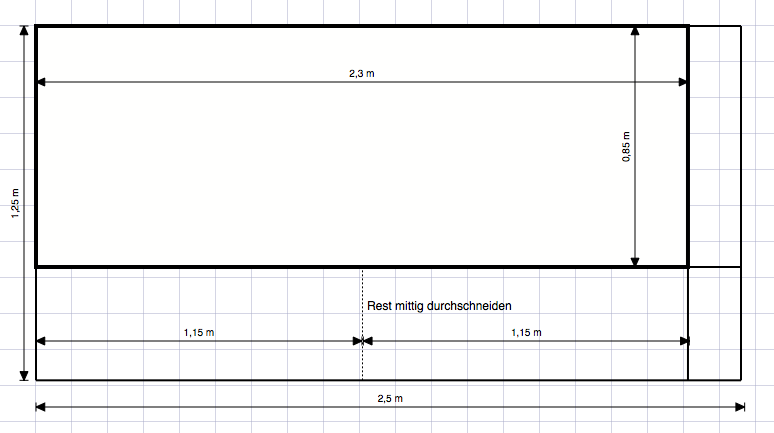
Bildschirmfoto 2015-04-23 um 11.25.09Bei der Bemassung musste ich etwas ausprobieren und experimentieren, da ich nicht gleich kompatibel mit der Vorgehensweise war. Was aber wirklich nicht heißen soll, dass ich damit viel Zeit verloren habe. Wenn man mal 5 Minuten sich mit diesem Thema beschäftigt, evtl. auch die Hilfe zu Rate zieht, dann kommt man schon dort hin, wo man eigentlich hin möchte.

Und wenn die eigentlichen Linien oder Rechtecke bereits im richtigen Maßstab gezeichnet sind und somit dann auch das passende Maß schon haben, dann geht die Bemaßung sehr flott von der Hand.

Abschliessend möchte ich hier erwähnen, dass ich nun endlich das CAD Programm gefunden habe, welches mir auf der einen Seite eine simple Bedienung bietet, aber auch auf der anderen Seite alle Funktionen anbieten, die ich als Semi-Professioneller-Zeichner vielleicht einmal brauche oder zumindest haben möchte. Ich bin der Meinung, dass ich in der nächsten Zukunft nicht an die Grenzen des Programms stossen werden und noch ziemlich lange viel Freude daran haben werden.

Hier sei nochmal der Hinweis gebracht, wo ihr da Programm bekommen könnt:

 

Mac App Pick: Intaglio – CAD Software für den Mac

Bildschirmfoto 2015-04-16 um 14.40.03Es kommt zwar nicht oft vor, dass ich eine technische Zeichnung am Mac machen muss, aber so hin und wieder eben dann doch schon. In der Vergangenheit habe ich dazu folgende Programme benutzt, bin aber damit nicht wirklich glücklich geworden.

Mehr durch Zufall bin ich nun auf ein Mac-Native App gestossen, die sich „Intaglio“ nennt.

Ich hab mir die App nun mal kurz angeschaut und sie hat mir auf Anhieb sehr gut gefallen. Ich glaube, dass könnte eine CAD App für mich sein, da sich auf mich den Eindruck macht, dass sie sehr einfach und gut zu erlernen bzw. bedienen ist.

Momentan ist es aber noch zu früh, als dass ich über Intaglio mir ein Urteil erlauben dürfte. Aber ich bin guter Hoffnung, dass ich viel Spaß bei meiner nächsten Zeichnung haben könnte. ;-)

Wer sich in der Zwischenzeit, bis ich hier wieder etwas schreibe, mehr über Intaglio informieren möchte, dem empfehle ich die Webseite des Herstellers.

Mac-App Pick: HiddenMe

hiddenme-iconNachdem ich nun wieder (fast) alle Apps im Fenstermodus laufen lasse, habe ich auch ein Bedürfnis empfunden, dass mein Schreibtisch aufgeräumt wirkt/aussieht.
Ich habe für mich die Mac OS App „HiddenMe“ entdeckt, die es kostenlos im MAS gibt. Das Programm selbst taucht nur mit deinem Kreis bzw. einem Punkt in der Menüleiste des Macs auf und stört somit das tägliche Arbeiten in keinster weise. Schön ist auch, dass man in „HiddenMe“ einen systemweiten Tasten-Shortcut definieren kann, mit dem man dann einfach auf Tastendruck die Icons auf dem Schreibtisch ein- bzw. ausblenden kann. Ich für meinen Teil hab ich für „Shift+CTRL+H“ entscheiden und komme damit gut zurecht.
Noch ein kleiner Hinweis: Sollte man wie ich, periodisch wechselnde Schreibtischhintergründe eingestellt haben, so verbleibt der letzte Hintergrund solange bestehen (auch wenn dessen Zeit schon abgelaufen wäre), bis man mit „HiddenMe“ die Symbole ein- oder ausblendet.

Fantastical 2 für iPad kann Handoff

Bildschirmfoto 2015-03-26 um 10.26.21Jetzt gibt es auch meine bevorzugte Kalender-App Fantastical 2 fürs iPad. Und da ist mir aufgefallen, dass damit auch Handoff funktioniert. Ich habs jetzt auch mit meiner Installation auf dem iPhone ausprobiert und ich musste zu meiner Verwunderung feststellen, dass auch dort bereits die Handoff-Funktion eingebaut ist und ebenfalls funktioniert.
Mit Handoff kann man die gerade geöffnete Kalenderansicht vom Mac auf das iOS Device und andersrum übertragen.

Damit dies funktioniert, benötigt ihr auf eurem iOS Device Fantastical in der Version 2 und auf eurem Mac „Yosemite“, also die Version 10.10.x.

Die Mac-App könnt ihr mit folgendem Link runter laden: *
https://itunes.apple.com/de/app/fantastical-2-kalender-und/id975937182?mt=12&uo=4&at=10lSh8

Die App fürs iPhone erhaltet ihr hier: *
https://itunes.apple.com/de/app/fantastical-2-fur-iphone-kalender/id718043190?mt=8&uo=4&at=10lSh8

Und die Variante fürs iPad hier: *
https://itunes.apple.com/de/app/fantastical-2-fur-ipad-kalender/id830708155?mt=8&uo=4&at=10lSh8

Hinweis: Bei den aufgeführten Produktlinks handelt es sich um Apple-Affiliate-Links des Apple Partner Programm.

* Wenn Ihr etwas über einen Partner-Link kauft, erhalte ich von Apple ein paar Cent Provision für die Empfehlung. Für Euch ändert sich dadurch am Verkaufspreis nichts.

Outlook 2010: beschädigte Outlook-Datendatei reparieren

outlook2010Wenn ihr eine Fehlermeldung bei eurem Outlook (2010) bekommt, die euch sagt, dass die Outlook-Datendatei beschädigt sei, dann könnt ihr diese mit folgender Methode reparieren.

Ihr benötigt dazu das Programm „scanpst.exe“, welche (normalerweise) automatisch mit der Office-Installation „ausgeliefert“ und somit auf euren Rechner installiert wird.

Ihr findet die Datei unter:

  • \Programme\Microsoft Office\OFFICE14\scanpst.exe
    Es kann sein, dass der Datei-Ablageort zwischen der 32 und der 64 Bit Variante unterschiedlich ist.
    Da müsst ihr dann einfach etwas auf eurer Festplatte suchen.

Die Verwendung der EXE-Datei ist dann ziemlich selbst erklärend und ihr solltet damit problemlos zurecht kommen. Wer noch mehr Infos dazu haben möchte, dem empfehle ich nachfolgende Webseite:

Outlook 2010: Ungültiges XML Fehlermeldung

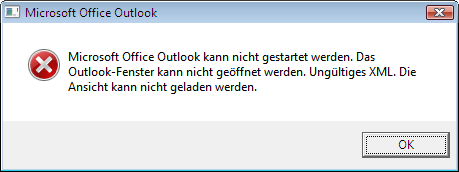
outlook2010Vor kurzem hatte ich das Problem, dass ein Microsoft Outlook 2010 unter Windows 8.1 folgende Fehlermeldung ausgeworfen hat:

„Microsoft Office Outlook kann nicht gestartet werden. Das Outlook-Fenster kann nicht geöffnet werden. Ungültiges XML. Die Ansicht kann nicht geladen werden.“

Grund für diese Fehlermeldung kann ein Systemabsturz oder ein nicht richtig beendetes Outlook sein.
Zum Glück bedeutet diese Fehlermeldung nicht schlimmes und so ist auch die Reparatur sehr einfach.

microsoft-office-outlook-kann-nicht-gestartet-werden-1

Fantastical 2 für Mac – Review

Bildschirmfoto 2015-03-26 um 10.26.21Nun nutze ich seit einigen Tagen die brandneue Fantastical-App (Version 2.0.1) für Mac OS. Als „alter Hase“ in Sachen Fantastical – ich nutze dieses Programm sicher schon seit 2-3 Jahren – fällt mir die Umstellung natürlich nicht sonderlich schwer, weil die Grundfunktion ähnlich oder gleich geblieben sind.
Angenehm und als logische Weiterentwicklich empfinde ich die Fenster-Ansicht von Fantastical, die nun der Mac-eigenen Kalender-App auf den Pelz rückt. Allerdings hab ich bislang noch keinen konkreten Vorteil gefunden, der mich dazu veranlasst, dass ich nur noch diesen „Fensterkalender“ nutzen würde.
Das Design ist nun an Yosemite angepasst und fügt sich nahtlos ins Betriebssystem ein. Es wirkt nun alles wie aus einem Guss.
Neu sind meiner Meinung nach auch die sogenannten „Kalendergruppen“, mit denen man (wie der Name schon verrät) seine Kalender gruppieren kann. Ich für meinen Teil nutze aber diese Funktion nicht, weil ich ganz gerne eine Übersicht aller meiner Kalender habe und diese nicht unterteilen muss. Aber vielleicht gibt es noch andere User, die viel mehr Kalender als ich haben, wo diese Funktion vielleicht wirklich Sinn ergibt.
Ansonsten kann ich nur sagen, dass auch Fantastical 2 nach wie vor eine sehr sehr stabile Anwendung ist, die so vieles richtig macht und nicht mehr aus meinem Alltag wegzudenken wäre. Gerade die „natürliche Eingabe“ von Termindaten habe ich so verinnerlich, dass ich mich echt nicht mehr daran gewöhnen möchte, dass ich statische Eingabefelder dafür befüllen müsste.
Mein Fazit nach ein paar Tage mit der Version 2 von Fantastical auf dem Mac ist sehr, sehr positiv und auf alle fälle eine echte Empfehlung für alle, die eine Gute Kalender-App für Mac OSX und iOS suchen.

Die Mac App könnt ihr mit MacApp-Store euch runterladen und besorgen:
https://itunes.apple.com/de/app/fantastical-2-kalender-und/id975937182?mt=12&uo=4&at=10lSh8
( * Wenn Ihr etwas über einen Partner-Link kauft, erhalte ich von Apple ein paar Cent Provision für die Empfehlung. Für Euch ändert sich dadurch am Verkaufspreis nichts. )

Mac OSX Mail-App langsam

apple-mail-icon1Ich hatte das Problem, dass ein Postfach in meiner Mac Mail-App sich sehr langsam und träge verhalten hat. Ok das Postfach war relativ groß und beinhaltet die Mails von mehreren Jahr. Jedoch sind dieser „ordentlich“ in Unterordner einsortiert, so dass der eigentliche Posteingang angenehm leer war. Das betroffene Postfach hatte ich einfach per IMAP verbunden. Ein weiteres Postfach war ebenfalls per IMAP eingerichtet und funktionierte schnell und tadellos.

Nur wenn ich von einem Postfach in das andere wechselte, dann fiel mir auf, dass die Mail-App eine Gedächnis-Sekunde einlegte, bevor der Inhalt des Ordner angezeigt wurde. Auch wenn ich eine Nachricht vom Posteingang in einen Unterordner verschob, dauerte es immer einen Moment, bis ich wieder was tun konnte.

Ich hab dann schon Google befragt und diverse plist-Dateien oder Index-Files gelöscht und neu anlegen lassen. Alles ohne Erfolg.

Was bei mir (zumindest bis jetzt) half, was, dass ich das betroffene Postfach komplett gelöscht und dann neu eingerichtet habe. Da es sich bei meinem Mailserver um einen Kerio Connect handelte, habe ich bei der Neueinrichtung das Postfach als Exchange-Postfach verbunden und nur den Sync der Mail-Nachrichten aktiviert.
So, wie es bislang aussieht, ist nun dieses neue Postfach so schnell, wie ich es mir vorstellt.
Allerdings kann ich gerade nicht sagen, ob es auch was gebracht hätte, wenn ich das Postfach wieder mit IMAP verbunden hätte.

App-Pick: QuickSilber als Launcher-Alternative

QuicksilverIch hab hier schon des öfteren beschrieben, was man mit sogn. „Launcher“ alles machen kann. Ich selber hatte und habe Alfred im Einsatz. Wobei ich immer mehr auch Apple’s Spotlight verwende.
Heute bin ich auf die App „QuickSilber“ gestossen, die eigentlich das selbe wie „Alfred“ oder auch „Launchbar“ macht, aber erst mal kostenlos ist und somit auf alle Fälle einen Blick und Test wert ist.

Die App könnt ihr euch unter http://qsapp.com anschauen und runter laden.

DHCP Server unter Mac OS X (mal schnell) aufsetzen / aktivieren

dhcp-logoHeute hatte ich den Fall, dass ich „ein Gerät“ auf seine Werkseinstellungen zurücksetzen musste und das gute Teil bootet danach per default als DHCP Client. Da ich das Gerät aber nicht ans Netzwerk bringen konnte und nur mein (altes) MacBook Pro 13″ zu Hand hatte, war es nicht einfach, dass ich auf das Gerät drauf kam.
Mithilfe eines IP-Scanners (Angry IP Scanner kann ich in diesem Zusammenhang auch mal empfehlen) fand ich schliesslich heraus, dass das Gerät folgende IP-Adresse hatte: 224.0.0.251
OSX weigert sich aber beharrlich, dass es eine statische IP in diesem Bereich annimmt (seltsamerweise bis 222.x.x.x geht es noch).

Also war meine nächste Idee, dass ich einen eigenen, lokalen DHCP Server aktiviere/intstalliere, damit mein Geräte darüber eine nachvollziehbare IP-Nummer erhält. Eigentlich habe ich mir gedacht, ich verwende einfach irgendeine Dritt-App, doch es geht auch mich Mac Bordmitteln.

Ich versuch mal in kurzen Worten zu beschreiben, wie man vorgehen muss.

  1. Damit man den DHCP Server von Mac OSX aktivieren kann, benötigt man eine plist-Datei, die standardmässig nicht vorhanden ist.
    Diese trägt den Dateinamen „bootpd.plist“ und muss in /etc abgelegt werden.
    Den Inhalt dieser Datei füge ich am Ende dieses Artikel noch ein. Von dort könnte ihr euch ihn dann kopieren.
    Ich bin so vorgegangen, dass ich mit dem Text-Editor meiner Wahl (Coda von Panik.com) eine neue Datei erstellt habe, dort besagten Konfig-Inhalt reibkopiert habe und diese Datei mit dem Namen „bootpd.plist“ auf meinen Desktop gespeichtert habe. (Hinweis: Ich konnte von CODA aus nicht direkt in /etc die Datei sichern – darum erst auf den Schreibtisch.)
  2. Vom Schreibtisch habe ich dann mittels dem Terminal und einen Cody-Befehl die Datei an den richtigen Ort kopiert. Muss aber mit dem „Sudo“-Zusatz erfolgen, da man sonst nichts an /etc verändern darf.
  3. Ist die Datei dann einmal kopiert, dann man mit folgenden Befehl den DHCP-Server starten:
sudo /bin/launchctl load -w /System/Library/LaunchDaemons/bootps.plist

Nachdem Aktivieren des DHCP-Servers vergibt dieser IP-Nummern im Bereich von 192.168.222.2 bis 192.168.222.255.
Man könnte dann zum Beispiel die 192.168.222.1 für die lokale Maschine (also in meinem Fall dem MacBook) vergeben.

Nach dem der Server lief, habe ich mein „Gerät“ an die Ethernet-Schnittstelle meines Mac’s angesteckt und im Anschluss mit dem Angry-IP-Scanner den DCHP-Bereich durchsuchen lassen (von 192.168.222.2 bis 192.168.222.255).
Wie erhofft wurden nur zwei Einträge gefunden, wobei die .1 mein Mac war und die .2 das Gerät, welches nun eine IP-Nummer zugewiesen bekam.
Anschließend konnte ich mit dem Web-Browser auf die 192.168.222.2 gehen, kam auf die Weboberfläche meines „Problemgerätes“ und konnte dort dann endlich wieder ein vernünftige IP-Nummer eintragen. Puh, welch ein Umstand.

Zu Vollständigkeit noch der Befehl, wie ihr euren lokalen DCHP-Server wieder ausschaltet:

sudo /bin/launchctl unload -w /System/Library/LaunchDaemons/bootps.plist

Und wie oben beschrieben, findet ihr jetzt hier im Anschluss noch den Inhalt, welchen ihr in eure bootpd.plist einfügen müsst:

<?xml version="1.0" encoding="UTF-8"?>
<!DOCTYPE plist PUBLIC "-//Apple//DTD PLIST 1.0//EN" "http://www.apple.com/DTDs/PropertyList-1.0.dtd">
<plist version="1.0">
<dict>
    <key>bootp_enabled</key>
    <false/>
    <key>detect_other_dhcp_server</key>
    <integer>1</integer>
    <key>dhcp_enabled</key>
    <array>
        <string>en0</string>
    </array>
    <key>reply_threshold_seconds</key>
    <integer>0</integer>
    <key>Subnets</key>
    <array>
        <dict>
            <key>allocate</key>
            <true/>
            <key>lease_max</key>
            <integer>86400</integer>
            <key>lease_min</key>
            <integer>86400</integer>
            <key>name</key>
            <string>192.168.222</string>
            <key>net_address</key>
            <string>192.168.222.0</string>
            <key>net_mask</key>
            <string>255.255.255.0</string>
            <key>net_range</key>
            <array>
                <string>192.168.222.2</string>
                <string>192.168.222.254</string>
            </array>
        </dict>
    </array>
</dict>
</plist>

Noch ein Hinweis:
Wie dies alles geht, hab ich auf folgender URL gefunden:

Fleksy Keyboard für iOS8 – Selbstversuch

Bildschirmfoto 2015-02-20 um 09.29.26Seit iOS8 ist es möglich andere Tastaturlayouts, sprich Keyboards, von Drittanbieter zu installieren. Was ich bislang so auf Screenshots (im AppStore) gesehen habe, ließ mich eigentlich nur erschauern. Teilweise sind da Tastaturen dabei, die schauen so unsagbar schlimm aus, dass ich überhaupt nicht verstehen kann, wie sich der Programmierer überhaupt traut, diese einzureichen. Und die nächste Frage, die sich mit stellt, ist wie kommen diese Keyboard durch den Apple Review-Prozess? Schaut da nicht einer mal genauer hin und bei der Gefahr von Augenkrebs wird diese App einfach abgelehnt?
Ich war ja eigentlich auf der Suche nach einer Tastatur, die etwas größere Tasten hat, damit das Tippen dann leichter fällt. Hängen geblieben von ich nun bei Fleksy.

Diese Tastatur-App bietet zahlreichen Layouts (auch mit InApp-Kauf) und sieht dabei in den meisten Fällen auch noch gut aus. Was mit gefallen hat, war die Möglichkeit, die Größe einzustellen (Small – Medium Large). Ich bin momentan mit der extragroßen Ausführung unterwegs und konnte mich damit sehr anfreunden.
Angeblich soll mit Fleksy auch der Geschwindigkeitsrekord im Tippen auf einen iPhone aufgestellt worden sein. Möglich, mir egal. ;-)
Was anfänglich etwas gewöhnungsbedürftig ist, wie man die Autokorrektur-Vorschläge annimmt (Wischen von oben nach unten) und dass man danach einfach weiter Tippen kann, ohne extra noch ein Leerzeichen schreiben zu müssen.
Das geht anfänglich meistens schief, aber nach einigen Fehlversuchen gewöhnt man sich daran und kommt gut zurecht.

Ich werde Fleksy mal bei mir als Haupt-Tastatur-App weiterlaufen lassen und schauen, wie es mir damit über einen längeren Zeitraum ergeht. :-)

Fantastical am Mac: Beispiele für Texteingabe

fantastical-2-iphone-icon-580-100066697-largeHier sind einige Sätze, die Sie möglicherweise während der Verwendung von Fantastical eingeben:

  • Am Donnerstag um 15 Uhr beim Merkur einkaufen gehen
  • Fußballtraining jeden Dienstag Nachmittag um 6
  • Familienurlaub vom 9. bis 18. August
  • Am Montag Mittagessen mit Matthias um halb 2 in der Innenstadt
  • Geburtstag von Thomas jedes Jahr am 16.5.
  • Klavierunterricht jeden Dienstag und Donnerstag von 5 bis 6 vom 21.1. bis zum 23.2.
  • Mittagessen mit Susanne jeden Dienstag bis zum 5.2.