Zum Inhalt springen

Pick / Empfehlungen

Basteln: iMac Ständer mit USB Anschluss im Selbstbau
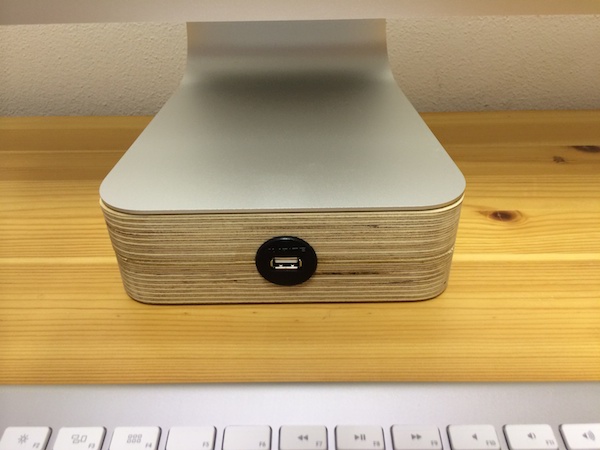
IMG_5010Vor Kurzem hab ich mir einen neuen iMac 21,5″ geleistet (https://ostermeier.net/wordpress/2014/02/nach-30-jahren-einen-neuen-mac/) und dabei haben mich zwei Sachen „etwas gestört“. Zum einen, dass für meinen Geschmack der iMac auf meinem Schreibtisch etwas zu tief/nieder stand und zum anderen, dass ich jedes Mal, wenn ich an die USB Anschlüsse musste, ich den Mac drehen musste.

Nun wusste ich, dass es relativ schicke iMac Ständer aus Holz oder Alu gibt, die zum Teil auch schon einen USB Hub eingebaut haben. Als ich mich jedoch noch sowas auf die Suche begab, musste ich ziemlich schnell feststellen, dass die Teil sehr teuer sind. Wir reden da von 50 bis 80 EUR. So viel wollte ich nicht ausgeben und kam mir der Gedanke, dass ich mir so ein Teil selber bauen könnte.

IMG_5007Meine Materialwahl fiel auf 27 mm dicke Birken-Multiplexplatten, weil mir die von der Optik her sehr zusagten.
Im ersten Schritt habe ich mit der Kreissäge zwei Platten in der ungefähren Größe des zukünftigen Ständers (25 x 20 cm) hergeschnitten. Im Anschluss hab ich mir dann die Konturen des iMac Fußes auf die Platten übertragen. Die geraden Schnitte habe ich dann wiederum (freihändig) an der Kreissäge durchgeführt. Die Rundungen im vorderen Bereich machte ich grob mit der Bandsäge.

Nun waren beide Holzteil in etwas auf Maß. Die Platte, die später den unteren Teil bilden sollte, versah ich mit vier Bohrungen und verschraubte beiden Platten (so genau wie möglich) mit 4 Stück 5×50 mm Spax.

Nun konnte ich mit dem Bandschleifer die Kanten und Rundungen bearbeiten, damit beide Multiplexplatten die gleiche Form erhielten. Dadurch, dass beide Platten miteinander verschraubt waren, konnte ich gleich die komplette Kantenhöhe von 54 mm schleifen und erhielt so eine schöne plane Kantenfläche.
IMG_5008Da ich aber auch einen USB Anschluss in meinen Holz-iMac-Ständer haben wollte, machte ich mit bei Amazon auf die Suche und fand eine (eigentlich wahrscheinlich für den KFZ Einbau vorgesehene) Einbau-USB-Buchse. (http://amzn.to/1hrhfG2)
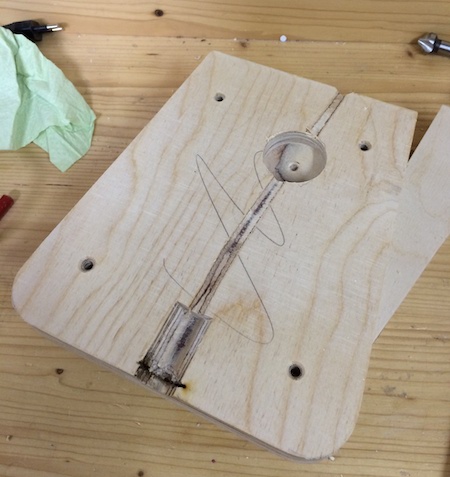
Diese benötigte an der Frontpartie meines USB-Ständers eine Bohrung mit 20mm Durchmesser und ca. 30mm Tiefe. Im Anschluss bohrte ich mit einem langen 8mm Bohrer durch den Rest des Holzblocks, damit ich darin später das Kabel nach hinten führen konnte. (Ich sollte vielleicht hier nochmals erwähnen, dass die beiden Holzplatten nach wie vor miteinander verschraubt waren und ich die Bohrungen genau am Plattenstoß durchführte, damit später die Bohrlöcher jeweils zur Hälfte auf jeder Platte waren.)

Anschliessen schraubte ich die Platten auseinander und machte einen ersten Test, wie gut die USB Buchse passte. Dabei fiel mit auf, dass der Ferritkern, der am USB Kabel angebracht war, so nahe an der Buchse war, dass dieser noch in meinem Holzständer war.
Aber auch dies sollte kein größeres Problem darstellen, denn mit einem 30mm Forstner-Bohrer konnte man in beiden Platten die nötigen Vertiefungen herausbohren.
Somit passte schon mal die USB-Buchse und der Ferritkern sauber in den „Holzblock“. :-)

IMG_5009Jetzt viel mir noch auf, dass die USB Buchs zwar gut in die 20 mm Bohrung passte, aber dort nicht fixiert war. Die eigentlich Buchs hatte aber zwei so kleine „Nasen“, die irgendwo einrasten könnten. Somit hab ich einfach mit einem Abstand von 6mm zwei kleine Kerben mit einem schmalen Stemmeisen in die beiden Holzplatten gestemmt, in denen die „Nasen“ einrasten konnten. So, eigentlich fertig.

Ich hab dann zum Abschluss noch alle Kanten nochmals geschliffen und vier 5mm Bohrungen an der Unterseite des „Holzblocks“ vorgesehen, in denen dann später 4 kleine Gummifüße passten. Diese verleihen dem Ständer mehr Stabilität, weil er nicht einfach auf meinem Schreibtisch umher rutscht.
Bei der Oberflächenbehandlung habe ich mich für Bienenwachs entschieden, weil es einfach zu verarbeiten war und ich mir dachte, dass es gut zu der Optik des Multiplexplatten passt. Nach 24 Stunden war alles getrocknet, ich konnte das USB Kabel einbauen und einen ersten Test durchführen. Dieser verlief (erwartungsgemäß) zu meiner Zufriedenheit und so ziert seither ein Multiplex-Ständer mit USB Buchse meinen neuen iMac. ;-)

Abschliessen noch schnell zu den ungefähren Kosten:
Die 27mm Birken-Multiplex-Platte in der Größe 50 x 20 cm hat mich ca. 5 Euro gekostet. Die USB-Einbaubuchse von Amazon lag ca. bei 15 EUR. Wodurch mit mein iMac-Holzständer ca. 25 EUR gekostet hat, was (so finde ich) absolut ok ist.

Nachtrag 20. Februar 2014:
Ich bin heute noch zufällig über eine günstiger USB-Einbaubuchse gestolpert. Das wäre vielleicht auch eine gute Alternative:
Baseline USB-Einbaubuchse USB-Einbaubuchse mit 200cm Kabel, http://amzn.to/1edtUnZ

Windows 8.x: Automatische Benutzer-Anmeldung (auch für AD Domäne)

windows-8-logo-1680x1050Ich wollte eine automatische Benutzer-Anmeldung unter Windows 8.1 realisieren, um es dem betreffenden User so leicht wie möglich zu machen. Erschwerend kam bei meinem Vorhaben hinzu, dass es dich mit eine AD- bzw. Domänen-Benutzer (automatisch) anmelden sollte.

Nach dem ich die Windows-eigenen Möglichkeiten ausprobiert hatte, kam ich schnell auf einen Registry-Hack (mit dem aber nur die (lokale) Admin-Anmeldung automatisiert werden konnte, und auch so Bordmittel wie netplwiz erfüllten nicht ganz meine Erwartungen.

Ich war denn ziemlich überrascht, als ich bei meiner Recherche auf ein Microsoft-eigenes Tool gestossen bin, welches genau meinen Anwendungsfall abdeckt. Sowohl lokale, als auch AD-Benutzer-Anmeldungen könnten damit automatisiert werden und der Rechner fährt bis zum Desktop hoch. :-)

Besagtes Microsoft-Tool findet ihr unter:

OSX: „Zugang zu meinem Mac“

MetroUI-Folder-OS-Mac-Finder-iconSeit bereits einiger Zeit bietet Apple mit dem iCloud-Dienst „Zugang zu meinem Mac“ (im engl. „Back to my Mac“) die Möglichkeit, sich von meinem anderem Mac aus, auf einem Mac (Bildschirmfreigabe) zu verbinden. Grundvoraussetzung ist, dass auch beiden (es können natürlich auch mehr Mac’s sein) die selber Apple-ID für die iCloud-Anmeldung verwendet wird.

Nun wollte ich diesen Server ausprobieren und die „Einrichtung“ ist über die Systemsteuerung > iCloud und dann den Haken bei „Zugang zu meinem Mac“ setzen denkbar einfach.
Evtl. muss man noch unter Systemsteuerung > Freigaben die „Bildschirmfreigabe“ aktivieren, damit dieser Dienst sauber läuft.

Nun hatte ich aber im Anschluss ein ganz banales Problem. Wie kann ich mich von meinem einem Mac auf den anderen verbinden? Eine URL oder Adresse wurde mir bei der Einrichtung nicht angezeigt.
Die Lösung ist eigentlich relativ einfach, wenn man einen „Stups“ in die richtige Richtung bekommt. Man muss nämlich die Ansichts-Einstellungen der Seitenleiste im Finder dafür noch etwas anpassen bzw. erweitern.
Die funktioniert folgendermassen:

  1. Die Einstellungen des Finders aufrufen
  2. in den Punkt „Seitenleiste“ wechseln
  3. unter dem Punkt „Freigaben“ einen Haken bei „Zugang zu meinem Mac“ setzen

Nun sollten in der Finder-Seitenleiste zusätzlich alle Mac’s auftauchen, die mit der selben Apple-ID bei iCloud angemeldet und bei deinen dieser Dienst aktiviert ist, auftauchen.

Nun wählt man sich den betreffenden Mac aus und erhält dann rechts oben im Finder-Fenster einen Button, mit dem man dann die Verbindung aufbauen kann. Im Anschluss muss man dann nur noch Benutzername und Passwort eines auf dem entfernen Mac eingerichteten Benutzers eingeben und schon sieht man dessen Bildschirm und kann in steuern. :-)

Nach 30 Jahren einen neuen Mac

iMac_BallonsOk, die Überschrift ist etwas verwirrend, aber was soll’s.  Wie ihr sicher schon mitbekommen habt, zelebriert Apple gerade die Einführung des ersten Macintosh-Rechners vor 30 Jahren.

Nun war es auch für mich an der Zeit, etwas in die Vergangenheit zu reisen und fest zu stellen, dass ich nun seit ca. 13 Jahren auf dem Mac bin. Wenn ich mich noch richtig erinnere, was ein weißes 13 Zoll MacBook mein erster Macintosh. Darauf folgte dann ein 15 Zoll PowerBook und anschliessend einige MacBook Pro Modelle.

Zuhause im Büro steht/stand bislang einer der ersten INTEL Mac minis, der nur eine Single-Core CPU hatte. Doch zu damaliger Zeit, wollte man einen dieser neuen (hippen) INTEL Prozessoren und zu Beginn hatten die eben nur einen Kern.
Ich schätze mal, dass der Mac mini nun ca. sieben Jahre alte ist und vor ca. zwei Jahren habe ich ihm eine kleine SSD eingebaut. Damit bekam er wieder einen spürbaren Geschwindigkeitsschub und war für meine Zwecke wieder ausreichend.
Mittlerweile aber, bin ich an einen Punkt angelangt, an dem mich der eigentlich lieb gewonnenen „mini“ öfter mal nervt, weil die Leistung ausgeht. Nach einigem Ringen mit mir selbst, bin ich zu dem Entschluss gekommen, des muss was „Neues“ her.

macintosh_30yearsNach einigem Stöbern auf der Apple.de Seite und im Shop fiel meine Entscheidung auf einen aktuellen iMac der Größe 21,5 Zoll.
Hier mal die technischen Eckdaten meines Grundmodells:

  • 2,7 GHz Quad-Core Intel Core i5
  • Turbo Boost bis zu 3,2 GHz
  • 8 GB Arbeitsspeicher (2x 4 GB)
  • 1 TB Festplatte
  • Intel Iris Pro Grafikkarte

Um jedoch für die Zukunft besser aufgestellt zu sein, habe ich zwei „kleinere“ Änderungen vorgenommen und mir folgende Zusatzoptionen gegönnt:

  • 16 GB Arbeitsspeicher
  • FusionDrive (128 GB SSD in Kombination mit einer 1 TB HDD)

Ich hab noch nicht viel mit der neuen Machine gemacht, aber schon jetzt bin ich ziemlich begeistert von der Leistung und auch von der Qualität des Displays.

Ich denke mal, dass dieser iMac mir in den kommenden Jahren technisch mehr als ausreichend sein sollte und mir viel Freude bereiten wird. ;-)

Abschliessend sollte ich vielleicht doch noch erwähnen, dass es reiner Zufall war, dass Apple’s Jubiläum und meine Neuanschaffung zusammen fielen. Aber ich möchte euch noch den Tipp geben, schaut euch mal folgenden Apple-Händler an, wenn ihr euch was Neues kaufen möchtet. Dort gibt es immer wieder gute Rabatt-Aktionen und auch von dort stammt mein neuer Macintosh.

Backup-Tipp: GRsync für Windows

Bildschirmfoto 2014-01-28 um 09.55.35Nachdem ich nun schon seit (wirklich) Jahren meine Daten am Mac mit rsync (ja, mit dem Kommandozeilentool) sichere und dies bislang absolut tadellos funktioniert, dachte ich mir, dass wäre auch eine schöne Lösung für einen Windows-Rechner.
Am Anfang verwendete ich auf dem Mac Arrsync, die grafische Oberfläche für rsync. Ab irgendeiner Mac-OSX-Version lief diese App aber leider nicht mehr und ich (musste) auf das zugrundeliegende Terminal-Programm rsync zurückgreifen. Der Umstieg war zwar nicht ganz einfach, aber ich hab jetzt einen für mich passenden Befehl zusammen gebaut und verwende diese nun schon seit einiger Zeit.

Aber bei dem Windows-PC musste die Bedienung auch für einen Laien machbar sein und so war ich ganz glücklich, als ich eine GUI-Variante names „Grsync“ gefunden hatte.

Ich hab das grsync-Programm auf meinem Windows8-Test-PC ausprobiert und die Anwendung ist sehr intuitiv. Ok, das Programm ist auf englisch, ist aber nicht so das große Problem.

Als Tipp möchte ich noch hinzufügen, dass ich immer die Option „delete on destination“ aktiviere. Die bewirkt, dass Daten, die auf dem Quell-Medium gelöscht wurden, auch auf dem Ziel-Medium gelöscht werden. Wer das nicht möchte, sollte den Haken nicht setzen. ;-)

Nerd-Pick: R2D2 USB Ladestation fürs Auto

Manchmal gibt es Dinge, die machen keinen wirklichen Sinn, bereiten aber Freude. Genau so eine Teil ist die R2D2-USB Ladestation für euer Auto. Möchte man nach irgendeinem praktischen, oder vernünftigen Grund suchen, so gibt es keinen wirklichen, Ausser vielleicht, dass dieser Droide zwei USB Ports zum Laden von Gadgets zur Verfügung stellt. ;-)
Wer so unvernünftig ist und sich seinen eigenen R2D2 bestellen möchte, kann dies unter folgender URL machen:
https://www.thinkgeek.com/product/11f0/?srp=3 

httpv://youtu.be/_K_1hhtTHvg

IMG_4560 IMG_4557

IMG_4558

Bestehendes Outlook-Postfach mit iCloud und somit mit iOS Geräten synchronisieren

Bildschirmfoto 2013-12-10 um 13.13.45Vor eine ganz besonderen Herausforderungen stand ich vor Kurzem, indem wir ein Bekannter erzählte, dass er ziemliche Probleme mit der Syncerei zwischen seinem Outlook und seinem iPhone hätte.
Grundsituation war dabei, dass er seine Email (noch) via POP3 bei seinem Provider abholt und dadurch unterschiedlichste Nachrichten auf verschiedenen Rechnern bzw. Smartphone hatte. (Ja, ich weiß, dass man auch bei POP3 Nachrichten auf dem Server belassen kann. ;-) )
Ein weiteres Problem  bestand darin seine Kontakte und Termin (Aufgaben hatte er keine) auf allen Endgeräten (2 Windows Rechner und besagtes iPhone) auf dem gleichen Stand zu halten.
Nach einigem (schmerzbehafteten) Suchen und experimentieren, bin ich nun auf folgende Lösung gekommen, die vielleicht auch für euch interessant sein könnte.

Folgende Vorteile hatte diese Lösung für meinen Bekannten:

  1. das bestehende Email-Postfach bräuchte eigentlich nicht verändert werden (ok, wir haben dann noch auf IMAP umgestellt)
  2. Apple mit iCloud als Sync-Plattform war sehr charmant, da er bereits eine Apple ID für seine Einkäufe besaß

Wie gerade schon erwähnt, verwenden wir die iCloud-Basis als Austausch-Plattform weil schon ein Apple-ID vorhanden war.
Ein grundsätzliches Verbinden zwischen lokalem Rechner und der iCloud funktioniert über die „iCloud Systemsteuerung“, welche ihr unter folgendem Link downloaden könnt.

Nun haben wir noch das Problem, dass wir der iCloud sagen müssen, dass die „Inhalte“ (Kontakt, Kalender …) aus dem bereits vorhandenen Outlook verwendet werden sollten.
Hört sich kompliziert an, aber mit Hilfe eines kleines Tools, welches ich gefunden habe, funktioniert dies sehr einfach und elegant. Ok, einziger Haken da der Sache ist, dass die Software rund 16,00 EUR kostet. Aber ich denke, dass dieses Geld mehr als sinnvoll angelegt ist, wenn man sich vor Augen führt, wie viele Schmerzen einem damit erspart bleiben.

An dieser Stelle möchte ich kurz einwerfen, dass ich auch einen Test mit den Diensten von outlook.com gemacht haben. Dieser Dienst war meine erste Wahl, weil ich dem Irrglauben aufsaß, dass Microsoft’s Onlinedienst und ein lokal installiertes Outlook 2010 gut miteinander können. Auch für diesen Dienst gibt es ein Sync-Tool (kostenlos) welches sich in Outlook einnistet, hat aber die (riesen)Nachteil, dass die Daten in den Lokalen Outlook-Ordnern in die (jetzt neuen) Outlook.com-Ordnerstruktur manuell umkopiert werden müssen. Das macht nicht wirklich Spaß. :-(
Des weitern fiel mir bei mein Tests auch noch auf, dass es auch überhaupt nicht lustig ist, wenn man zwischen den nun zwei Kalendern war verschieben oder kopieren möchte.
Diese Erfahrungen waren für mich dann der Grund, dem Outlook.Com Dienst den Rücken zukehren.
Fairnesshalber muss ich sagen, dass mit das Online-Portal von outlook.com sehr gut gefallen hat und mich auch bis zu einem gewissen Grad beeindruckt hat. Als Beispiel sei genannt, dass in der Kalenderansicht gleich mit kleine Symbolen angezeigt wird, wie das Wetter für den eigenen Standort die nächsten Tage wird. Da schein wirklich eine mitgedacht zu haben. ;-)

Aber ich schweife ab. Um wieder auf das Outlook-iCloud-Sync-Tool zurück zu kommen. Die Software ist von Code Two und kann auch 30 Tage kostenlos ausprobiert werden.
Mehr Infos und den Download findet ihr unter: http://www.codetwo.de/sync-for-icloud/

Die Installation ist denkbar einfach. Danach findet man in seinem Outlook in Menüband (Ribbon) ein neues Symbol, welches für das Tool steht (ist so eine Wolke). Dort kann man einstellen, welche Outlook-Ordner mit welchen iCloud-Ordner „verbunden“ werden. Sinnvollerweise sollte man natürlich z.B. die Outlook-Kontakt mit den iCloud-Kontakten verbinden usw.
Bei einem anschliessenden Test, hat das „hochladen“ meiner rund 200 Kontakte tadellos funktioniert. Auch ein Kalendereintrag, welchen ich in meinen „normalen Outlook-Kalender“ vorgenommen habe, war wenige Sekunden später im iCloud-Kalender ersichtlich.
Einen Termin, welchen ich in iCloud eintrug, war jedoch erst nach einem Outlook-Neustart in dessen Kalender drinnen. Warum dies so war, kann ich derzeit nicht sagen. Da brauche ich noch etwas Erfahrung und Tests dazu.

Was ich ebenso noch nicht testen konnte, war wie dann die Eintrag auf ein iOS Gerät (iPhone oder iPad) wandern. Aber ich denke mal, dass dürfte eigentlich kein Stress mehr sein. Aber ausprobieren machte ich es trotzdem noch.

Schau mal, ob diese Lösung auch was für euch ist und wie ihr damit zurecht kommt. Für mich war dies eine kleine Herausforderung, weil ich sonst nur in meiner Apple-Wolke mich bewege und da auf solche Hindernisse gar nicht komme.

TextExpander Ninja-Trick

textexpander-3-app-icon-256x256Eine der wichtigsten Softwaren auf einem Mac ist für mich ist TextExpander von SmileSoftware (http://smilesoftware.com/TextExpander/index.html). Damit kann man mittels Textkürzel Textbausteine in allen möglichen Texten einfügen.

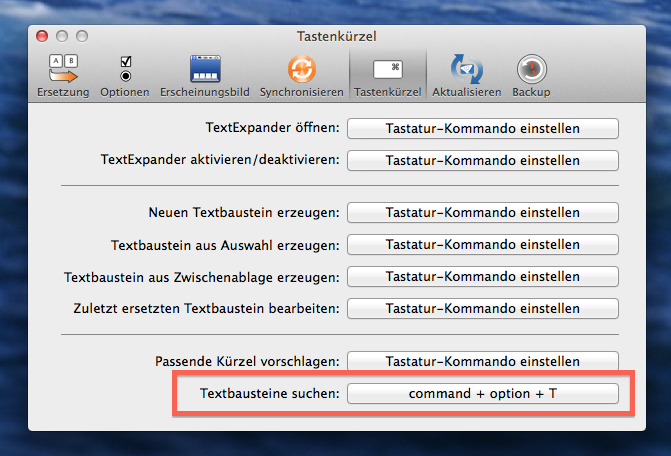
Die App wird umso „wertvollen“, je mehr Textkürzel darin enthalten sind. Aber da liegt dann auch (zumindest bei mir) das Problem, da ich mir irgendwann nicht mehr merken konnte, welche Kürzel ich alle verwendet habe. Aber dafür hätte ich einen Lösungsansatz: In den Einstellungen des TextExpanders kann man einen Tastatur-Shortcur einstellen, mit dem man das TextExpander-Suchfeld aus der Menüleiste des Mac öffnen kann. Und dort wiederum kann man in allen Snippets suchen und man bekommt die passenden vorgeschlagen.

Im nachfolgenden Screenshot sieht man vielleicht was ich meine:

Bildschirmfoto 2013-12-06 um 10.49.36

Win 7: Cursor im Windows Explorer springt immer in das Suchfeld

Gestern hatte ich eine etwas komischen Fall, den ich so noch nicht hatte. Ein Bekannte sagte zu mir, dass bei ihm in Windows Explorer unter Windows 7 der Cursor nicht mehr auf den Verzeichnisinhalt reagiert, sondern immer in das Suchfeld oben rechts springt.
Normalerweise ist es ja so, dass wenn man ein Verzeichnis aufruft und im Anschluss mit dem Tippen eines Datei- oder Verzeichnisnamens beginnt, dass dann der „Cursor“ an die (bestpassendste) Datei (oder Verzeichnis) springt.
Bei meinem Bekannten war es nun so, dass jegliche Eingabe in das Suchfeld des Explorer-Fenster springt und dort versucht diese Eingabe zu finden, was wiederum auf Netzlaufwerken sehr langsam ist.

Lösung:
Nach einigem Suchen habe ich herausgefunden, dass dies eine Einstellung im Windows-Explorer ist.
Wenn man dessen Einstellungen aufruft, so gibt es dort einen Menü-Punkt „Bei der Eingabe der Listenansicht“ und was dann geschehen soll.
Bei meinem Fall war es so, dass „Automatisch in Suchfeld eingeben“ angehakt war und dieses „falsche“ Verhalten hervorrief. Stellt man auf „Eingegebenes Element in das Ansicht auswählen“ aus, so verhält sich der Explorer wieder wie gewohnt.

Wie und warum sie diese Einstellung bei meinem Bekannten verstellt hat, konnte ich nicht mehr heraus finden. Wenn ihr dazu was wisst, dann lasst es mich bitte wissen.

Bildschirmfoto 2013-12-06 um 08.34.54

Mac OS X 10.9: Symbole in den Systemeinstellungen ausblenden

Bildschirmfoto 2013-12-03 um 13.55.37Über die Jahre hinweg ist die Anzahl der Icons / Symbole in den Systemeinstellungen von Mac OS X immer mehr gewachsen und man kann schon mal den Überblick verlieren. Oder aber man möchte einige (wichtige) Symbole ausblenden, um den Benutzer vor sich selbst zu schützen ;-)

Es gibt da eine Möglichkeit, die nur wenige kennen. Man öffnet die Systemeinstellungen und klickt dann auf „Einstellungen“ und dann auf „Anpassen“. Nun bekommen alle Icons ein zusätzliches Feld, in dem man einen Haken setzen kann, der bewirkt, ob das Symbol angezeigt wird oder nicht.

Sind dann Symbole ausgeblendet und man möchte sie wieder anzeigen, so geht man einfach den gleichen Weg und setzt die Haken wieder.

loom.com – Online Bilderdienst

Bildschirmfoto 2013-12-03 um 11.27.22Ich war damals sehr angetan, als das Bilderdienst everpix online gibt und ich damit eine sehr elegante Lösung fand um meine (letzten x) Bilder zu sichern und gleichzeitig einen Online-Zugriff darauf zu haben. Wie ihr sicher wisst, hat Everpix leider wieder zugesperrt und seither war ich auf der Suche nach einer brauchbaren Alternative.

Ok, als Mac-User könnte man sagen man nutzt den Apple-Eigenen Fotostream, aber irgendwie wurde ich damit nie so richtig warm damit und musste dann irgendwann feststellen, dass ich mit Fotostream „nicht kompatibel“ bin.

Mein „Hauptbeweggrund“ für so einen Onlinedienst ist eigentlich, dass ich die Vielzahl an geschossenen Fotos von meinem iPhone haben wollte, damit ich dort nicht unnötig viel Speicherplatz belegt. Ich habe nur das 16GB Modell ;-)
Aber die Fotos nur auf den Mac spielen, um dann „unterwegs“ festzustellen, dass ich irgendein Bild schnell brauche, weil ich es vielleicht nur mal jemanden schnell zeigen möchte, war mir dann auch zu fad.

Mit Loom (https://loom.com) habe ich nun wieder einen Dienst gefunden, zu dem ich meine Fotos hoch laden kann (5GB sind frei) und mittels einer iOS oder Mac-App ich darauf zugreifen kann.
Ich glaube ja schon fast, dass mir der Dienst so gut gefällt, dass ich auch bereit wäre, dass ich die US$3.99 pro Monat löhne und so dann meinen Speicherplatz auf 50GB erhöhe. ;-)

Wenn ihr sowas brauchen könnt und ihr es mal ausprobieren wollte, dann viel Spaß mit Loom. :-)

WhatsApp für iOS Update verfügbar

wpid-WhatsApp_logo1Heute Morgen hab ich mitbekommen, dass (nun endlich) eine neue Version für die WhatsApp-App im iOS Store verfügbar ist. Im Vorfeld hat es zu diesem Update ja einige Probleme gegeben und die eingereichten Programm-Updates wurden von Apple erst mal abgelehnt.
Aber nun ist es geschafft und die Version 2.11.5 kann runter geladen und installiert werden. Am Augenscheinlichsten sind die Design-Anpassungen an iOS7. Diese lassen die App viel moderner und „leichter“ wirken.
Ein entscheidender Punkt für mich war jedoch, dass es nun endlich mit der neuen WhatsApp-Version auch die neuen Klingel- bzw. Benachrichtigungstöne gibt und somit hat nun endgültig der angestaubte „Dreiklang“ bei mir ausgedient. Zwischenzeitlich war ich schon soweit, dass ich mit Programmen wie iExplorer die Standardtöne von WhatsApp ändern wollte, aber aus Zeitmangel und der Info, dass dies (angeblich) und iOS7 nicht mehr möglich sei, habe ich es dann gelassen bzw. nicht mehr geschafft.

Aber nun ist erstmal wieder alles gut und ich werde mal sehen, wie sich die neue WhatsApp-Fassung so im Alltag bewährt. Mein neuer Benachrichtigungston (Impuls) gefällt mir jetzt schon mal deutlichst besser. ;-)

Erfahrungsbericht: meine ersten 4 Wochen mit AldiTalk

alditalkZiemlich genau vor 4 Wochen habe ich von der guten alten Telekom (T-Mobile) verabschiedet und bin mit etwas gemischten Gefühlen zu EPlus bzw. AldiTalk gegangen. Meine ursprünglichen Bedenken gegen den neuen Mobilfunkbetreiber haben sich bislang nicht bewahrheitet und es funktionierte alles nach meiner vollsten Zufriedenheit. Bis jetzt ist mir nur ein Standort untergekommen, an dem ich datenmässig schlechter versorgt bin als mit der Telekom. Bei allen anderen Lokalitäten konnte EPlus bei mir punkten. Entweder durch besseren Empfang, was sich dann in einer höheren Geschwindigkeit im Datennetz bemerkbar macht, oder einfach durch die Tatsache, dass ich an Stellen Empfang hatte, an denen die Telekom mit „kein Netz“ anzeigte.
Ich war im vergangenen Monat aber nicht im Ausland, so dass ich zum jetzigen Zeitpunkt nicht sagen kann, wie die Auslands-Tarife bzw. Roaming-Abkommen sind und wie sich dann in der Praxis die Netzverfügbarkeit abzeichnet. Dass alles muss man noch testen und beobachten.
Aber für mich sind zwei Aspekte wichtig.

  1. der AldiTalk Tarif ist ein PrePaid-Tarif und ich bin nicht an irgendwelche Vertragslaufzeiten gebunden. Wenn ich wollte, könnte ich innerhalb von 4 Wochen den „Vertrag“ kündigen und meine Rufnummer wieder zu einen anderen Provider umziehen. Auch der Wechsel innerhalb der AldiTalk-Tarife ist so herrlich unkompliziert, dass es eine wahre Freude ist. Diese Flexibilität ist man als ehemaliger Telekom-Kunde neu.
  2. durch meine „Vertragsfreiheit“ musste ich mir zwar mein neues iPhone unsubvensioniert direkt bei Apple kaufen, aber dies kann man auch als Vorteil sehen, den auch bei der Telekom musste das Telefon abbezahlt werden. Nur halt über eine Vertragslaufzeit von 2 Jahren und so hat es dort nicht so weh getan. Jetzt musste ich den vollen iPhone-Preis auf einmal bezahlen, dafür bekommt man aber ein Telefon, dass keinen SIM- oder NET-Lock hat und dies schlägt auch wieder in die Kerbe, dass man „frei“ sein möchte und sich die Option für einen Wechsel des Anbieters offen halten möchte. Denn wer weiß heute denn schon, welche Handy-Tarife es vielleicht in einem Jahr geben wird.

Tauch-Jacket-Kleiderbügel im Selbstbau, Teil 2

b4b967fe449311e3b88822000a9f1947_8Nachdem ich gestern schon das Bild von meinem Tauch-Kleiderbügel für Tarierjackets gepostet habe, möchte ich jetzt noch ein paar weitere Infos dazu los werden.
Das eigentliche Problem ist ja, dass „normale“ Kleiderbügel für Jackets nicht passend sind, weil die Schulterriemen dort auseinander rutschen können und so das Jacket am Boden landet.
Es gibt schon Kunststoff-Jacket-Bügel, die für solche Anwendungsfälle optimal sind, aber u.U. preislich sehr teuer sind. Wenn man Glück hat, kostet so ein Bügel dann „nur“ 10 EUR, kann aber auch leicht mehr sein. Dies war für mich Anlass genug, mal selber über einen solchen „Kleiderbügel“ nachzudenken.
Mein erster Prototype ist aus 25mm starkem Buchen-Rundholz und die „Grundstange“ hat eine Länge von 42 cm. Links und rechts habe ich mit einem Abstand von 1,5 cm eine 10mm Buchen-Dübelstange mit ca. 5 cm angebracht. Diese Dübel sind ca. 1,5 cm eingebohrt, so dass noch ca. 3,5 cm hervor stehen und dort die Schultergurte des Jackets gehalten werden sollen.
In der Mitte des Bügels habe ich ebenfalls eine 10mm Dübelstange angebracht, welche eine Länge von ca. 7,0 cm hat. Auch diese ist ca. 1,5 cm in die Grundstange eingebohrt. Diese Stange habe ich länger gemacht, damit ich einfach mehr Abstand zur eigentlichen „Kleiderstange“ habe.
An der mittleren Dübelstange habe ich dann oben ein Loch mit ca. 6mm Druchmesser gebohr, welches dann den Aufhängehaken aufnehmen soll. Das gebohrte Loch ist in etwas so tief, wie das Gewinde am Haken ist. Da bei dieser Dübelstange ja dann nur noch ca. 2mm Holz rund im das Loch stehen bleiben und so die Gefahr relativ hoch ist, dass das Holz beim Eindrehen des Haken bricht, habe ich einfach ein ca. 3 cm Langes Alurohr (Innendurchmesser ca. 9,5 mm) darüber angebracht. So konnte ich den Haken einschrauben, ohne Splitergefahr und mit zusätzlicher Festigkeit.

Ich werde jetzt mal den Prototypen einige Zeit teste und dann wieder berichten, wie ich damit zufrieden bin.
Vielleicht noch kurz zu den Kosten.

  • 25mm Buchen-Rundholz / „Dübelstange“: 1Meter lang kostet ca. 3,50 EUR (reicht aber dann für 2 „Kleiderbügel“- also rechnen wir mal mit 1,75 EUR)
  • 10mm Buchen-Dübelstande: 1 Meter kostet ca. 2 EUR. Wir benötigen ca. 20 cm, so dass wir hier ca. 40 Cent rechnen müssen.
  • größerer Schraubhaken: kostete ca. 1,80 EUR (vielleicht wenn man im Internet sucht, bekommt man diese auch noch günstiger, war aber jetzt mal für meinen Prototypen egal.)
  • so dass wir in Summe ca. 3,95 EUR hätten, was nur ca. die Hälfte von dem ist, was der günstigste Bügel war, den ich bislang gesehen habe.
  • Die Arbeitszeit ist nicht wirklich schlimm. Ich glaube für die Herstellung des ersten Bügels habe ich ca. 20 Minuten gebraucht. Sollte ich dann mal eine „Serie“ davon machen, geht das alles natürlich etwas schneller. ;-)