Ich nutze WordPress seit vielen Jahren und haben Ende letzten Jahres es mit dem ActivityPub-Plugin ins Fediverse bzw. zu Mastodon angedockt. Das klappt alles soweit ganz gut, doch mir ist aufgefallen, dass „Reaktionen“ oder „Erwähnungen“ auf meine Mastodon-Posts nicht im WordPress-Backend (Kommentare) angekommen sind.
Von Gemini generiertes Bild.
Nun bin ich mit der Hilfe des ActivityPub-Entwicklers Matthis Pfefferle (Mastodon: @pfefferle) drauf gekommen, dass wenn ich „Advanced Google reCAPTCHA“ deaktiviere, dass dann diese Erwähnungen durch kommen. Es scheint somit an diesem Plugin zu liegen und die Erklärung wäre, dass WordPress Mastodon-Reaktionen wie (normale) Kommentare behandelt, aber diese nicht die reCaptcha-Hürde genommen haben und somit geblockt werden. Daher wäre es sehr hilfreich, wenn die Entwickler des „Advanced Google reCAPTCHA“-Wordpress-Plugins eine Ausnahme einbauen würden, dass Mastodon-Reaktionen, die über die API kommen durchgelassen werden.
Ich habe mal im WordPress.org Support-Forum eine Anfrage diesbgl. eröffnet und bin gespannt, ob darauf eine Reaktion erfolgt. Aber vielleicht hilft euch ja dieser Tipp weiter, wenn ihr auch vor einem ähnlichem oder gleichen Problem steht.
Ein von Gemini (by Google) und Nano Banana erstelltes Artikelbild.
Wie in einem anderen Artikel schon erwähnt, bin ich gerade am experimentieren, dass ich diesen WordPress-Blog mittels dem ActivityPub-Plugin „Fediverse-tauglich“ mache. Das ist eine recht interessante Reise, bei der es immer wieder Hürden zu nehmen gibt. Aktuell verwende ich das WordPress-Plugin „Indieblocks„, um „Kurzmitteilungen“ (aka „Notes“ für kurze Texte wie bei Twitter) und „Likes“ (für URLs zum Merken) zu veröffentlichen. Diese unterscheiden sich von „normalen WordPress-Posts“ hauptsächlich durch ihre Länge bzw. den Umfang. Das funktioniert für mich schon soweit ganz gut und ich nutze diese „Kurzmitteilungen“ auch oft, um für mich selbst Seiten, Themen oder URLs zu merken. Praktisch ist hierbei auch, das ich direkt über meine Webseite mir auch wieder eine Übersicht der Notes und Links anzeigen lassen kann.
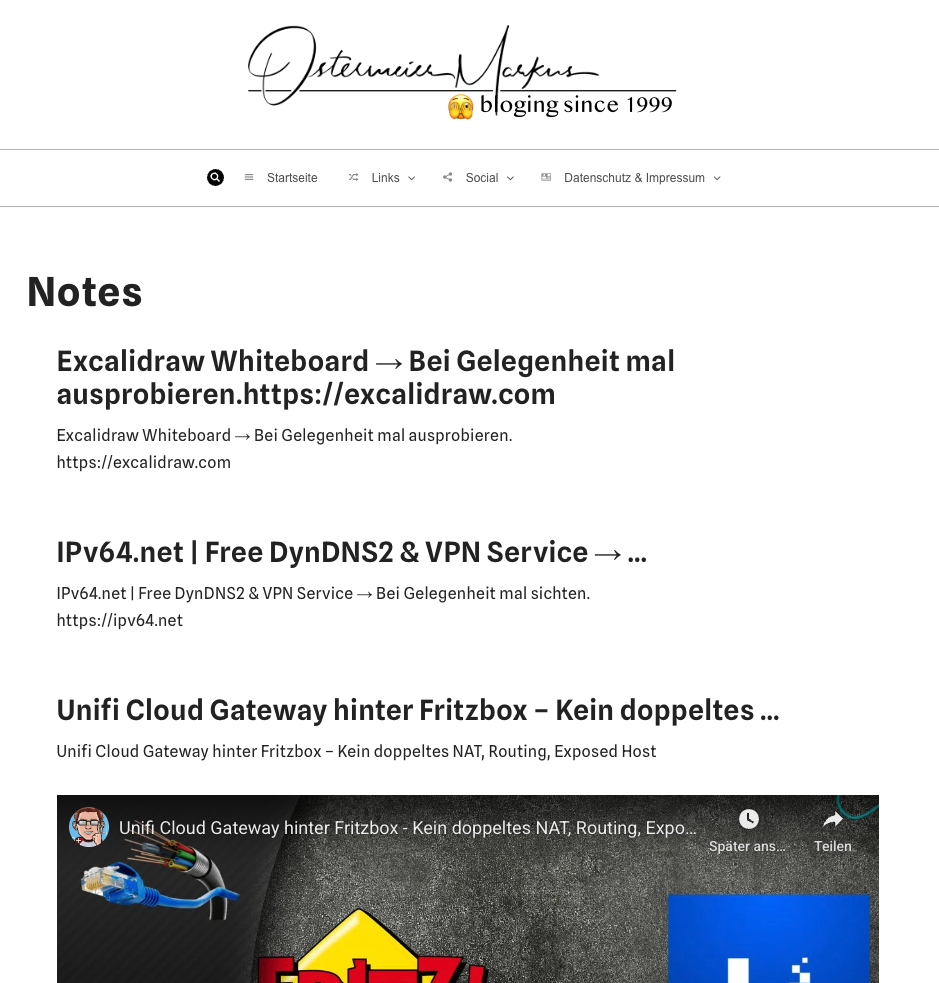
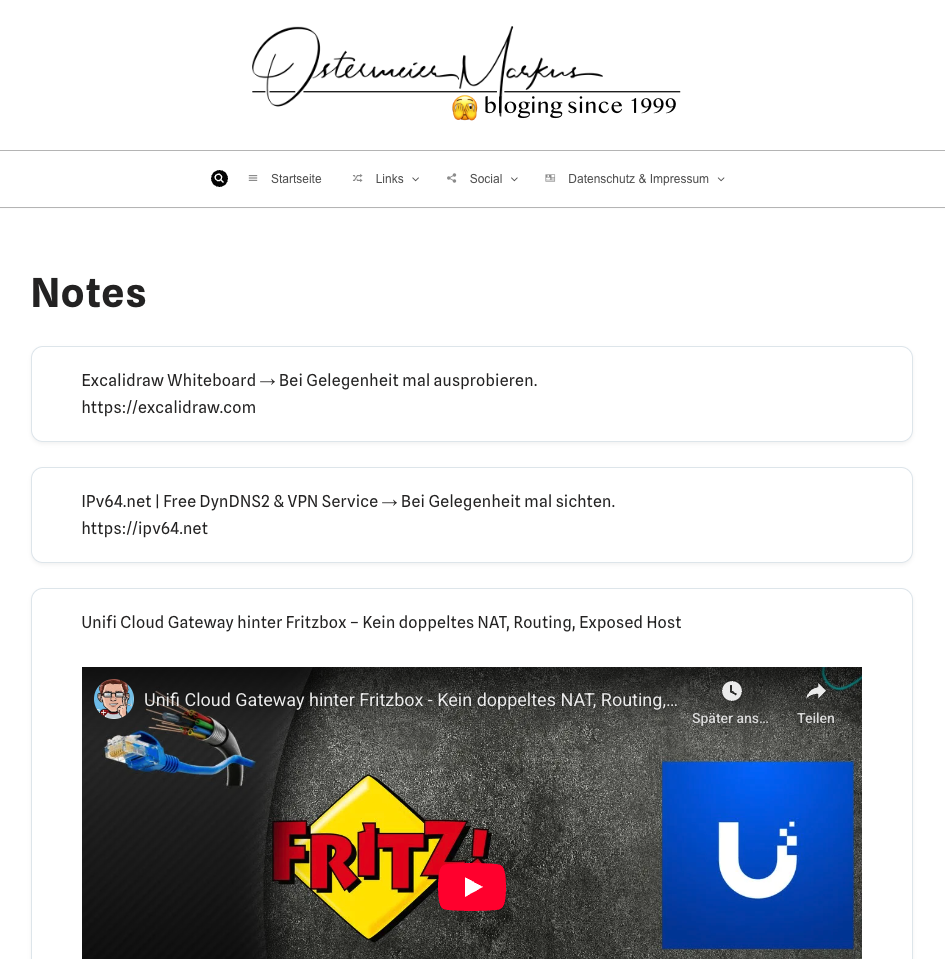
Jetzt kommen wir zu meinem Erste-Welt-Problem: Wir hat die Ansicht, wie die Einträge angezeigt werden, nicht gefallen. Zum einen brauche ich bei dieser Art von Mitteilungen keine Überschrift und dann war mir die Trennung zwischen den einzelnen Posts nicht offensichtlich genug. Daher habe ich etwas mittels eigenem CSS-Code rumprobiert und habe die Ansicht für mein Empfinden etwas optimiert.
Den zusätzlichen CSS-Code habe ich im WordPress-Backend unter Design → Customizer → zusätzliches CSS eingefügt. Ich füge euch im Anschluss den Code hier ein, welchen ich verwendet habe. Evtl. müsst ihr diesen noch für euch anpassen. Ich verwende das Neve-Theme hier auf meinen Blog und ich kann nicht sagen, ob dieser Code auch mit anderen WordPress-Themes 100%ig funktioniert. Da ich mit CSS auch nicht so richtig fit bin, habe ich mir bei der Erstellung von Gemini helfen lassen.
/* Rahmen und Abstände für die einzelnen Notizen auf der Übersichtsseite */
.post-type-archive-note .nv-index-posts .content-wrap,
.post-type-archive-indieblocks_note .nv-index-posts .content-wrap,
.post-type-archive-note article,
.post-type-archive-indieblocks_note article {
    border: 1px solid #e1e8ed !important;
    border-radius: 12px !important;
    padding: 15px !important;
    margin-bottom: 20px !important;
    background-color: #ffffff !important;
    box-shadow: 0 5px 8px rgba(0,0,0,0.1) !important;
}

/* Entfernt den Standard-Abstand des Themes, damit der Rahmen bündig sitzt */
.post-type-archive-note .nv-index-posts article,
.post-type-archive-indieblocks_note .nv-index-posts article {
    border: none !important;
    background: transparent !important;
}


/* --- 1. Auf der Übersichtsseite (Archiv) der Notes --- */
/* Wir sprechen den Body der Note-Archive an */
body.post-type-archive-note .blog-entry-title.entry-title,
body.post-type-archive-indieblocks_note .blog-entry-title.entry-title {
    display: none !important;
}

/* --- 2. In der Einzelansicht einer Note --- */
/* Falls du den Titel auch öffnen der einzelnen Notiz ausblenden willst */
body.single-note .entry-title,
body.single-indieblocks_note .entry-title {
    display: none !important;
}

/* 1. TITEL AUSBLENDEN auf Notes und Likes */
.post-type-archive-note .entry-title,
.post-type-archive-like .entry-title,
.post-type-archive-indieblocks_like .entry-title,
.post-type-archive-indieblocks_note .entry-title {
    display: none !important;
}
/* Rahmen für Notes und Likes Archiv-Seiten */
.post-type-archive-note .nv-index-posts article,
.post-type-archive-like .nv-index-posts article,
.post-type-archive-indieblocks_note .nv-index-posts article,
.post-type-archive-indieblocks_like .nv-index-posts article {
    border: 1px solid #e1e8ed !important;
    border-radius: 12px !important;
    padding: 20px !important;
    margin-bottom: 25px !important;
    background-color: #ffffff !important;
    box-shadow: 0 2px 4px rgba(0,0,0,0.05) !important;
    display: block !important;
    overflow: hidden !important;
}

/* Verhindert, dass das Theme innere Abstände erzwingt, die den Rahmen sprengen */
.post-type-archive-note .content-wrap,
.post-type-archive-like .content-wrap {
    padding: 0 !important;
    margin: 0 !important;
}
Vor einigen Tagen von ich auf eine andere Mastodon-Instanz umgezogen und im Nachgang ist mir die Idee gekommen, dass es doch schick wäre, wenn man von WordPress aus direkt dorthin posten könnte. Klar, das ist keine große Kunst mit dem dem JetPack-Plugin von Automatic auch schnell realisiert. Allerdings war ich es irgendwie leid, immer einen „großen WordPress-Artikel“ dafür anzulegen und so bin ich auf das WordPress-Plugin „Microposts“-Plugin gekommen (Microposts – Microblogging post type), welches eigentlich nur ein Textfeld zur Verfügung stellt und man damit schnell mal was posten kann. Diese Microposts kann man dann auch über einen Shortcode auf die eigene WordPress-Seite einbinden, was auch sehr nett ist.
Dann habe ich weiter überlegt und dann kommt man irgendwann zu der Erkenntnis, dass es doch auch gehen müsste, dass man nicht nur WordPress-Beiträge, sondern auch diese Microposts in Richtung Mastodon postet. Dafür gibt es dann das ActivityPub-Plugin von Matthias Pfefferle (Mastodon: pfefferle@mastodon.social), welches mittlerweile direkt von Automatic veröffentlicht wurde. Und jetzt wird es etwas seltsam: In den Einstellungen des ActivityPub Plugins erscheint, wenn dieses Microposts-Plugin installiert ist, dieses als zusätzlich unterstützer Inhaltstyp.
Screenshot: ActivityPub Settings
Dort habe ich (selbstverständlich) die Microposts angehakt und somit aktiviert, aber die Microposts erscheinen nicht in meinem Mastodon-Account. Achtung: „normale WordPress Beiträge“ schon. Und, damit es noch etwas seltsamer wird: Auf Mastodon nicht angezeigte Microposts „erscheinen“, wenn ich dazu einen Kommentar verfasse. Somit gehe ich jetzt mal davon aus, dass die Verbindung zwischen WordPress und Mastodon grundsätzlich funktioniert, aber der Inhaltstyp „Microposts“ (Post Type) vom ActivityPub-Plugin nicht berücksichtigt wird.
Nachtrag vom 18. Dezember 2025: Es scheint so, dass Microposts für das „Nichtfunktionieren“ mit ActivityPub verantwortlich ist – Danke Matthias fürs Nachforschen.
OK, ich hab das problem gefunden! Aber keine Ahnung wie und wo wir das fixen können/sollen!
Das Micropost plugin fügt seinen Texten ein paar extra Infos hinzu und da wir im gleichen Request auch die Outbox für deine Follower befüllen, bekommt unser Outbox-Item die selben Infos und das macht das Format kaputt!
Wir haben jetzt mal diese Erkenntnis an den Microposts-Plugin Autor weitergeleitet und hoffen, dass wir da eine Antwort erhalten.
You are using a very generic „sanitize_micropost_content“ filter, that simply checks if the „$_POST“ has a „post_type=micropost“ but you do not check if the „content_save_pre“ is really run on a micropost content. So every other post that is saved in the same process will also updated by „sanitize_micropost_content“ and that breaks our ActivityPub JSON.
Can you somehow check if the content is really from a micropost?
Ich hab mich in der Zwischenzeit auch mal umgeschaut, was es da evtl. noch für Microblogging Alternativen gäbe und das ist alles recht übersichtlich. Das Plugin „Simple Microblogging“ ist mit der aktuellen WordPress-Version nicht mehr kompatibel und verursacht einen „Kritischen Fehler“. Bin jetzt mal bei „IndieBlocks“ gelandet und teste gerade dieses Mal aus. Das Plugin fügt WordPress zwei „Content Types“ hinzu: „Notes“ und „Likes“. Hinter „Notes“ verbergen sich Kurznachrichten und bei „Likes“ kann man URLs veröffentlichen, die einem gefallen. Und bei meinem ersten Test, hat das Plugin gleich prima mit ActivityPub funktioniert.
Nachtrag vom 23. Dezember 2025: Nachdem ich nun das oben beschriebene System seit gut 6 Tagen am Laufen habe, möchte ich hier noch ein paar Ergänzungen vornehmen. Grundsätzlich möchte ich erwähnen, dass die Posts, die ich hier im WordPress-Blog absetze (egal ob normaler Post, eine Notes oder ein Like (das sind die Blocks von IndieBlocks)), immer auch bei Mastodon laden. Das klappt schon mal sehr zuverlässig.
Nun hatte ich aber das „Problem“, dass dies alles bislang nur sehr gut aus dem WordPress-Backend funktioniert hat, welches ich über den Chrome-Browser auf meinem Desktop-Mac-Arbeitsplatz bedient habe. Nun wollte ich aber auch die Möglichkeit haben, auch mobile vom Smartphone aus etwas zu posten. Daher habe ich mir mal das WordPress-Backend auf dem iPhone-Browser angeschaut und darüber ist eine grundsätzliche Bedienung durchaus möglich… aber vielleicht nicht ganz schön. Aber das ist dann schon Jammern auf hohen Niveau.
Daher kam mir die Idee, wenn WordPress schon ActivityPub „sprechen“ kann, kann man es dann auch an eine Mastodon-App anbinden und darüber bedienen? Die Antwort ist: so erst mal nicht. Aber es gibt dafür (natürlich) ein WordPress-Plugin dafür, namens „Enable Mastodon Apps„. Das Plugin wird von Alex Kirk entwickelt, mir fiel aber auf, dass daran auch wieder Matthias Pfefferle beteiligt ist, mit welchem ich in der vergangenen Woche Kontakt hatte, als es um das Zusammenspiel von dem WordPress-Plugin „Microposts“ und seinem ActivityPub-Plugin ging. (Anmerkung: das Micropost-Plugin arbeitet mit dem ActivityPub leider nicht korrekt zusammen, weshalb ich nun auch bei IndieBlocks gelandet bin.) Ist das Plugin installiert, so soll man danach Mastodon-Apps mit seiner Webseite verbinden können. Ich hab als erstes die App „Troot!“ ausprobiert, da diese bereits auf meinem iPhone installiert war. Damit klappte die Verbindung da leider erstmal nicht und ich habe mir die App „Mona“ aus der Liste der getesteten App installiert. Und mit Mona konnte ich tatsächlich dann eine Verbindung herstellen und nun kann ich meine WordPress-Seite über die Mona-App ebenfalls bedienen. Dies nutze ich nicht für normale (meist längere) WordPress-Posts, sondern eben nur, um schnell mal etwas zu Posten oder mir von irgendwas einen Erinnerungs-Links aufzubewahren und dafür klappt das ganz wunderbar.
Da es meinen alten und auch ersten Mastodon-Server (mainburg.hallertau.social) bald nicht mehr geben wird, stand ein Umzug meines Mastodon-Users/Profils auf dem Plan. Nach kurzer Suche habe ich mich dazu entschieden auf den Server mastodon.bayern zu gehen und habe mir dort einen neues Benutzer angelegt und bei der Gelegenheit habe ich auch gleich die „Umzugs-Möglichkeit“, die Mastodon bietet ausprobiert.
Der eigentliche „Umzug“ funktioniert sehr reibungslos und ist auch einfach. Im Grunde richtet man sich auf einer neuen Mastodon-Instanz einen neuen User ein und träge dort einen sogenannten Alias-Account ein, was in meinem Fall einfach mein alter Benutzername der alten Instanz ist. Anschliessend loggt man sich nochmals auf dem alten Mastodon-Server ein und kann dort in den Kontoeinstellungen einen Umzug des bisherigen Profils zum neuen Mastodon-Server anstossen. Genauer will ich hier den Vorgang garnicht beschreiben, da es hierfür viele gute Anleitungen im Netz gibt.
Ich hätte allerdings erwartet, dass bei einem solchen Umzug „alles“ umgezogen wird und im Grunde wurden bei mir nur meine Follower und ein paar grundsätzliche Kontoinfos zum neuen Server umgezogen. Aber gerade meine bisherigen Post waren davon ausgeklammert. Nun ist es aber so, dass ich hin und wieder meine alten Posts durchsuche, weil ich dort irgendwas geschrieben bzw. verlinkt habe, was ich dann nochmal wieder brauche. Daher habe ich mich auf die Suche begeben, ob es nicht eine Möglichkeit gibt, die alten Posts in die neue Mastadon-Instanz zu importierten. Die kurze Antwort ist: Nein, geht nicht. Zumindest nach meinem aktuellen Wissensstand. Man kann sich sehr einfach ein Archiv seines alten Mastodon-Profils (vom alten Server) runterladen und in dieser Archiv-Datei ist dann wirklich alles enthalten – auch meine alten Posts (outbox.json). Nach einiger Recherche habe ich rausgefunden, dass es einige Tools gibt, die den Lösungsansatz verfolgen, dass alte Mastodon-Profil als „Webseite“ zu erzeugen und so zugreifbar zu machen. Für diese Lösung habe ich mich dann auch entschieden und ich und ich habe in meinem Fall das Tool „Posty“ verwendet, welches man entweder runterladen und lokal laufen lassen kann, oder aber die gehostete Variante gleich im Webbrowser verwenden kann. Dort lädt man seine Archiv-ZIP-Datei hoch, das Tool baut davon eine „Webseite“ zusammen und dies kann man sich entweder wieder runterladen oder das Ergebnis dort belassen und so unter deren URL aufrufbar machen. Ich habe mich für letzteren Schritt entschieden, da mein altes Profil und somit meine alten Posts vielleicht wirklich nicht so wichtig sind und wenn das Profil dort irgendwann mal weg ist, dann auch keine Welt untergeht. und da mein altes Profil irgendwas um die 300 MB hat, habe ich mir diesen Speicherplatz einfach mal bei meinem Webspace gespart. Somit ist mein altes, erstes Mastodon-Profil nun unter der folgenden URL noch erreichbar: https://posty.1sland.social/archive/ostermeiernet@mainburg.hallertau.social/
Cookie-Zustimmung verwalten
Wir verwenden Cookies, um unsere Website und unseren Service zu optimieren.
Funktionale Cookies
Immer aktiv
Die technische Speicherung oder der Zugang ist unbedingt erforderlich für den rechtmäßigen Zweck, die Nutzung eines bestimmten Dienstes zu ermöglichen, der vom Teilnehmer oder Nutzer ausdrücklich gewünscht wird, oder für den alleinigen Zweck, die Übertragung einer Nachricht über ein elektronisches Kommunikationsnetz durchzuführen.
Preferences
Die technische Speicherung oder der Zugriff ist für den rechtmäßigen Zweck der Speicherung von Präferenzen erforderlich, die nicht vom Abonnenten oder Benutzer angefordert wurden.
Statistiken
Die technische Speicherung oder der Zugriff, der ausschließlich zu statistischen Zwecken erfolgt.Die technische Speicherung oder der Zugriff, der ausschließlich zu anonymen statistischen Zwecken verwendet wird. Ohne eine Vorladung, die freiwillige Zustimmung deines Internetdienstanbieters oder zusätzliche Aufzeichnungen von Dritten können die zu diesem Zweck gespeicherten oder abgerufenen Informationen allein in der Regel nicht dazu verwendet werden, dich zu identifizieren.
Marketing
Die technische Speicherung oder der Zugriff ist erforderlich, um Nutzerprofile zu erstellen, um Werbung zu versenden oder um den Nutzer auf einer Website oder über mehrere Websites hinweg zu ähnlichen Marketingzwecken zu verfolgen.