Bei der VPN-Einrichtung unter macOS hatte ich heute einige Probleme, weil sich das VPN einfach nicht aufbauen wollte. Irgendwann bin ich dann auf die (fatale) Idee gekommen, dass ich das bereits importierte PEM-Zertifikat aus dem Mac-Schlüsselbund lösche und anschliessend versuche dieses erneut zu importieren (ich hatte so die Vermutung, dass evtl. beim ersten Zertifikat-Import was schief gelaufen wäre). Das Löschen des Certs war noch einfach und als ich dann das Zertifikat erneut importiert habe, wurde es mir in der Übersichtsliste nicht angezeigt. Auch als ich nach dem Zertifikatsnamen suchen liess, wurde es nicht gefunden.
Ich habe dann im Laufe der nächsten 45 Minuten (!) diverse Versuche unternommen, dass Zertifikate wieder in die Keychain zu bekommen, leider ohne Erfolg. Meine Internet-Recherche ergab dann, dass einige User von diesem Problem berichten und es drängte sich mir der Verdacht auf, dass es sich vielleicht um einen Bug des macOS Schlüsselbundes handeln könnte. Verschiedenste Versuche den Schlüsselbund-Cache zu löschen oder über irgendwelche Terminal-Befehle das Zertifikat doch noch irgendwie zu importieren, schlugen leider alle fehl bzw. haben nicht zur Lösung meiner Problems beigetragen.
Um die Geschichte etwas abzukürzen und zur Lösung des Problems zukommen, möchte ich euch mitteilen, was bei mir dann geholfen hat. Ich habe in meinem eigentlichen Haupt-Schlüsselbund einen neuen (weiteren, Unter-)Schlüsselbund angelegt und dort besagtes Zertifikat nochmals importiert – und schon war es bei mir zu sehen!
Ich habe seit einiger Zeit BusyCal auf meinem Mac und am iPhone im Einsatz und bin von der App immer noch sehr begeistert. Jetzt bin ich allerdings auf ein Problem gestossen, wo ich nicht weiter komme bzw. nicht weiß, ob es sich um einen Fehler des Programms handelt.
Alles fing eigentlich damit an, dass ich mir ein neues Watch-Face (Ziffernblatt) auf meiner Apple Watch (Modular) eingerichtet habe und dort in der mittleren Komplikation das „BusyCal Widget“ mit der Einstellung „Als Nächstes“ haben wollte. Dabei ist mir aufgefallen, dass dort einige Kalendereinträge nicht angezeigt werden.
Erst dachte ich, dass ich noch irgendwo eine fehlerhafte Einstellung hätte, aber nachdem ich dies geprüft habe, bin ich mir (eigentlich) sehr sicher, dass ich alles richtig eingestellt habe. Mein Problem ist, dass ich eine „Kalendergruppe“ habe, die zwei Kalender enthält. „Privat“ und „Arbeit“ – ich denke, die Bezeichnungen sind selbsterklärend. Während in der BusyCal-App am iPhone beide Kalender richtig angezeigt werden, sehe ich auf der Apple Watch nur Kalendereinträge vom Kalender „Privat“. Obwohl ich in den App-Settings in den „Kalendergruppen“ unter „Widgets und Uhr“ eben diese besagte Kalendergruppe ebenfalls hinterlegt habe. (Und ja: Ich hab auch schon einen Neustart der Uhr gemacht.)
Auch wenn ich in der iOS-App eine Kalendergruppe für die Uhr hinterlege, bei der nur der Arbeits-Kalender enthalten ist, zeigt es mir auf der Uhr meine privaten Termine an. Habe ich da irgendwo einen Denkfehler? Halte ich irgendwas verkehrt rum? Kann mir da jemand helfen?
Nun bin ich schon wirklich einige Zeit auf dem Mac bzw. unter macOS unterwegs und kannte auch die Finder-Funktion „Zuletzt benutzt“, bei der einem die letzten Dateien angezeigt werden, die man bearbeitet hat. Ich hab mich schon hin und wieder gewundert, warum es dazu passend nicht auch eine Funktion gibt, mit der man die zuletzt besuchten Ordner anzeigen lassen kann. Nun habe ich durch Zufall heraus gefunden, dass wenn man einen Rechtsklick auf eine Datei in „Zuletzt benutzt“ macht, man dann einen Kontextmenü-Eintrag hat, der „In übergeordnetem Ordner anzeigen“ heisst und genau irgendwie das macht, was ich mir schon länger gewünscht habe. Er zeigt die betreffende Datei in dessen Ordner einfach an und man kann so schnell noch etwas dazu kopieren oder sonstige Interaktionen in diesem Ordner machen. Erschreckend, dass ich dies nicht eher gefunden habe. Ups. Aber vielleicht konnte ich euch damit einen guten Tipp gehen.
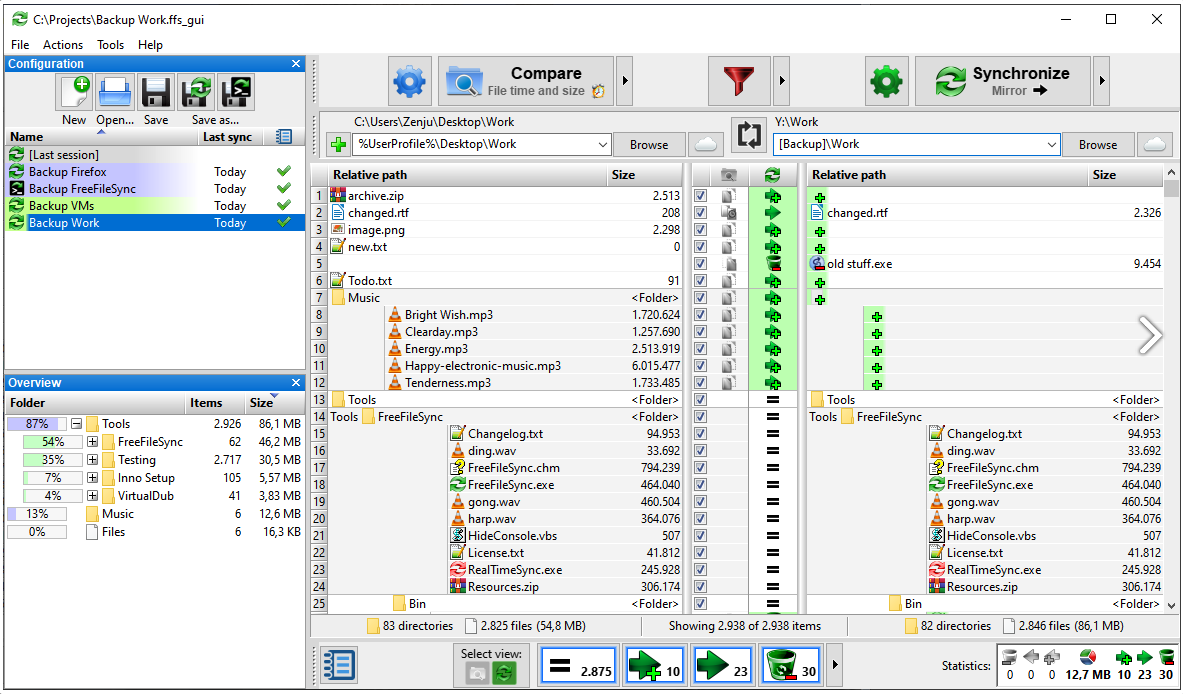
Ich wollte hier kurz festhalten und euch auf eine Mac-App hinweisen, die bislang an mir vorbeigegangen ist. Die Rede ist von FreeFileSync und die App macht genau das, was im Namen steht. Ich war auf der Suche nach einer Anwendung, mit der ich Ordner von meinem NAS-System auf einen (älteren) Mac syncen kann. Das Meiste, was ich so gefunden habe, waren Apps, die zwar funktioniert hätten, aber dann immer eine Abo-Hölle mit sich gebracht haben. Klar wäre rsync im Terminal auch eine Lösung gewesen, aber ich wollte es etwas komfortabler und mit GUI haben.
Ich bin dann auf FreeFileSync gestossen, welches mir bis zu diesem Zeitpunkt unbekannt war. Und die Software ist grundsätzlich kostenlos, man kann – wenn man möchte – etwas spenden. Die App läuft auch noch auf meinem alten iMac, auf dem macOS Catalina läuft und der auch nicht Neueres mehr bekommt. Und die Software macht das, was mein Anwendungsfall war: Ordnersnyc. 😉
Nachdem Fantastical sich das zu entschieden hat „Kalendergruppen“ in die Premium-Variante zu verschieben und dafür somit rund 70 Euro pro Jahr zu Buche schlagen sollten, hab ich mich auf die Suche nach einer alternativen Kalender-App gemacht und probiert jetzt einfach mal die Apple-eigende macOS Kalender-App aus.
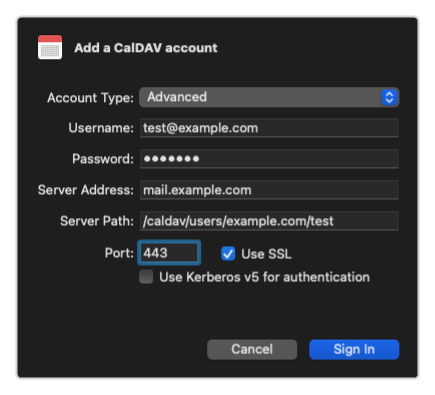
Möchte man hier einen Kalender von einem KerioConnect-Server einbinden, so ist dies nicht ganz augenscheinlich und ich musste auch erst die Kerio-Supportseiten dazu befragen.
Entscheidend sind aber „nur“ die richtigen Einträge, welche man in die „Erweiterte Einrichtung“ eines CalDav-Kalenders in der Kalender-App eintragen muss. Hier noch schnell ein Screenshot dazu, welcher vieles erklären sollte.
Zum Abschluss sollte man aber auch noch kontrollieren, ob die Kalender überhaupt au dem Server für den Sync aktiviert sind. Die geht am besten über das Webmail des Users → Einstellungen → Ordner für Synchronisation. Hier ggfs. auch die Kalender aktivieren, welche für den User von anderen Benutzern freigegeben worden sind.
Ich mache bei meinem MacBook Pro ein lokales TimeMachine-Backup auf eine externe USB-Platte. Nun ist mir vor ein paar Tagen aufgefallen, dass dieses Backup „schon länger“ nicht mehr gelaufen ist.
Weil ich gerade Zeit hatte, habe ich mit dem „Microsoft Designer“ dieses Bild erstellen lassen. Es ist schon interessant, was eine KI so alles zusammenbaut. Interessant finde ich vor allem die Kombi mit iMac als Monitor und den unteren Teil eines Notebooks als Tastatur (samt Trackpad). Und ich bin mir noch nicht ganz schlüssig, was das für eine Flüssigkeit da links neben dem Monitor sein soll – könnte Bier sein, aber vorher wüsste Microsoft, dass die Bildgenerierung-Anfrage aus Bayern kommt.?!?! 🤔 Quelle: https://designer.microsoft.com/image-creator
Erste hatte ich ich Seagate-Festplatte in Verdacht, doch wie sich herausstellte, funktioniert diese an einem anderen (älteren) Mac ohne Probleme. Ich hatte dann keine Zeit mehr mich weiter mit dem Thema zu beschäftigen, doch heute ist mir dann aufgefallen, dass das TimeMachine-Backup nach dem macOS Update auf 15.0.1 wieder funktioniert.
Es macht also den Eindruck, dass mit der Version 15.0 von Seqouia irgendwas in Sachen TimeMachine im Argen war und dies nun wieder mit 15.0.1 gefixt wurde.
Heute hatte ich mal den seltsamen Fall, dass sich die Mac Nachrichten-App nicht mehr synchronisiert hat. Und dies auch über einen längeren Zeitraum (2 Stunden) nicht. Ein simples Schliessen und erneutes Öffnen der App hat nichts gebracht. Als ich dann etwas nachgeforscht habe, bin ich dahinter gekommen, dass man einen Sync auch manuell anstossen kann. Dafür geht ihr wie folgt vor:
auf eurem Mac geht ihr in die „Systemeinstellungen„
dort klickt ihr oben links auf euren Account aka Apple-ID
anschliessend im rechten Bereich auf „iCloud„
unter dem Punkt „Apps, die iCloud verwenden“ klickt bitte auf „Weitere Apps einblenden …„
dann weiter auf den Punkt „Nachrichten in iCloud„
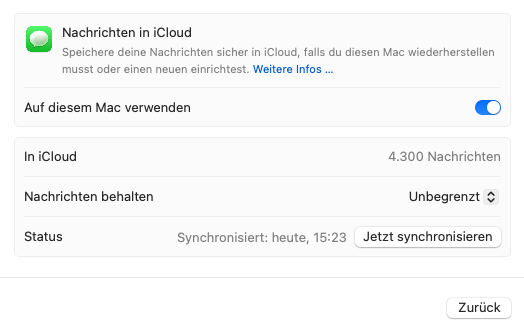
und hier findet ihr unter „Status“ einen Button „Jetzt synchronisieren„. Hier seht ihr im übrigen auch, wann der letzte (erfolgreiche) Sync stattgefunden hat und viele Nachrichten von euch in der iCloud gespeichert sind.
Mac Systemeinstellungen → iCloud Nachrichten Sync Infos.
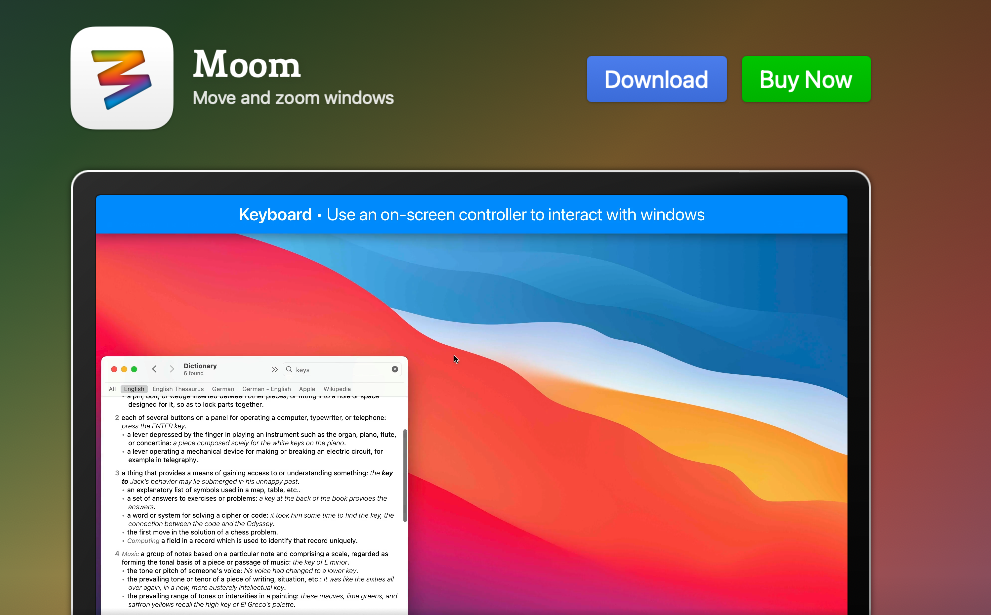
Durch die „Bits und so“-Folge Nummer 913 bin ich durch Alex´s Pick auf die Moom Fenstermanagement-App aufmerksam geworden. Eigentlich brauche ich sowas ja nicht, aber interessiert hat mich das Thema schon öfter. Dies hab ich jetzt mal zum Anlass genommen, dass ich mir eine Moom-Lizenz shoppe (ca. 11 Euro als Neukauf) und in der nächsten Zeit die Software mal ausprobiere.
Screenshot von der Hersteller-Webseite manytricks.com
Für den Anfang nutze ich erstmal nur die Funktion, dass man über den Zoom-Button im einem mac-Fenster hovern kann und man dann ein Popup-Menü erhält, wohin man denn dieses Fenster schupsen möchte. Klar gibt es auch die Möglichkeit Tastenkombinationen zu konfigurieren, dass dieses Fass wollte ich jetzt mal noch nicht aufmachen. ;-)
Videobeschreibung: Here’s how I made a few Apple Power Mac G5’s into benches for a local business. Forever grateful and honored to be a part of this project. Based off the designer Klaus Geiger. #apple#diy#woodwork#bench
Das mit dem SanDisk MP3-Player läuft sich recht gut an und gerade in Kombination mit einem Bluetooth-fähigen Gerät hat mir das Player in den letzten Wochen schon ziemlich viel Freude bereitet. Ich organisiere, verwalte und kaufe meine Musik immer noch in der Apple Musik-App und dort im iTunes-Store – das klappt auch soweit sehr gut. Beim Export aus iTunes (man zieht nur die Titel z.B. auf den Schreibtisch) ist es etwas nervig, dass iTunes dann die „Wiedergabeposition“ dem eigentlichen Songtitel voran stellt. Beispiel: aus „Songtitel“ wird beim Export „01 Songtitel.m4a“, was mich immer etwas nervt. Mir ist schon klar, warum dies gemacht wird – damit die Wiedergabereihenfolge auch auf dem MP3-Player erhalten bleibt – aber ich benötige diesen „Komfort“ nicht. Darum habe ich nach einem Weg gesucht, wie ich die Dateien effektiv umbenennen kann. Klar, „Better Finder Rename“ ist eine Möglichkeit, aber ich bin nicht bereits dafür rund 35 Euro auszugeben. „Automator“ hab ich nicht hinbekommen. Und die „Stapel-Umbenennen-Funktion“ vom Finder war auch nicht dazu zu bringen. Daraufhin hab ich ChatGPT befragt und dabei bin ich drauf gekommen, dass bei 98% der Dateinamen es reichen würde, wenn man die ersten drei Stellen des Dateinamens (z.B. „01 “ – da ist nach der „1“ noch ein Leerzeichen) entfernen würde. Die KI hat mir dann einen Befehl ausgespuckt, den ich hier festhalten möchte. ;-)
for file in *; do mv "$file" "${file:3}"; done
Erklärung: (wurde gleich noch von ChatGPT dazu geliefert) • for file in *; do: Durchläuft alle Dateien im aktuellen Verzeichnis. • mv „$file“ „${file:3}“: Benennt jede Datei um, indem sie mv verwendet. ${file:3} entfernt die ersten drei Zeichen des Dateinamens. • done: Beendet die Schleife. Dieser Befehl entfernt die ersten drei Zeichen von jedem Dateinamen im Verzeichnis. Wenn du diesen Befehl in einem Verzeichnis ausführst, werden alle Dateien, die sich dort befinden, umbenannt, unabhängig davon, wie ihre Namen beginnen. Beachte, dass dieser Befehl für alle Dateien im Verzeichnis gilt. Wenn du das auf eine Untermenge von Dateien anwenden möchtest, könntest du das Muster * durch ein spezifischeres Muster ersetzen, das nur die gewünschten Dateien erfasst.
Damit bin ich im Terminal meine „MP3-Ordner“ durchgegangen und bin mit dem Resultat mehr als zufrieden. Wie oben schon erwähnt, deckt man damit ca. 98% der Dateien ab und die verbleibenden hab ich dann noch schnell per Hand umbenannt. :-)
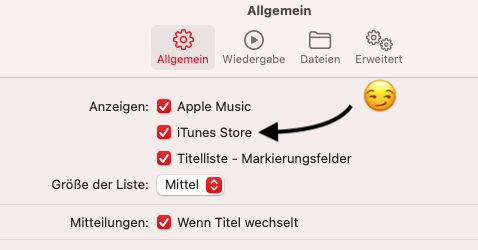
Ich war tatsächlich etwas überrascht, als ich heute herausfand, dass es in Apple Musik einen Haken gibt, mit dem man sich den (alten) iTunes Store wieder einblenden und nutzen kann. Ich bin mir zwar noch nicht ganz sicher für was ich das nutzen könnte, aber es wäre zumindest die Möglichkeit wieder vorhanden über Apple Musik zu kaufen.
Apple Musik → Einstellungen → Allgemein → iTunes Store
Mein MacBook Pro hat nur eine 256GB SSD verbaut und neulich hätte ich etwas Platz benötigt (85 GB) und dabei ist mir dann aufgefallen, dass auf der Festplatte garnicht mehr soviel Platz frei war und ich konnte mir adhok nicht erklären warum. Also habe ich mich auf die Suche begeben und hab mit „Disk Inventory X 1.3“ mir die Ordner anzeigen lasse und wieviel Platz zu belegen. Dabei ist mir ein Ordner ins Auge gestochen, weil dieser ca. 75 GB Platz in Anspruch nahm und ich mir auf Anhieb nicht erklären konnte, was sich in diesem Verzeichnis befindet. Der Ordnerpfad war: benutzer/library/application support/clouddocs/session/i
Nach etwas Recherche hab ich heraus gefunden, dass ich darin die Daten aus der iCloud Drive befindet. Scheinbar werden diese dort zwsichengespeichert und ich kann aktuell leider nicht sagen, ob dieser Platz dann auch irgendwann wieder frei gegeben wird. Im doch auf die Schnell Platz auf meiner Mac-Platte zu erhalten, hab ich den iCloud-Einstellungen die „iCloud Drive“ deaktiviert und bekam so die 75GB wieder frei.
Seit vielen macOS Version gibt es das „Netzwerkdienstprogramm“ nicht mehr. Daher sei hier kurz erwähnt, dass es DEVONtechnologies, der Hersteller von DevonThink, wieder zurück gebracht hat. In einem Blog-Betrag vom 10. Juli 2024 wird dies bekannt gegeben. Das Tool steht ab sofot zum Download bereit und kann kostenlos genutzt werden. Klar, kann man all diese Dienste/Befehle auch im Terminal ausführen, aber hin und wieder ist es schon ganz schick, wenn diese in einer GUI laufen.
You could use the Terminal for all of this, of course, and type ping or traceroute. But there’s a more Mac-like way: Meet our new Neo Network Utility 1.0. It got you covered with a full range of networking tools for retrieving information about your network adapter and diagnosing common network problems. Netstat, Ping, Lookup, Traceroute, Whois, Finger, Port Scan, and Network Speed, they’re all here in a nice and clean user interface.
Seitdem ich gestern mein MBP13“ M2 auf #Sonoma 14.4.1 upgedated habe, bekomme ich ca.alle 20 min eine Kernel-Panic. :-( Grund/Auslösung momentan noch unbekannt.
Heute morgen mal #macos drüber installiert (über die Mac-Bootoptionen), da die #KernelPanics immer noch auftraten. Hat nur leider nach dem ersten Neustart ca. 5 Minuten gedauert, bis der Mac wieder abstützte. Ich hab nach wie vor #Sonoma 14.4.1 installiert. 🥺
Hab jetzt mal den USB-C-Adapter für HDMI und Power ausgetauscht. Mal sehen, ob das evtl. Besserung bringt?!!? #onlyApple#macOS #Sonoma14.4.1 #KernelPanics
Ach ja, dokumentieren wir mal lieber die Zeit, wann ich auf das andere USB-C-Dock gewechselt habe. 6:55.
Fürs Protokoll: „Apple hat MacOS 14.4.1 veröffentlicht, ein kleines Update für das Desktop-Betriebssystem, das verschiedene Fehler behebt.“ … und weiter: „In den letzten Wochen berichteten Nutzer von Problemen mit USB-C-Hubs, die an externe Displays angeschlossen sind.“ Quelle: Golem
6:58: Erneute KernelPanic. :-(
hatte wieder diverse Abstürze… scheinbar läuft aber das MBP M2 ohne angesteckte Peripherie. Hmm. Lad mit jetzt mal das komplette Installations-Paket von Sonoma 14.4.1 (13,65 GB) runter und würde dieses im Anschluss drüber installieren.
Also nach nach der „Neuinstallation“ (Setup mit 13,6 GB) stürze der Mac immer noch an, wenn Peripherie angesteckt ist. Versuche nun einzukreisen, welches angesteckte Zubehör der Auslöser sein könnte. Aktuell habe ich einen Belkin USB-C & Netzwerk-Dongle abgesteckt, nicht dass Apple mit Fremdfabrikaten jetzt Probleme hat/macht. Wäre ja nicht so, als wäre das Ding nicht schon ein Jahr ohne Problem gelaufen… wobei ich ihn schon auch in Verdacht hatte, dass er mir den Akku leer saugt.
Hatte davor den Verdacht, dass es mit dem Strom-Anschluss (USB-C) an diesem Adapter zu tun hat und habe deswegen die „Stromversorgung“ auf einen anderen Dongle gesteckt – doch auch das brachte keine Besserung.
Nachtrag vom 4. April 2024: Nachstehendes Youtube-Video hat mich auf eine Idee gebracht. Ich hab noch eine LENOVO ThinkPad DockingStation „rumliegen“, welche auch per USB-C angeschlossen werden kann. Diese habe ich jetzt mal an mein MacBook Pro 13″ M2 angeschlossen und verkabelt. Alle Peripherie wurde erkannt und läuft jetzt auch erstmal. Bin mal gespannt, wie sich das Teil im „Dauereinsatz“ verhält und ob damit auch die KernelPanics wieder auftreten.
Hmm. Mist. Leider verursacht auch die LENOVO DockingStation KernelPanics. Das muss doch irgendwie mit dem verbauten Chips in diesen Dongles zu tun haben.
Nachtrag vom 10. April 2024:
Kann mir das mal bitte einer erklären? Amacos #sonoma1441 #KernelPanics #ostermeiernet #batteryappng danach mein Netzwerk-Dongle nicht mehr. Habe auch andere Adapter getestet, alle verursachen nach gewisser Zeit eine Kernel Panic. Nun hab ich ich gestern wieder angesteckt und seither läuft noch alles. Ich glaube nur, dass ich die battery-App seitdem nicht am laufen habe. Soll das die Ursache gewesen sein?!?!?
Kann es unter Umständen sein, dass das Netzwerk-Kabel die Ursache dafür war? Da war der Halte-Nupsi abgebrochen und kann es vielleicht dadurch sein, dass eine Art „Wackelkontakt“ gegeben hat, der dann die Netzwerkkarte zum Abstürzen (und dadurch die Kernel Panic) gebracht hat?
Bin vorher drauf gekommen, dass scheinbar auch nicht das Netzwerkkabel der Verursacher meiner Mac Kernel Panics zu sein scheint, denn mir ist aufgefallen, dass ziemlich zeitgleich mit dem Anlaufen eines TimeMachine-Backups (via Ethernet) auf ein TimeMachine-Target im Netz, es wieder einen panischen Kernel gab. Schon komisch.
Nachtrag vom 2. Mai 2024: Also auch fast 3 Wochen später kann ich noch bestätigen, dass solange ich lokale TimeMachine-Backups mache ich keine weiteren KernelPanics bekommen habe. Bin jetzt mal auf macOS 17.5 gespannt, was ja in absehbarer Zeit kommen könnte. Erst damit werd ich erst wieder die TM-Backups auf das Sysnology-NAS ausprobieren.
Wir verwenden Cookies, um unsere Website und unseren Service zu optimieren.
Funktionale Cookies
Immer aktiv
Die technische Speicherung oder der Zugang ist unbedingt erforderlich für den rechtmäßigen Zweck, die Nutzung eines bestimmten Dienstes zu ermöglichen, der vom Teilnehmer oder Nutzer ausdrücklich gewünscht wird, oder für den alleinigen Zweck, die Übertragung einer Nachricht über ein elektronisches Kommunikationsnetz durchzuführen.
Preferences
Die technische Speicherung oder der Zugriff ist für den rechtmäßigen Zweck der Speicherung von Präferenzen erforderlich, die nicht vom Abonnenten oder Benutzer angefordert wurden.
Statistiken
Die technische Speicherung oder der Zugriff, der ausschließlich zu statistischen Zwecken erfolgt.Die technische Speicherung oder der Zugriff, der ausschließlich zu anonymen statistischen Zwecken verwendet wird. Ohne eine Vorladung, die freiwillige Zustimmung deines Internetdienstanbieters oder zusätzliche Aufzeichnungen von Dritten können die zu diesem Zweck gespeicherten oder abgerufenen Informationen allein in der Regel nicht dazu verwendet werden, dich zu identifizieren.
Marketing
Die technische Speicherung oder der Zugriff ist erforderlich, um Nutzerprofile zu erstellen, um Werbung zu versenden oder um den Nutzer auf einer Website oder über mehrere Websites hinweg zu ähnlichen Marketingzwecken zu verfolgen.